Microserviços
Os microsserviços são componentes independentes que se executam para prevenir ou solucionar problemas frequentes nos dispositivos, melhorar seu desempenho ou agilizar tarefas que poderiam requerer muito tempo ao serem feitas manualmente. Os microsserviços podem ser executados de forma autônoma ou como parte de uma funcionalidade mais ampla dentro de um sistema.
Microserviços permite criar, habilitar e publicar microserviços para que possam ser executados a nível de organização, como mecanismo de prevenção ou autorremediação —através de fluxos ou alertas—, ou diretamente pelo usuário final.
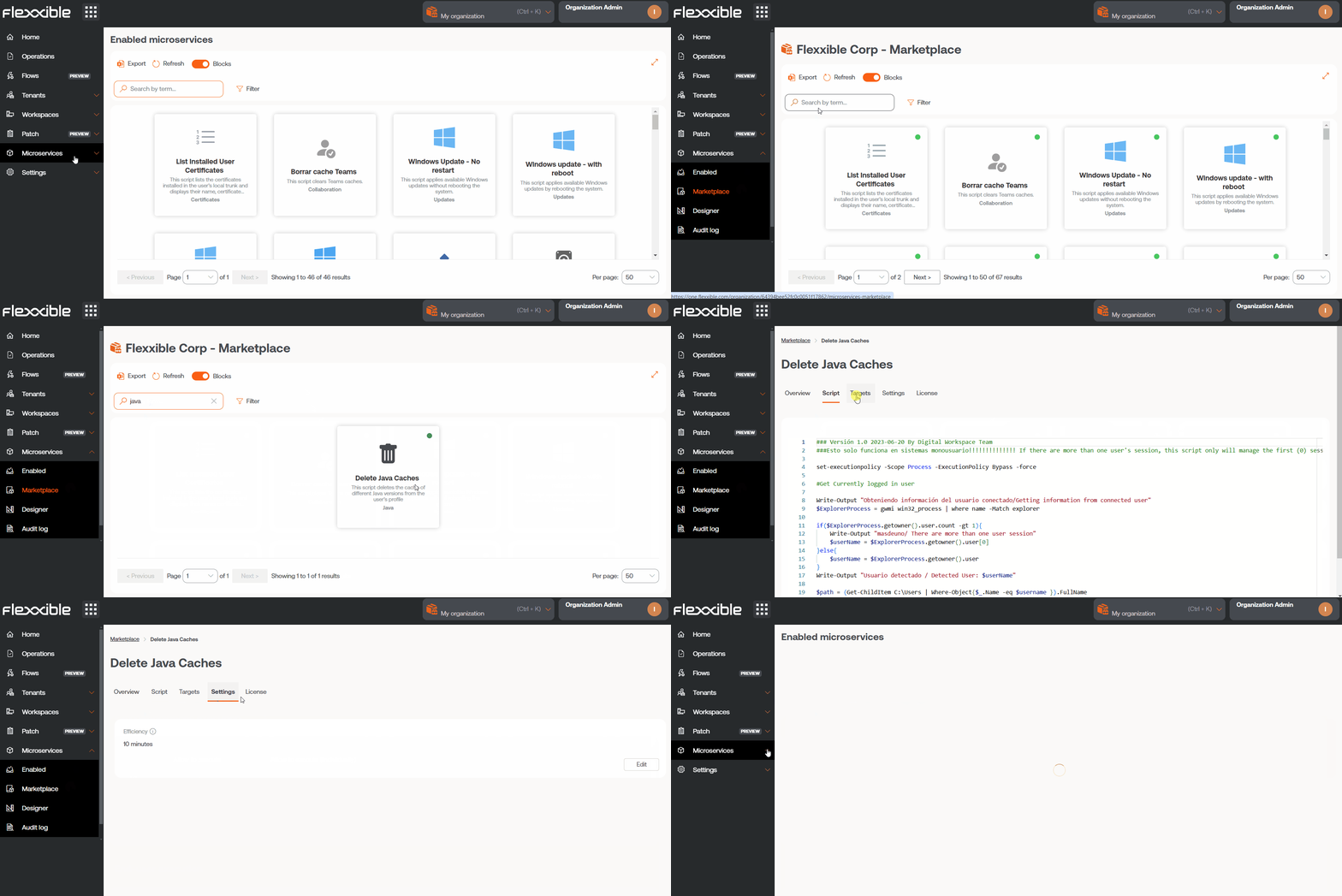
Este documento descreve em linhas gerais o que são microsserviços e as formas de executá-los. Os seguintes artigos fornecem informações mais precisas sobre seu comportamento e configuração:
- Habilitado. Descreve como ativar um microsserviço para sua execução por um usuário final ou a partir de Workspaces.
- Marketplace. Mostra o catálogo de microsserviços disponíveis.
- Designer. Explica como criar microsserviços novos e configurar os existentes.
- Criar com IA. Explica passo a passo como gerar microsserviços utilizando linguagem natural.
Características
Microserviços oferece uma série de vantagens chave. A seguir, são descritas as mais relevantes:
Acesso a um catálogo centralizado
Os microserviços disponíveis estão organizados na seção Marketplace, onde os usuários podem explorar o catálogo, selecionar e habilitar microserviços específicos de acordo com as necessidades de sua organização ou casos de uso particulares.
Criação de microserviços personalizados
O Portal permite criar microserviços de forma simples através da seção Designer. Esta ferramenta guia o usuário, sempre que tiver as permissões adequadas, por todas as fases necessárias para construir e configurar seu próprio microserviço.
Configuração do âmbito de execução
Cada microserviço pode ser definido para ser executado em um dos seguintes contextos, configuráveis na seção Designer.
Execução a partir do administrador local
Permite interagir diretamente com serviços do sistema operacional, processos e outros recursos que requerem privilégios elevados. É ideal para operações que devem ser executadas com permissões de administrador, mas pode limitar o acesso a informações específicas do usuário ou sua sessão.
Execução a partir da sessão do usuário
Útil para acessar informações do usuário como o registro ou informações contidas no perfil. O script será executado com o nível de permissão que o usuário possuir, portanto, se não tiver privilégios de administrador local, não poderá realizar ações que exijam acesso ao sistema.
Maneiras de consumir os microsserviços
Os microsserviços podem ser criados e habilitados no Portal, e a partir daí serem configurados para que sejam executados pelo usuário final, iniciados através de um fluxo ou para serem executados com ações automatizadas ou de suporte a partir de Workspaces.
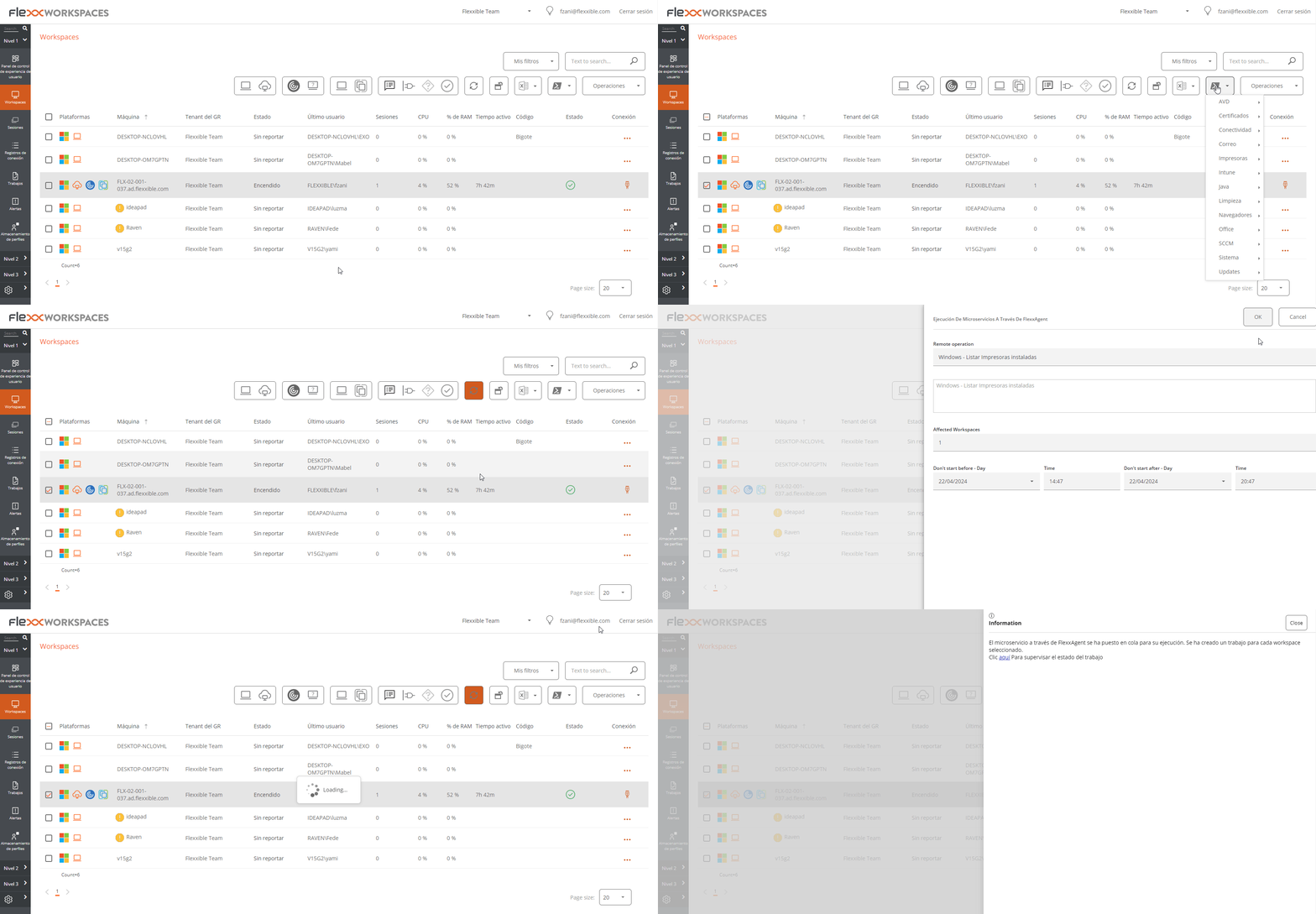
Execução sob demanda a partir de Workspaces
Qualquer microsserviço que tenha sido habilitado previamente no Portal pode ser executado a partir de Workspaces.
- Acessar o módulo
Workspaces-> seçãoWorkspacesouSessões. - Selecionar os dispositivos ou sessões nos quais deseja aplicar o microserviço.
- No menu superior clicar no ícone de Microsserviços (
>_). - Selecionar o microsserviço que deseja executar.
Os microsserviços estarão visíveis na seção Workspaces quando anteriormente configurados para serem executados no contexto Sistema, e na seção Sessões quando na sua configuração foi selecionado o contexto Sessão.
A gestão do âmbito de execução do microsserviço e das permissões pode ser realizada na seção Desenhador. Deve-se ter em mente que a capacidade de executar determinados microserviços dependerá do papel que o usuário tiver na plataforma.
Execução programada através de Fluxos
Fluxos é uma funcionalidade que permite definir sequências de automação para executar ações programadas nos dispositivos de acordo com a avaliação de condições lógicas predefinidas.
Sua principal característica é que simplifica as ações de diagnóstico e resolve problemas rapidamente através da execução de um microsserviço.
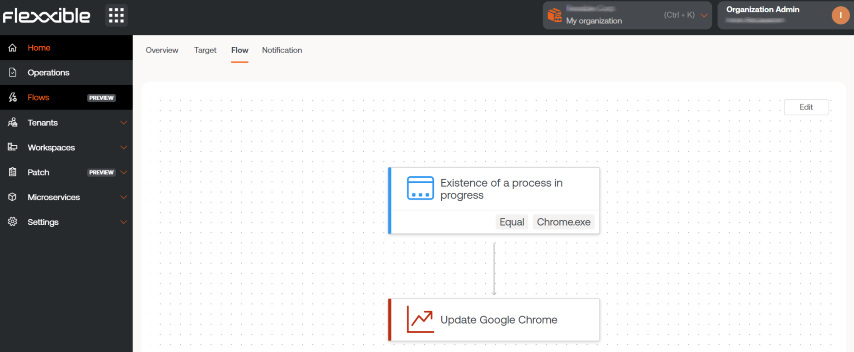
Para mais informações sobre como executar um microsserviço através de um fluxo, por favor consulte este guia.
Execução programada através de Configuração de alertas
Através de Configuração de alertas é possível associar eventos (event logs) a um ou mais microserviços, para prevenir inconvenientes com o dispositivo ou resolver problemas rapidamente.
- Acesse
Portal->Monitor->Configuração de alertas. - Na tabela, selecione um nome de alerta para acessar sua informação detalhada.
- No menu lateral esquerdo, clique na aba
Microserviços. - Clique em
Vincular. - No formulário, escolha o microserviço que deseja vincular ao alerta e a ordem de execução (útil quando deseja vincular mais de um microserviço).
- No formulário, clique em
Vincular.
Para obter mais informações sobre como vincular um alerta a um microserviço, por favor, consulte a documentação de Configuração de alertas.
Execução pelo usuário final
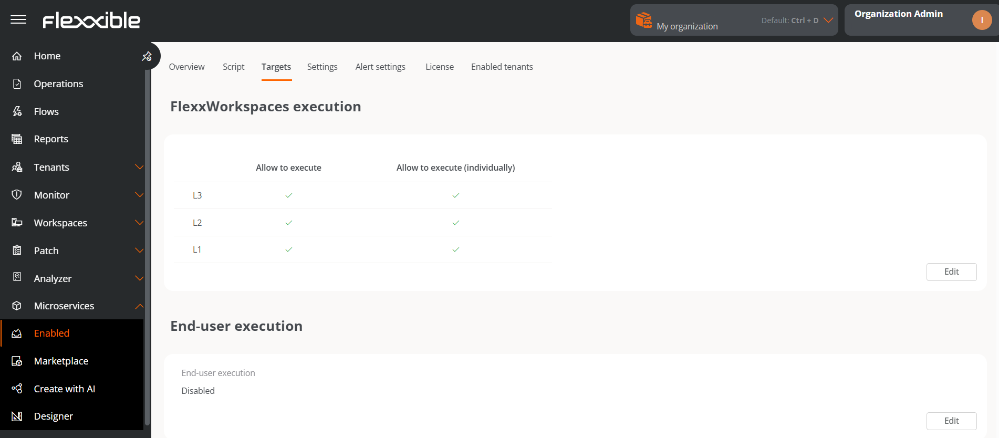
Ao criar um microsserviço, este não fica habilitado automaticamente para execução pelo usuário final. Para habilitá-lo, é necessário completar a seguinte configuração:
- Acessar
Portal->Microserviços->Habilitado. - Selecionar um microserviço da lista.
- Na aba
Destinatáriosvá para a seçãoExecução pelo usuário final. - Clique em
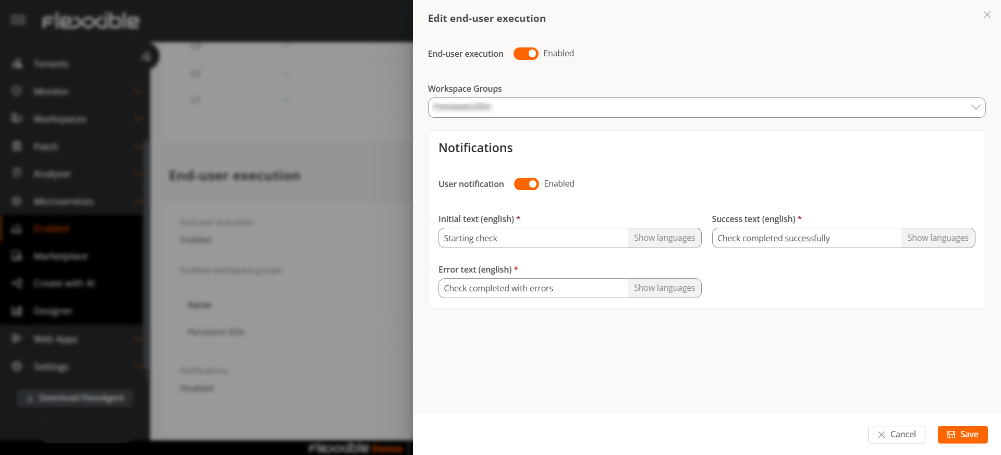
Editare ativeExecução pelo usuário final.
A seguir, de forma opcional, você pode configurar o recebimento de notificações.
Notificações
Esta opção permite definir se o usuário será notificado quando o microsserviço começar a ser executado e quando terminar, seja de forma satisfatória ou com erros.
Para isso, deve-se ativar Notificação de usuário e preencher os seguintes campos:
- Texto inicial. Mensagem que será mostrada ao começar a execução do microsserviço.
- Texto de sucesso. Mensagem que será mostrada quando a execução for concluída corretamente.
- Texto de erro. Mensagem que será mostrada quando a execução for concluída com erros.
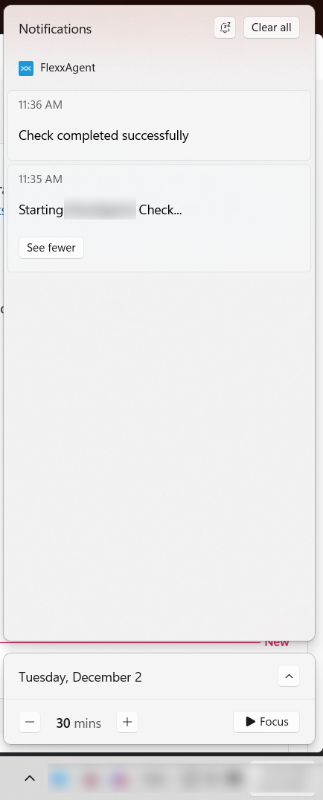
As notificações aparecerão na barra de notificações do Windows.
Alterar o nome da pasta de microsserviços
Quando os microsserviços estão habilitados para execução pelo usuário final, são automaticamente adicionados a uma pasta do dispositivo chamada Flexxible; no entanto, este nome pode ser modificado.
- Acessar
Portal->Configuração->Organização. - No menu lateral esquerdo, clique na aba
Microserviços->Editar a configuração de microserviços. - Alterar o nome da pasta.
- Clicar em
Salvar.
O nome escolhido deve ter entre 3 e 50 caracteres, e só pode conter letras, números, hífens e sublinhados.
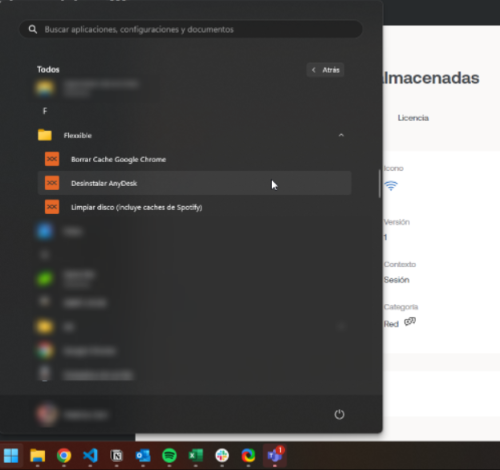
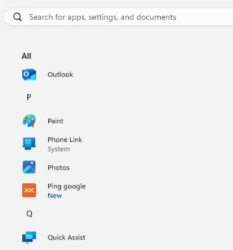
Se o dispositivo tiver Windows 11 como sistema operacional e apenas um microsserviço for habilitado para um usuário final, a pasta não será exibida; em vez disso, no menu de início, apenas o ícone do microsserviço será mostrado.
Para obter mais informações sobre como habilitar um microsserviço para o usuário final, por favor, consulte este guia.
Monitoramento da execução de um microserviço
Para facilitar a análise e a resolução de incidentes, a plataforma permite consultar o estado, a duração e o resultado da execução dos microserviços através da seção Operações.
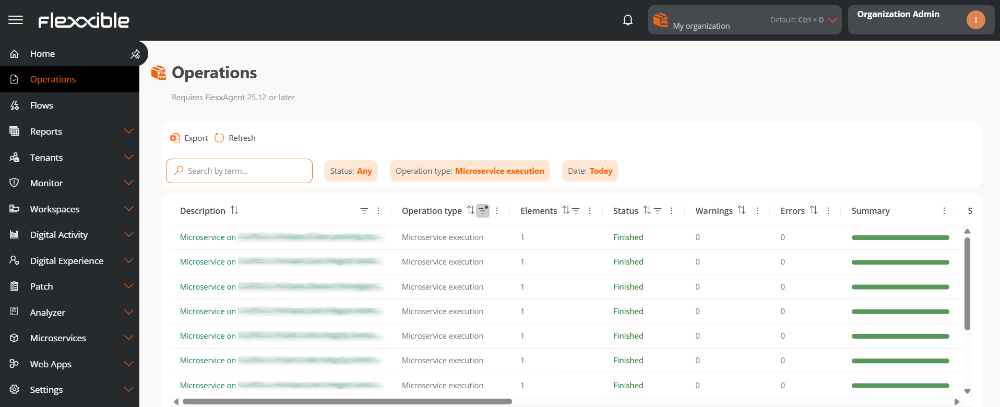
Para consultar as operações:
-
Acessar
Portal->Operações. -
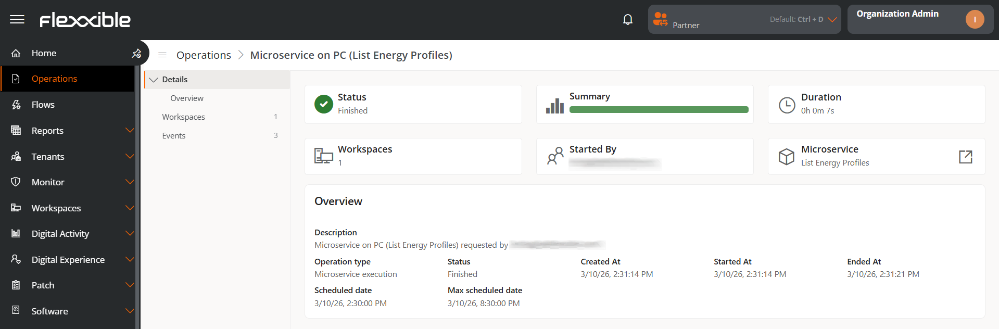
Selecionar a operação correspondente. O menu lateral permite acessar diferentes âmbitos da execução: Detalhes, Workspaces e Eventos.
Detalhes
Esta aba mostra cartões de resumo com os principais indicadores da operação:

- Estado. Situação atual da operação.
- Resumo. Indicador visual do resultado global da operação.
- Duração. Tempo total que durou a execução da operação.
- Ambientes de trabalho. Quantidade de dispositivos nos quais a operação foi executada.
- Microserviço. Nome do microserviço executado. Ao clicar, você acessa sua visão de detalhe.
Visão geral
Esta seção apresenta uma tabela com a seguinte informação:
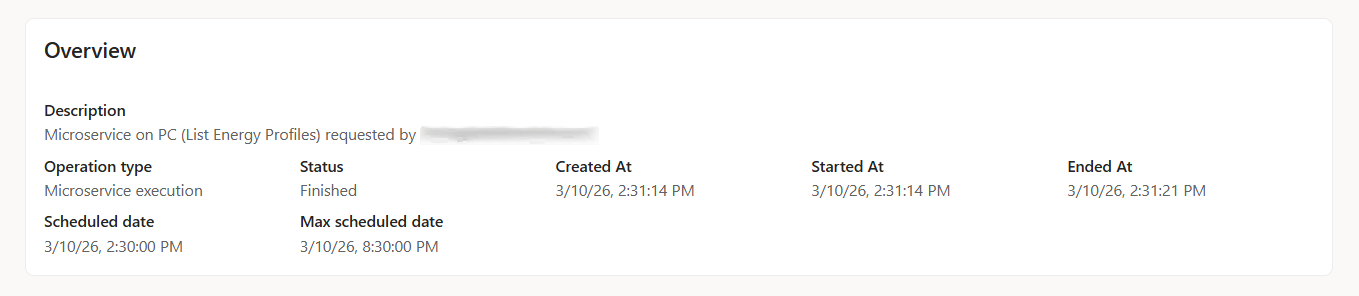
- Descrição. Breve explicação da operação realizada.
- Tipo de operação. Operação executada.
- Estado. Situação atual da execução: Pendente, Em curso, Erro, Timeout ou Finalizado.
- Criado em. Data e hora de criação do registro da operação.
- Iniciado em. Data e hora de início da execução.
- Finalizado em. Data e hora de finalização da execução.
- Data programada. Data e hora a partir da qual o microserviço será executado.
- Data programada máxima. Data e hora limite para a execução do microserviço.
Workspaces
Esta aba mostra uma tabela com a lista dos dispositivos sobre os quais o microserviço foi executado.
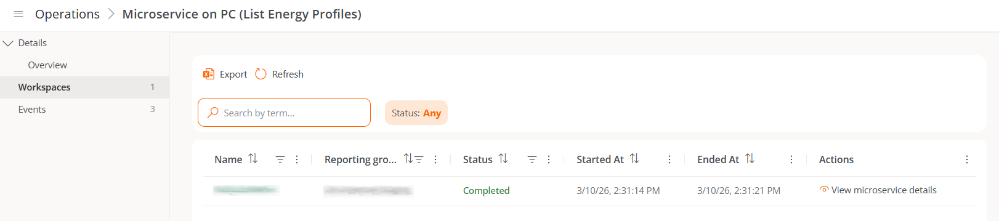
Cada registro inclui as seguintes informações:
- Nome. Identificação do dispositivo. Ao clicar, abre-se a sua visão de detalhe.
- Grupo de relatório. Grupo de relatório ao qual o dispositivo pertence.
- Estado. Estado da execução da operação nesse dispositivo.
- Iniciado em. Data e hora de início da execução.
- Concluído em. Data e hora de finalização.
- Ações. Permite acessar o Detalhe do microserviço executado.
Eventos
Esta seção mostra o histórico de eventos gerados pelo sistema durante a execução do microserviço, o que permite diagnosticar erros ou verificar seu progresso.
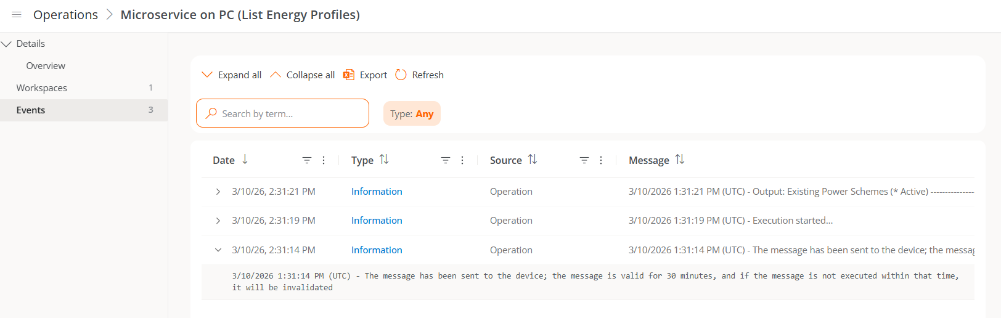
As informações de cada evento incluem:
- Data. Data e hora em que o evento foi registrado.
- Tipo. Nível do evento: Informação, Erro ou Crítico.
- Origem. Componente do sistema que gerou o evento.
- Mensagem. Descrição detalhada do evento.
Estados de uma operação
- Pendente. A operação está registrada, mas ainda não começou a ser executada.
- Em curso. A operação está atualmente em execução.
- Erro. A operação terminou com erros.
- Timeout. A operação não foi concluída dentro do tempo máximo permitido. Nos microserviços, esse tempo é de aproximadamente quatro horas.
- Finalizado. A operação terminou corretamente.
Considerações
-
Se um microserviço for executado em um dispositivo desligado, a operação terminará com erro.
-
Se no momento de executar um microserviço o dispositivo estiver desligado ou não estiver reportando, a execução falhará e não será executada automaticamente quando o dispositivo for ligado.
-
Quando um microserviço é lançado sobre um grupo muito grande de dispositivos, as operações são processadas em fila (estado Pendente). Nesse caso, pode acontecer que, ao iniciar a operação a partir do console, a ordem ainda não tenha sido enviada ao dispositivo. Se durante esse tempo o dispositivo for ligado, a operação poderá ser executada.
-
A execução de um microserviço também pode ser programada para começar a partir de uma hora determinada. Nesse caso, a operação fica em programado e não começará até a hora indicada. Durante esse tempo, o estado dos dispositivos pode mudar.
-
O tempo máximo de execução de um microserviço é de aproximadamente 4 horas. Se durante a execução o dispositivo for reiniciado, a operação permanecerá ativa no console até alcançar esse limite. Passado esse tempo, finalizará com estado Timeout.
Detalhe do microserviço executado
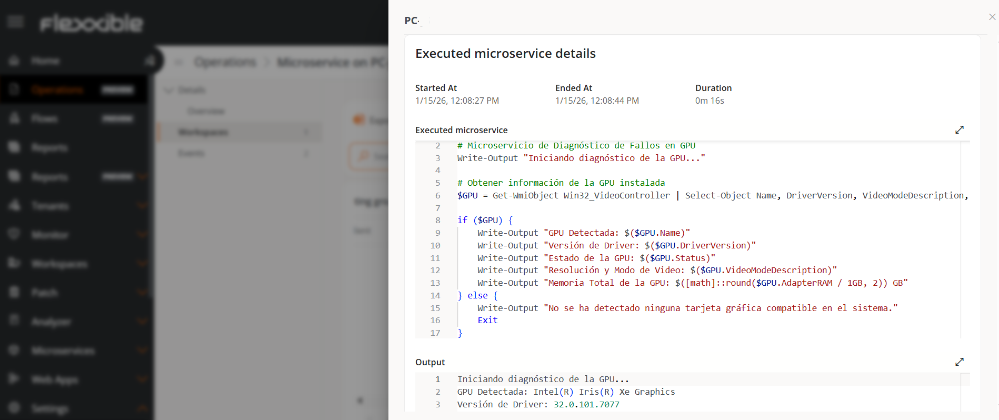
A visão de detalhe da execução do microserviço inclui as seguintes informações:
- Iniciado em. Data e hora de início da execução.
- Concluído em. Data e hora de finalização.
- Duração. Tempo total decorrido entre o início e a finalização.
- Microsserviço executado. Código identificador do microsserviço.
- Output. Informação gerada como resultado da execução, útil para validar o resultado e analisar possíveis incidências.
Para mais informações sobre Operações, consulte sua documentação.