Máquinas virtuales
La vista de Máquinas virtuales ofrece una visión completa de la infraestructura virtual gestionada a nivel de hipervisor. Incluye todas las máquinas virtuales existentes en el clúster, independientemente de su rol o finalidad, tales como:
- Escritorios virtuales (VDI/SDI)
- Plantillas
- Máquinas de propósito general
La información se obtiene directamente del gestor de virtualización en el hipervisor, por lo que esta vista representa el estado real del entorno, sin distinguir si las máquinas pertenecen a un tipo de función.
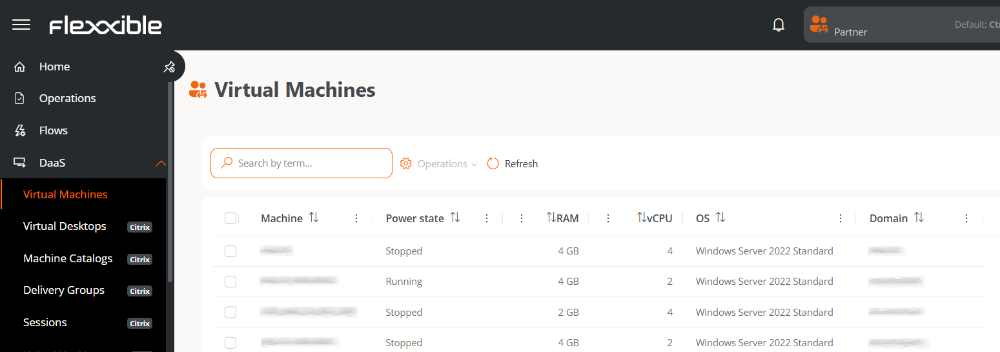
Información de la tabla
- Máquina. Nombre de la máquina virtual.
- Estado de energía. En ejecución o Detenido.
- vCPU. Número de CPU virtuales.
- RAM. Cantidad de memoria RAM asignada.
- SO. Sistema operativo instalado.
- Dominio. Dominio al que pertenece la máquina.
Las vistas de Máquinas virtuales y Plantillas solo están disponibles para organizaciones con una suscripción activa a FlexxDesktop.
Operaciones disponibles
Esta vista permite ejecutar acciones sobre una o varias máquinas virtuales seleccionadas.
| Operación | Acción | Descripción |
|---|---|---|
| Acciones de energía | Encender | Inicia la máquina virtual si se encuentra apagada. |
| Reiniciar | Reinicia la máquina virtual, cerrando el sistema operativo antes de volver a iniciarlo. | |
| Apagar | Apaga la máquina virtual. | |
| Forzar apagado (no recomendado) | Apaga la máquina virtual de forma inmediata, sin esperar al cierre correcto del sistema operativo. | |
| Forzar el reinicio (no recomendado) | Reinicia la máquina virtual de forma inmediata, sin realizar un apagado del sistema operativo. |
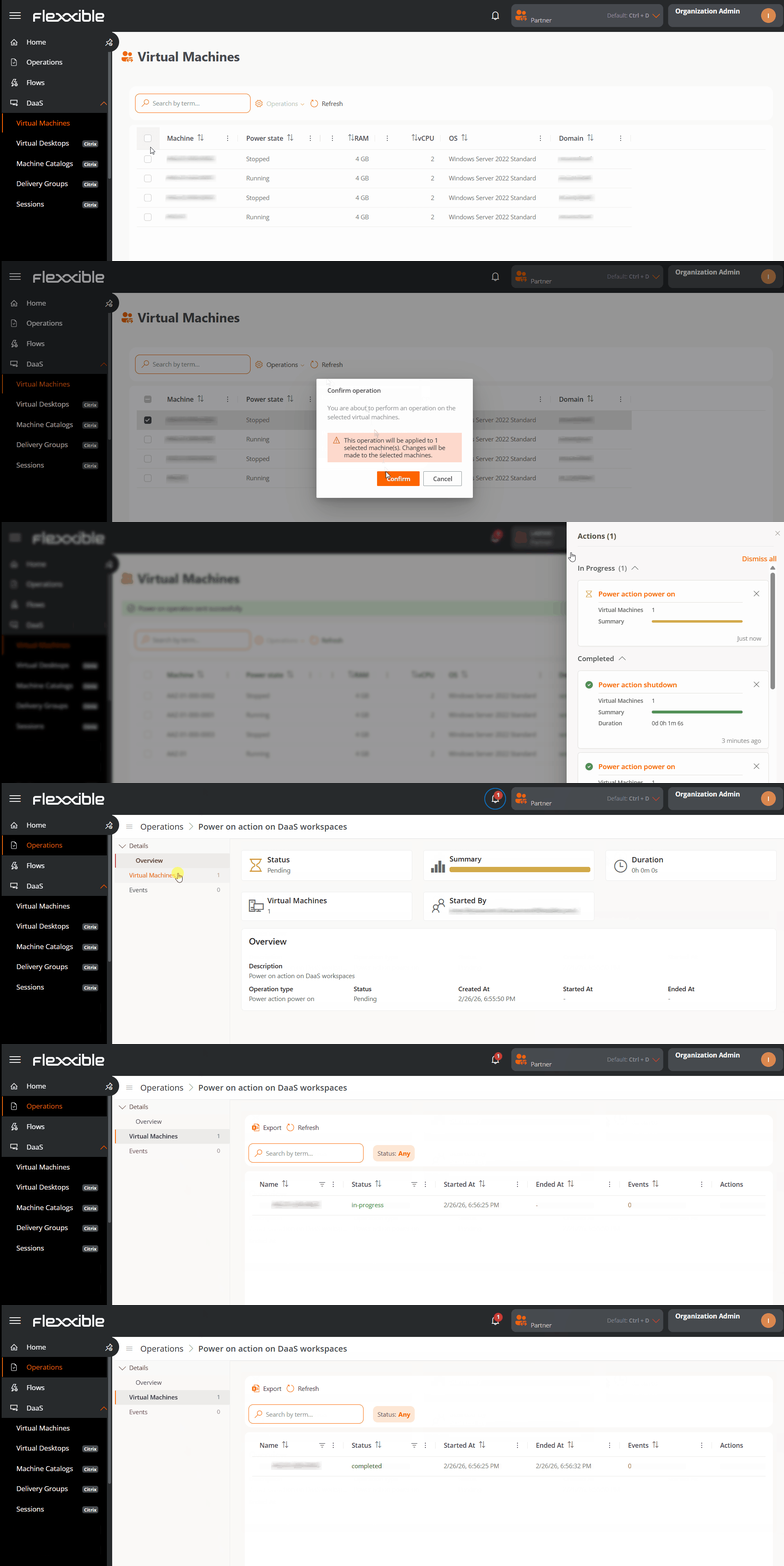
Las operaciones realizadas desde esta vista se ejecutan sobre la infraestructura del hipervisor y son monitorizadas hasta su finalización. El proceso puede tardar unos segundos en completarse.
Pasos para ejecutar una operación
-
Acceder a
Portal->DaaS->Máquinas virtuales. -
En la tabla, seleccionar una o varias máquinas virtuales sobre las que se desee realizar la acción.
-
Hacer clic en el botón
Operaciones. -
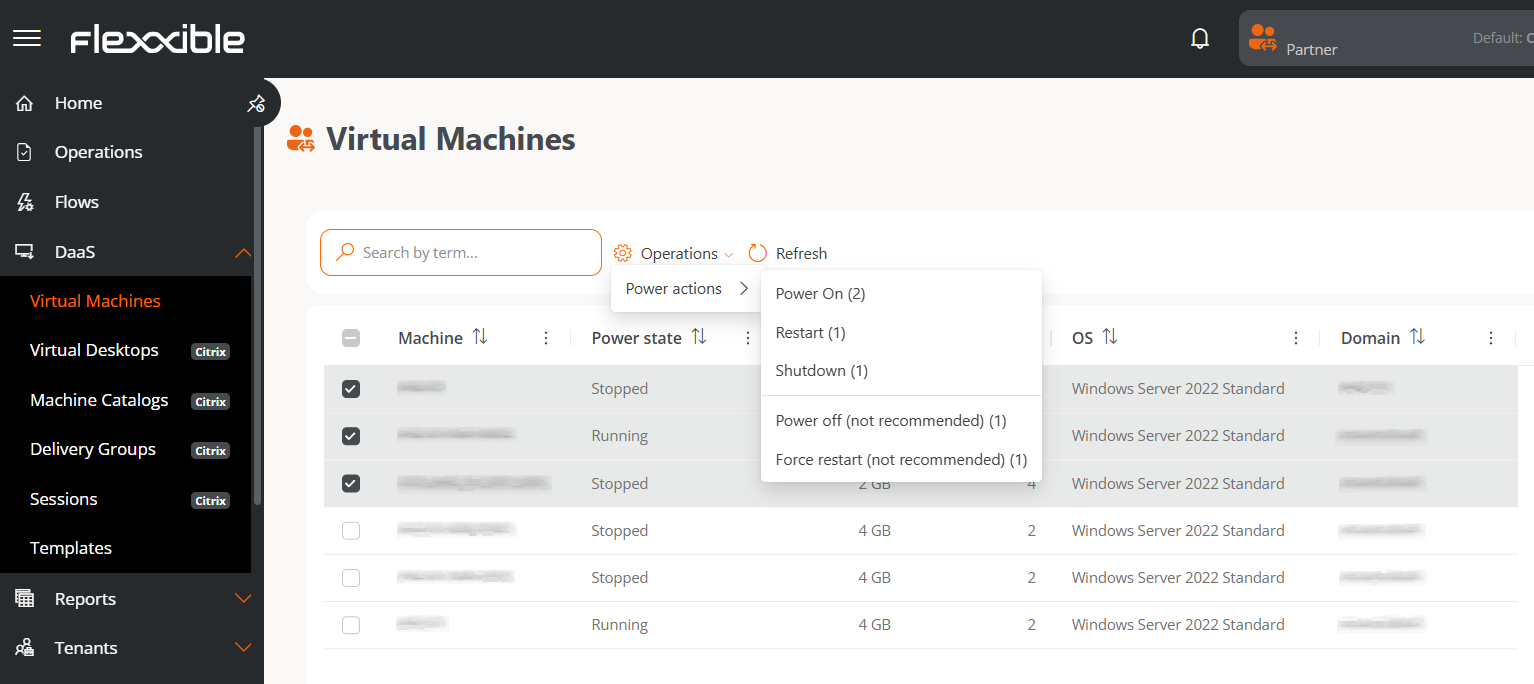
Seleccionar la acción correspondiente.
El número que aparece entre paréntesis junto a cada acción indica la cantidad de máquinas virtuales sobre las que puede aplicarse.
-
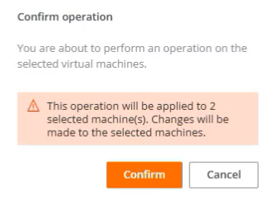
Confirmar la operación en la ventana emergente.
Seguimiento de las operaciones
Una vez confirmada la acción, el usuario puede consultar su estado haciendo clic en el icono de notificaciones (campana), situado junto al nombre de la organización.
Cada acción genera una entrada independiente por máquina virtual en la sección Operaciones, donde es posible revisar el estado y resultado de cada ejecución.