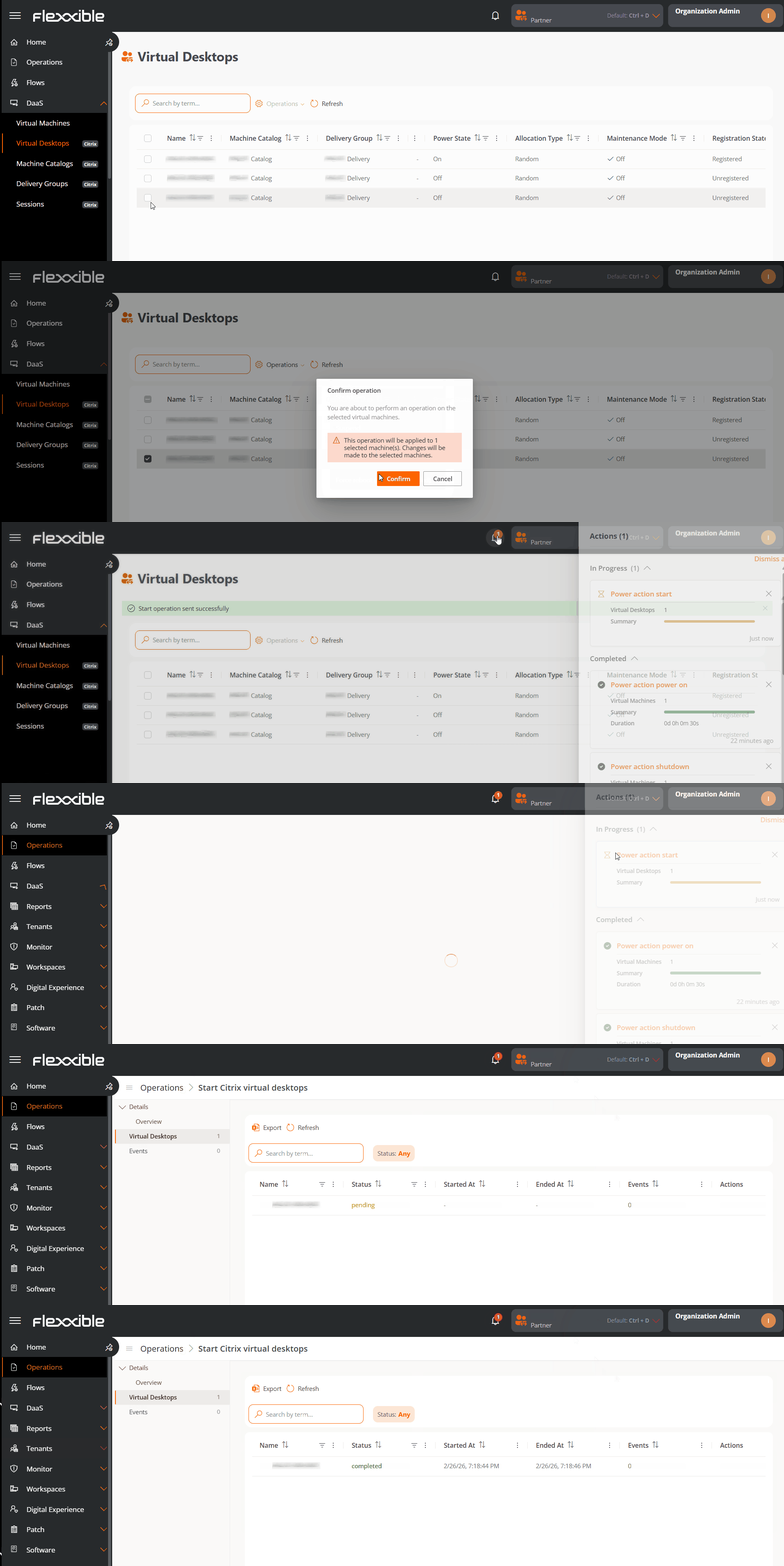
Virtual Desktops
A visualização de Virtual Desktops foca exclusivamente nas máquinas que estão associadas a um broker de sessões e que estão disponíveis para a provisão de sessões de usuário.
Inclui tanto VDI (Virtual Desktop Infrastructure) quanto SDI (Shared Desktop Infrastructure) ou aplicativos publicados.
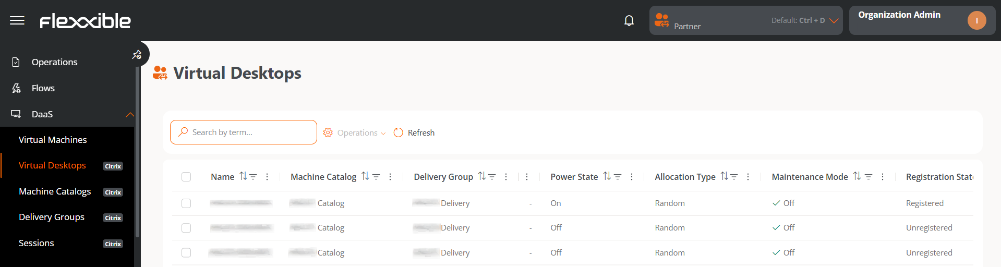
Informações da tabela
- Nome. Nome da máquina ou modelo.
- Catálogo de máquina. Nome do catálogo ao qual pertence.
- Grupo de entrega. Grupo de entrega do qual a máquina faz parte.
- Usuário. Nome do usuário.
- Estado de energia. Em uso, Desligado, Disponível ou Desconectado.
- Modo de manutenção. Desligado ou Ligado.
- Tipo de atribuição. Estático ou Aleatório.
- Estado de registro. Registrado ou Não registrado.
Operações disponíveis
Esta vista permite executar ações sobre uma ou várias desktops virtuais selecionadas.
| Operação | Ação | Descrição |
|---|---|---|
| Ações de energia | Iniciar | Inicia a área de trabalho virtual se estiver parada |
| Desligar | Desliga o desktop virtual. | |
| Reiniciar | Reinicia o desktop virtual. | |
| Suspender | Suspende o estado atual do desktop virtual, preservando a sessão para retomada posterior. | |
| Retomar | Restaura um desktop virtual previamente suspenso, retornando-o ao estado em que estava. | |
| Forçar desligamento (não recomendado) | Desliga o desktop virtual imediatamente, sem aguardar o encerramento correto do sistema operacional. | |
| Forçar reinicialização (não recomendado) | Reinicia o desktop virtual imediatamente, sem realizar um desligamento do sistema operacional. | |
| Modo de manutenção | Ativado | Coloca o desktop em modo manutenção, impedindo novas conexões de usuário. As sessões existentes não são afetadas. |
| Desabilitado | Permite novamente a conexão de usuários ao desktop virtual. |
Passos para executar uma operação
-
Acessar
Portal->DaaS->Desktops virtuais. -
Na tabela, selecionar uma ou várias desktops virtuais sobre as quais se deseja executar a operação.
-
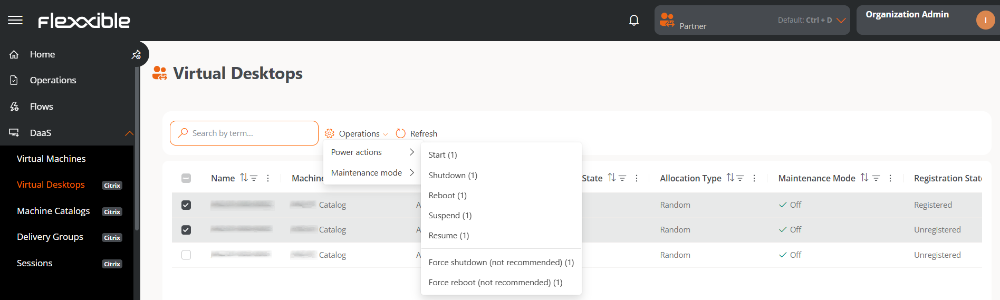
Clicar no botão
Operações. -
Selecionar a ação correspondente.
O número que aparece entre parênteses junto a cada ação indica a quantidade de desktops virtuais sobre as quais pode ser aplicada.
-
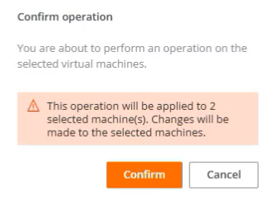
Confirmar a operação na janela emergente.
Acompanhamento das operações
Uma vez confirmada a ação, o usuário pode consultar seu status clicando no ícone de notificações (sino), localizado ao lado do nome da organização.
Cada ação gera uma entrada independente por desktop virtual na seção Operações, onde é possível revisar o estado e resultado de cada execução.