Organização
Organização permite gerir as funcionalidades que afetam o ambiente da organização a nível global, desde a atribuição do nome na plataforma até a configuração das categorias dos microsserviços.
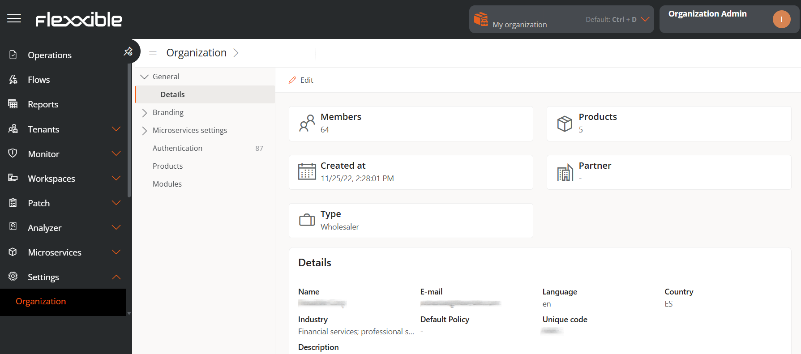
A gestão pode ser realizada a partir das seguintes seções:
Geral
Permite definir informações gerais da organização, que podem ser atualizadas a qualquer momento através do botão Editar. Os dados que podem ser modificados são os seguintes:
- Nome. Nome da organização.
- Email. Endereço de email associado.
- Idioma. Idioma configurado.
- País. País ao qual a organização pertence.
- Setor. Setor ao qual pertence.
- Descrição. Descrição da organização.
Além disso, a partir desta seção também se tem acesso às seguintes informações:
- Membros. Número de membros que a organização registrou na plataforma.
- Produtos. Quantidade de produtos da Flexxible que a organização contratou.
- Data de criação. Data em que a organização foi registrada na plataforma.
- Parceiro. Para organizações do tipo cliente, permite definir ou modificar o parceiro (partner).
- Tipo. Tipo de organização correspondente.
Branding
Facilita o armazenamento de informações vinculadas à identidade de marca da organização. Ao clicar no botão Editar configuração de marca, acessa-se um formulário projetado para o upload de arquivos com o logotipo e a imagem de capa da organização, bem como uma paleta para definir as cores corporativas em formato hexadecimal.
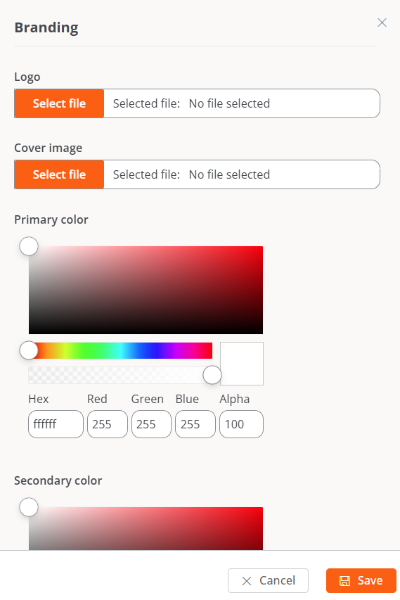
Esta seção também indica a data e hora da última vez que as informações foram atualizadas, bem como o nome e email do usuário que o fez.
Microserviços
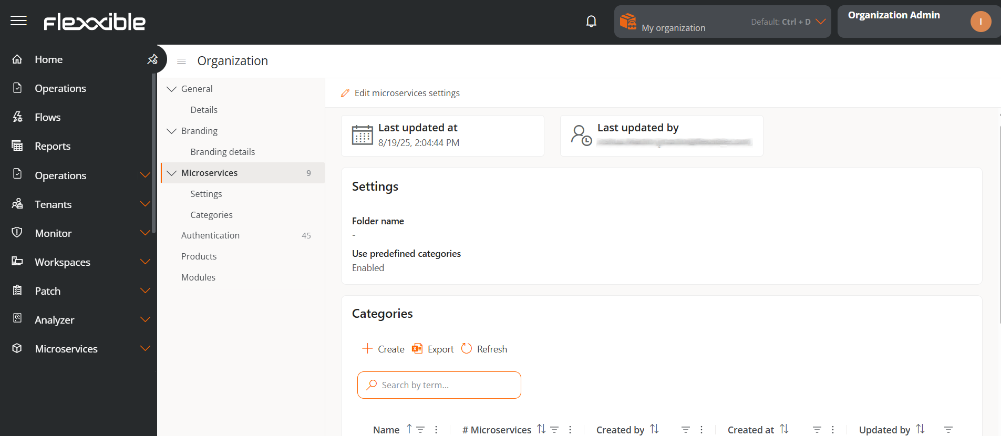
Através de suas opções de configuração e classificação, permite mudar o nome da pasta que contém os microsserviços de usuário final e gerenciar as categorias predefinidas. Também mostra a data e o nome do usuário que atualizou as informações.
Configuração
Nesta seção, é mostrado o nome atribuído à pasta de microsserviços de usuário final e se a opção de usar categorias predefinidas está habilitada.
Nome da pasta
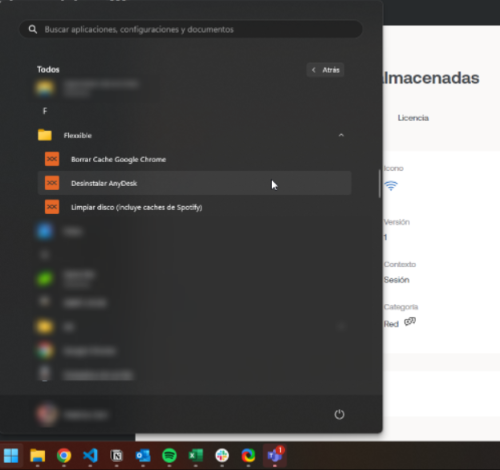
Quando os microsserviços estão habilitados para execução pelo usuário final, são adicionados automaticamente a uma pasta do dispositivo chamada Flexxible; no entanto, esse nome pode ser modificado.
Alterar o nome da pasta de microsserviços
-
Acessar
Portal->Configuração->Organização. -
No menu lateral esquerdo, selecionar
Microsserviços -
Clicar em
Editar a configuração de microsserviços.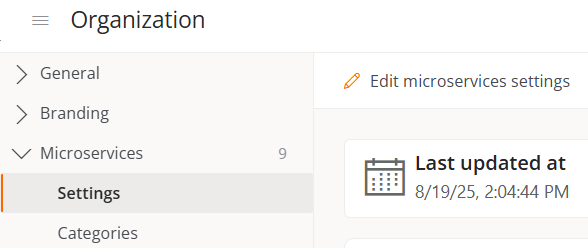
-
Escrever o novo nome no campo
Nome da pasta. A estrutura deve ter entre 3 e 50 caracteres e só pode conter letras, números, hífens e underlines.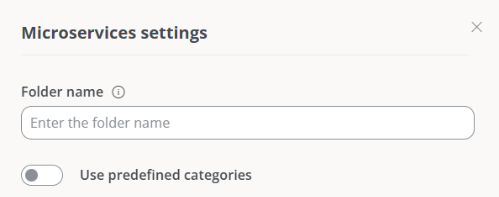
-
Clicar em
Salvar.
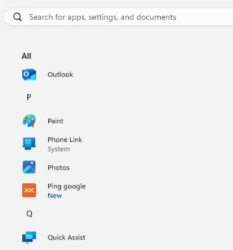
Se o dispositivo tem Windows 11 como sistema operacional e apenas um microsserviço é habilitado para um usuário final, a pasta Flexxible não será mostrada; em vez disso, no menu iniciar, só será visto o ícone do microsserviço.
Categorias predefinidas
Essa funcionalidade permite que os usuários com papel de Administrador da organização definam e gerenciem categorias de classificação para os microsserviços. A configuração só pode ser realizada a partir da organização principal e é herdada automaticamente para as suborganizações, garantindo consistência e evitando a criação de categorias aleatórias.
Ativar categorias predefinidas
- Acessar
Portal->Configuração->Organização. - Selecionar a aba
Microsserviços. - Clicar em
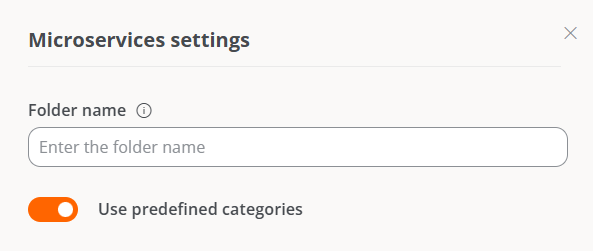
Editar a configuração de microsserviços. - Ativar o botão
Usar categorias predefinidas.
- Clicar em
Salvar.
Quando a funcionalidade está ativa:
-
A seção
Categoriasé criada automaticamente, contendo uma tabela com a lista de categorias de microsserviços da organização.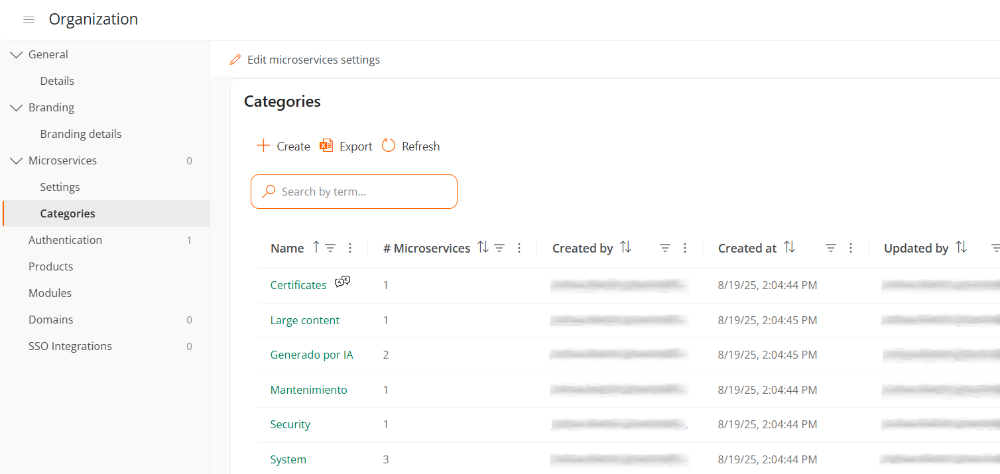
-
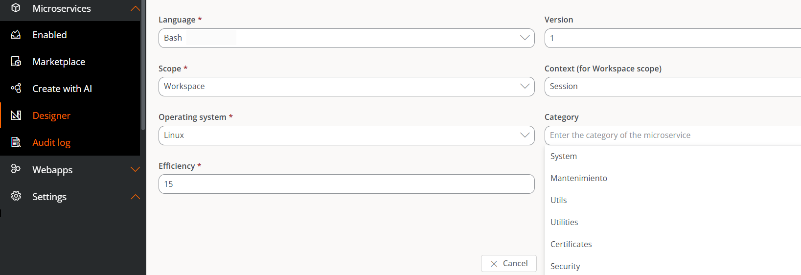
As categorias também aparecem na seção Designer, de modo que os usuários só poderão selecionar entre as categorias disponíveis na lista.
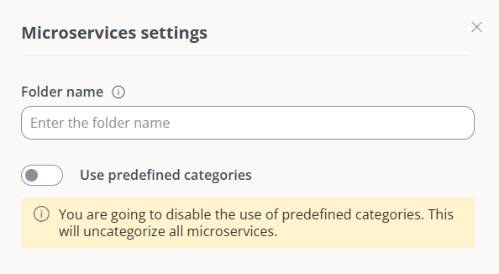
Desativar categorias predefinidas
- Acessar
Portal->Configuração->Organização. - Selecionar a aba
Microsserviços. - Clicar em
Editar a configuração de microsserviços. - Desativar o botão
Usar categorias predefinidas
Ao desativar esta opção, é mostrado um aviso informando ao usuário que todos os microsserviços com categorias atribuídas perderão essa associação, sendo necessário reasigná-los manualmente.
Categorias
Esta aba é habilitada somente quando a opção de categorias predefinidas está ativada. Contém uma tabela com a lista de categorias e permite criar novas ou eliminar as existentes.
Criar uma categoria predefinida
- Acessar
Portal->Configuração->Organização. - No menu, ir para
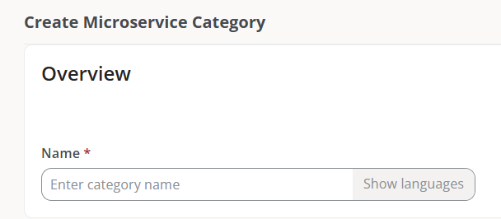
Microsserviços->Categorias. - Clicar em
Novoe escrever o nome da nova categoria.
- Clicar em
Salvar.
O nome da categoria será mostrado tanto na tabela quanto na seção Designer.
Eliminar uma categoria predefinida
- Acessar
Portal->Configuração->Organização. - No menu, ir para
Microsserviços->Categorias. - Selecionar uma categoria da tabela e clicar em
Eliminar.
Ao eliminar uma categoria, os microsserviços associados a ela ficarão sem categoria e será necessário atribuir uma nova categoria manualmente.
Autenticação
Nesta aba, um usuário Administrador de organização pode habilitar ou desabilitar a opção de iniciar sessão via email e senha para os usuários da organização. Caso haja suborganizações, a funcionalidade só poderá ser habilitada ou desabilitada a partir da organização principal.
O botão Habilitar autenticação por e-mail/senha ou Desabilitar autenticação por e-mail/senha, conforme o caso, permite habilitar ou desabilitar a possibilidade de que usuários membros de uma organização ou suborganização possam ter o login ativado com e-mail e senha.
Se essa opção for desabilitada, os usuários não poderão iniciar sessão com e-mail e senha nem gerenciar sua conta. Todas as credenciais de usuário serão eliminadas. Se essa função for habilitada novamente, os usuários deverão restabelecer novamente sua senha e autenticação de dois fatores.
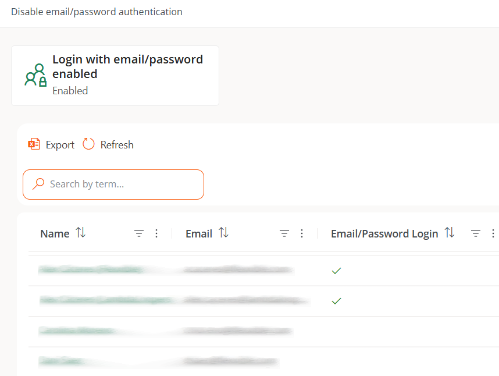
Tabela de usuários
Mostra a lista dos membros da organização. À primeira vista, daqui pode-se saber que membros têm habilitada a opção de iniciar sessão através de e-mail e senha.
Detalhe de autenticação de um usuário
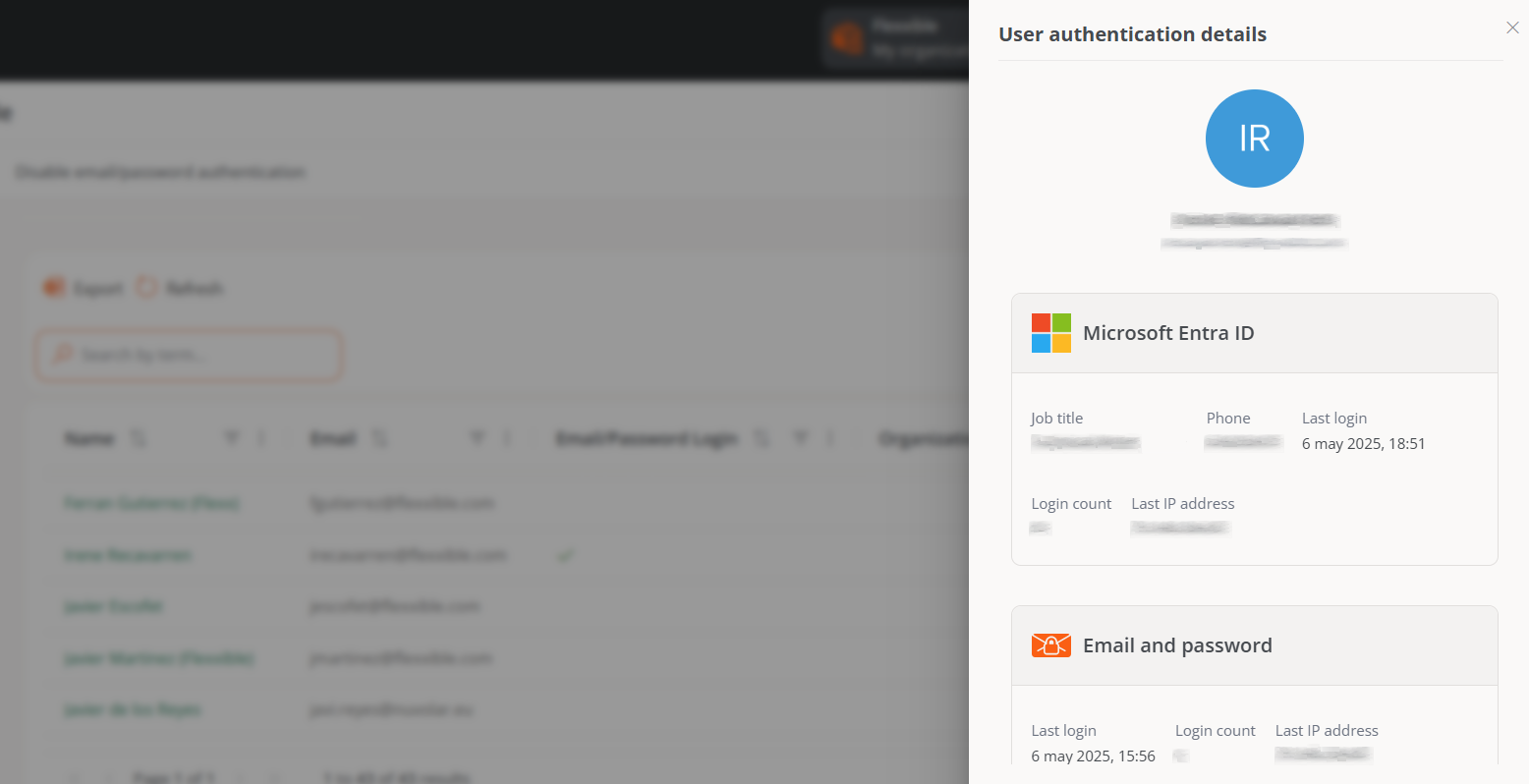
Se clicar sobre o nome de um usuário da tabela, pode-se acessar cartões com informações específicas sobre o método de autenticação que está habilitado:
-
Microsoft Entra ID. Cargo, Telefone, Último login, Contagem de logins, Último endereço IP.
-
Google. Último login, Contagem de logins e Último endereço IP.
-
Autenticação com e-mail e senha. Último login, Contagem de logins e Último endereço IP. Além disso, daqui, o administrador pode gerenciar a Configuração de segurança de autenticação para esse usuário específico, que inclui a Autenticação em dois fatores e a Senha.
Produtos
Esta seção informa sobre os ambientes e produtos da Flexxible que a organização possui. A vista de lista mostra dados como o nome do ambiente em que o produto foi implantado, o tipo de produto que está disponível, região, data de criação dentro da organização e seu estado; o campo Ações permite consultar e editar seus dados pontuais.
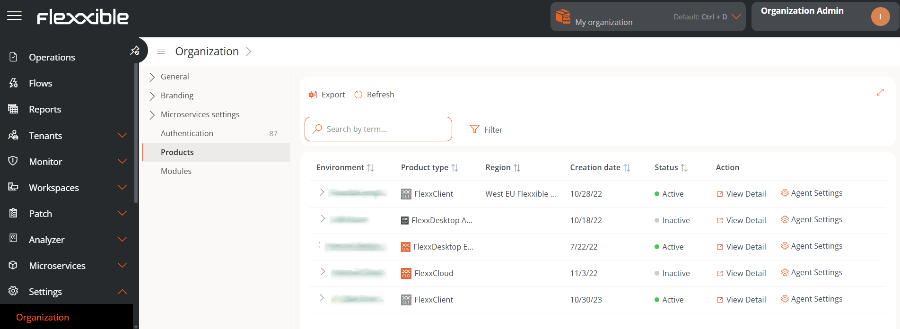
Na tabela, o campo Ação mostra dois botões para acessar informações mais precisas e editar o comportamento do produto: Ver detalhe e Configuração do agente.
Ver detalhes
Esta opção permite editar os dados de cada produto que a organização possui: o ambiente em que foi implantado, a chave de sua licença, sua data de criação na organização e também seu estado, que pode ser ativo ou inativo.
Configuração do FlexxAgent
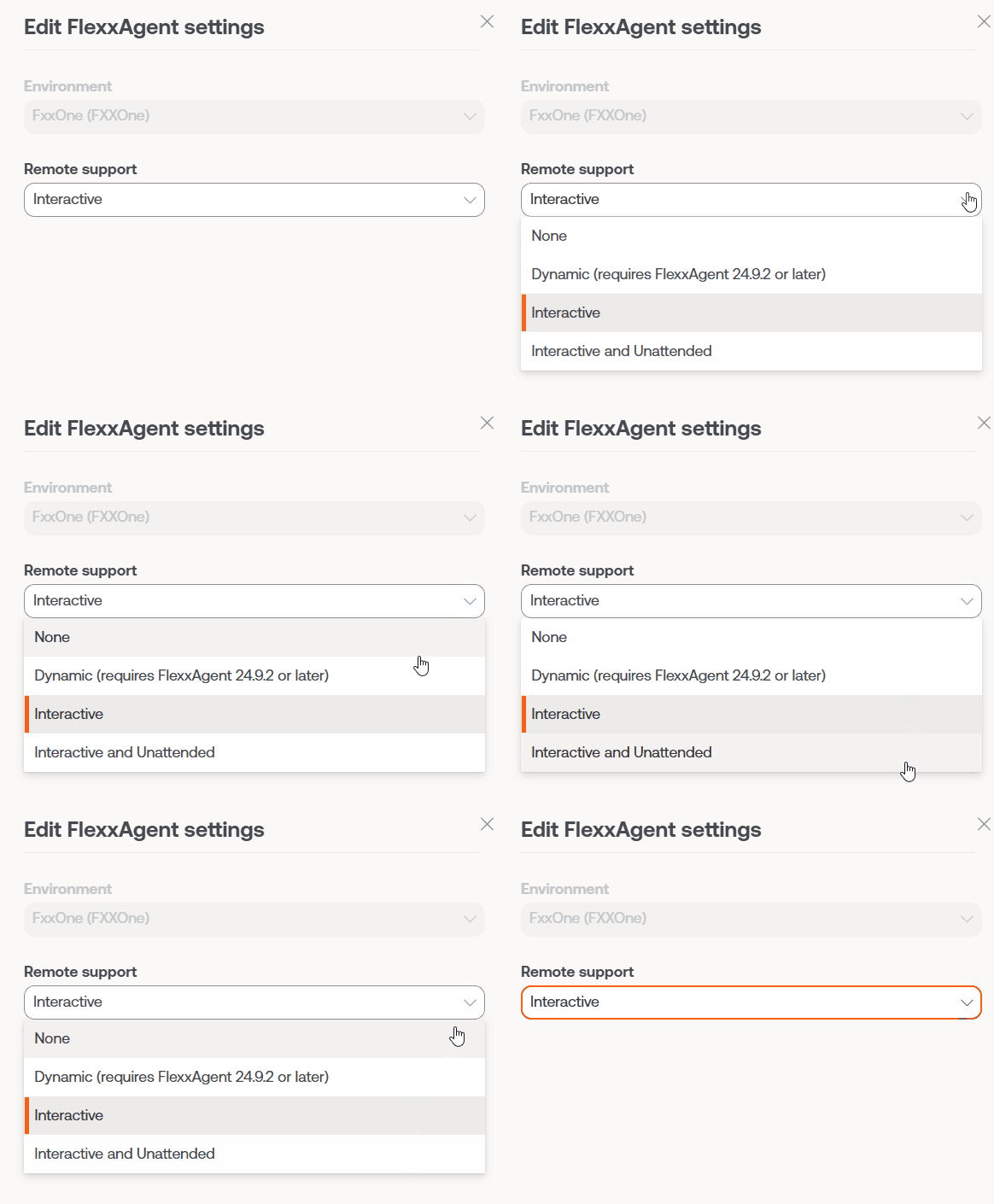
Este formulário permite fazer alterações no nível de Assistência remota e de Proxy do Analyzer.
Configuração do FlexxAgent - Assistência Remota Flexxible
Um usuário com o nível de acesso Administrador da organização no Portal pode escolher que tipo de assistência remota usará a organização a nível global. Pode ser configurado para ser interativo (com assistência), sem assistência, dinâmico ou para não ter acesso a ela.
Cada grupo de relatório que a organização tenha pode editar sua própria configuração de assistência remota para adaptá-la às suas necessidades.
Configuração do FlexxAgent - Proxy
FlexxAgent é composto por um serviço do Windows chamado FlexxAgent Service, o qual dirige dois processos: FlexxAgent, que é executado a nível de sistema, e FlexxAgent Analyzer, que é iniciado para cada sessão de usuário.
A configuração do proxy do FlexxAgent Analyzer nem sempre é a mesma do FlexxAgent, por isso, de acordo com o funcionamento do proxy em cada ambiente, será necessário ajustar suas configurações de forma apropriada.
Nos ajustes do FlexxAgent, um usuário com o nível de acesso Administrador de organização pode encontrar duas opções de configuração para o processo FlexxAgent:
-
Configuração do proxy do sistema
- FlexxAgent Analyzer detecta automaticamente a configuração do proxy e a utiliza.
- Flexxible recomenda esta configuração para proxy de sistema.
-
Configuração detectada pelo FlexxAgent
- Neste caso, FlexxAgent utiliza as credenciais que se encontram no registro, se forem definidas na instalação.
- Se não configurado, FlexxAgent detecta automaticamente a configuração do proxy.
- FlexxAgent Analyzer utiliza a configuração detectada para a Uniform Resource Identifier (URI), o usuário e a senha.
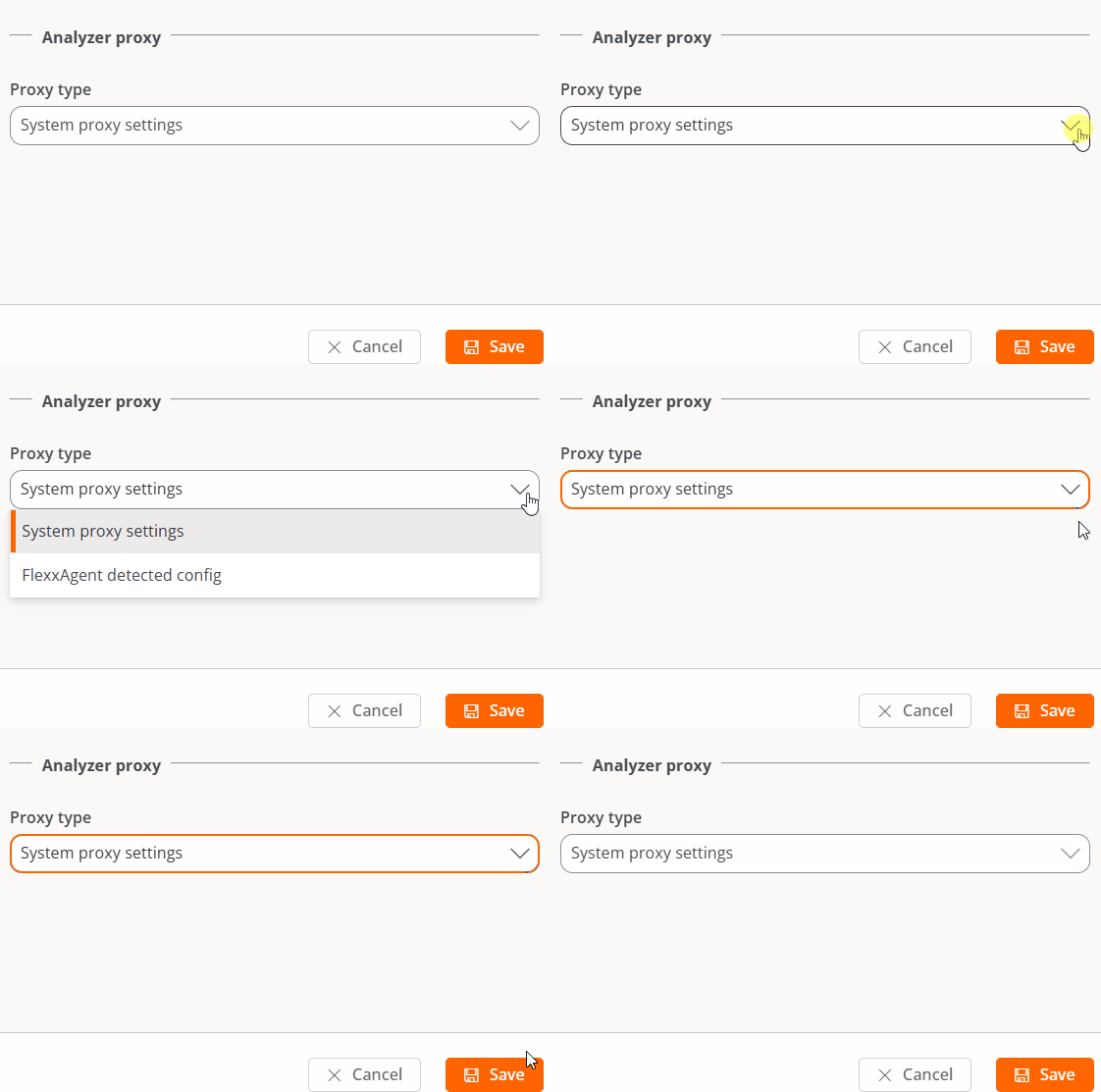
Algumas das opções de configuração do FlexxAgent não são visíveis para usuários com o papel Administrador de organização.
Módulos
Esta aba mostra uma lista dos módulos dos produtos da Flexxible disponíveis para a organização, assim como os criados pelos próprios usuários.
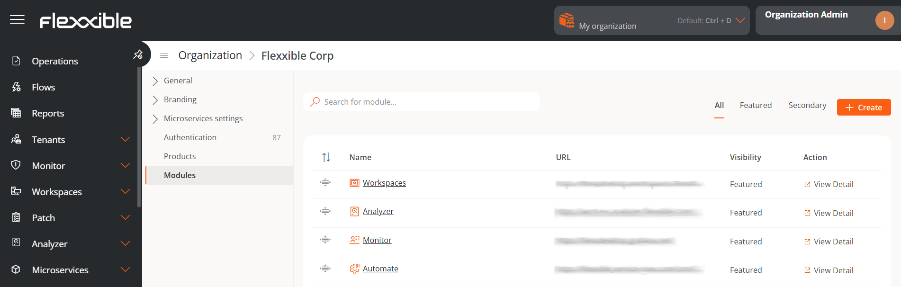
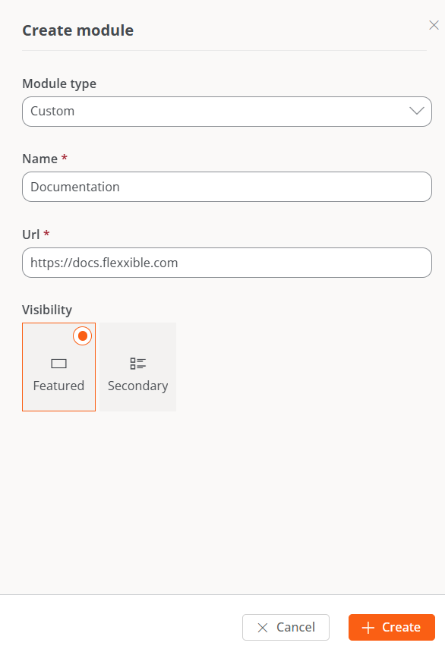
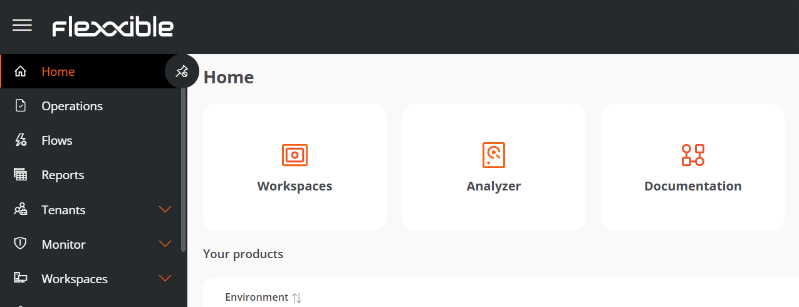
A tabela contém o nome do módulo, a URL correspondente e seu grau de visibilidade. De Ver detalhe é possível atribuir uma etiqueta e uma URL ao módulo selecionado, e definir se é visível como Destacado ou Secundário. Quando é destacado, aparece entre os módulos principais na seção Início do Portal; quando é secundário é mostrado como uma lista, sob o botão Ver mais.
Criar módulo
O botão Novo permite criar módulos personalizados para maximizar a utilidade da plataforma. Por exemplo, nas imagens a seguir, observa-se como foi criado um módulo para a página da documentação da Flexxible.