Linux
FlexxAgent para Linux permite incluir dispositivos que ejecutan este sistema operativo en las consolas del servicio de Flexxible, habilitando su gestión y monitorización de forma centralizada. El agente está diseñado para funcionar en distintos tipos de entornos, incluidos dispositivos físicos, máquinas y escritorios virtuales, lo que lo convierte en una solución que se adapta a diversas infraestructuras.
Se admiten los siguientes tipos de dispositivos:
- Dispositivos físicos Linux
- Dispositivos virtuales sobre VMware como hipervisor
- VDIs publicados mediante Citrix como broker
Distribuciones y versiones soportadas
FlexxAgent es compatible con las siguientes distribuciones de Linux:
- Fedora 37 o posterior
- Debian/GNU Linux 11 (Bullseye) o posterior
- Ubuntu 22.04 y 24.04
Para solicitar la inclusión de una nueva distribución, contacta con el equipo de Flexxible.
Requisitos
Antes de instalar el agente, se recomienda actualizar todos los paquetes del sistema operativo. Durante el proceso de instalación, se añadirán automáticamente los componentes necesarios en función de la distribución detectada.
Dependencias de paquetes requeridas en Fedora y Debian:
- dmidecode
- imvirt
- systemd
Limitaciones
Algunas funcionalidades no están disponibles en sistemas Linux, entre ellas:
- Flexxible Remote Assistance
- Microservicios de usuario
- Ejecución de flujos
- Recopilación de datos de periféricos plug and play
La ejecución de microservicios bajo demanda desde el módulo Workspaces soporta Bash como lenguaje de scripting.
Descarga e instalación
La instalación de FlexxAgent en Linux se realiza mediante un script de instalación y un archivo deb o rpm, este último en el caso de querer realizar una instalación offline (sin descarga automática del paquete de instalación).
Para realizar la instalación, se debe hacer clic en el botón Descargar FlexxAgent, ubicado en el menú lateral de Portal.
A continuación:
-
Seleccionar un grupo de reporte en el desplegable correspondiente.
-
Descargar el archivo de licencia/configuración (
.conf) y el instalador para Linux.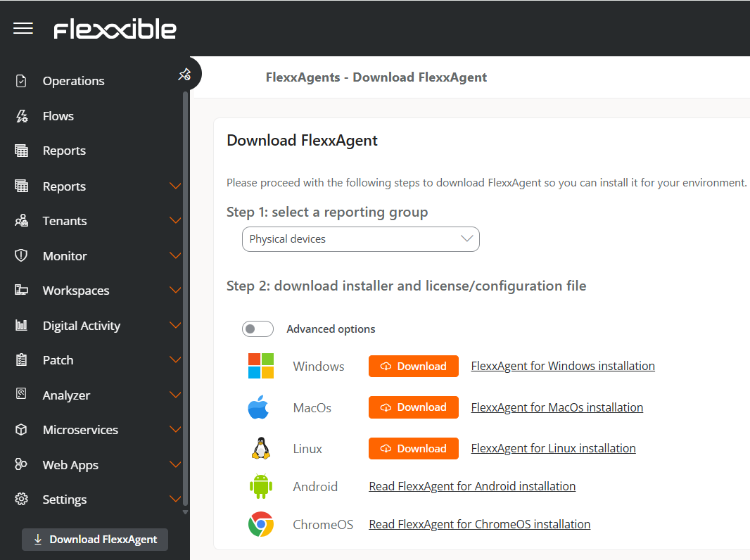
Tipos de instaladores disponibles
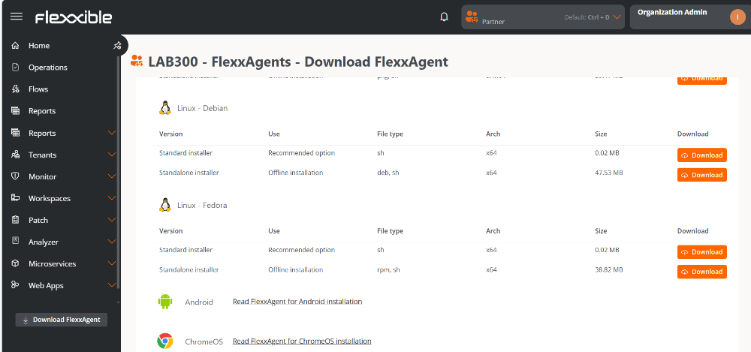
Las opciones avanzadas permiten seleccionar el tipo de instalador según la distribución:
-
Debian
sh(opción recomendada): instalación estándar o instalación offline.deb: instalación offline.
-
Fedora
sh(opción recomendada): instalación estándar o instalación offline.rpm: instalación offline.
Parámetros del script de instalación
| Parámetro | Descripción |
|---|---|
-v,--version <VERSION> | Usa una versión específica; por defecto latest. |
-d,--distro <DISTRO> | El script detecta automáticamente la distribución del sistema en el que se ejecuta. Este parámetro permite forzar la instalación de la versión de FlexxAgent para una distribución específica cuando se trabaja con distribuciones derivadas o similares. |
--verbose,-Verbose | Muestra información de diagnóstico. |
-c,--config <CONFFILE> | Aplica la configuración desde un archivo de configuración; por defecto settings.conf. |
-o, --offline | Instala FlexxAgent desde un paquete en lugar de descargarlo desde internet. |
-?,--?,-h,--help,-Help | Muestra la ayuda. |
Ejemplos
- Instalar FlexxAgent utilizando un archivo de configuración:
flexxagent-install.sh [-c|--config <path/file.conf>]
- Instalar una versión específica de FlexxAgent:
flexxagent-install.sh [-v|--version <VERSION>]
- Forzar la instalación de FlexxAgent para una distribución especifica:
flexxagent-install.sh [-d|--distro <DISTRO>]
- Acceder a la ayuda:
flexxagent-install.sh -h|-?|--help
Instalación offline
FlexxAgent puede instalarse en entonos con restricciones de red o sin acceso a internet.
Pasos para la instalación:
-
Colocar en la misma carpeta el paquete de instalación de FlexxAgent, el archivo de configuración y el script de instalación.
-
Conceder permisos al script:
sudo chmod +x ./flexxagent-install.sh
- Ejecutar el script con el parámetro
-ou--offline, indicando el paquete a instalar:
sudo ./flexxagent-install.sh -c [archivo de configuración] -o [paquete de Flexxagent]
- Eliminar los archivos utilizados si ya no son necesarios.
Desinstalación
El script de desinstalación puede descargarse desde la siguiente URL:
https://update.workspaces.flexxible.com/agents/Linux/FlexxAgent/latest/flexxagent-uninstall.sh
Pasos para la desinstalación
- Descargar el desinstalador de la URL.
- Otorgar permisos al script.
sudo chmod +x ./flexxagent-uninstall.sh - Ejecutar el script.
sudo ./flexxagent-uninstall.sh - Eliminar los archivos utilizados si procede.
Parámetros del script de desinstalación
| Parámetro | Descripción |
|---|---|
-d,--distro <DISTRO> | El script detecta automáticamente la distribución del sistema en el que se ejecuta. Este parámetro ayuda a forzar la desinstalación de la versión de FlexxAgent para una distribución específica cuando se trabaja con distribuciones derivadas o similares. |
-c,--cleanup <VERSION> | Elimina configuraciones y logs; por defecto false. |
-?,--?,-h,--help,-Help | Muestra la ayuda. |
Ejemplos
Desinstalar y eliminar configuraciones y logs:
flexxagent-uninstall.sh [-c|--cleanup]
Forzar la desinstalación para una distribución específica:
flexxagent-uninstall.sh [-d|--distro <DISTRO>]
Acceder a la ayuda:
sudo ./flexxagent-uninstall.sh --help
Configuración de proxy
La configuración del proxy debe realizarse antes de la instalación, modificando el archivo de configuración descargado desde Portal.
Proxy no autenticado
proxy = http://proxy_uri:port- Ejemplo:
proxy = http://192.168.0.100:443
Proxy autenticado
proxy = http://user:password@proxy_uri:port- Ejemplo:
proxy = http://proxy_user:xxxxxxxx@192.168.0.100:443
Actualización
FlexxAgent puede actualizarse a la última versión de dos maneras:
- Desde Workspaces, seleccionando el dispositivo y haciendo clic en
Operaciones->FlexxAgent->Update to the latest version. - Ejecutando nuevamente el script de instalación para que descargue e instale la última versión.
Información obtenida del dispositivo
FlexxAgent recopila datos localmente desde el dispositivo y los envía a las consolas del servicio.
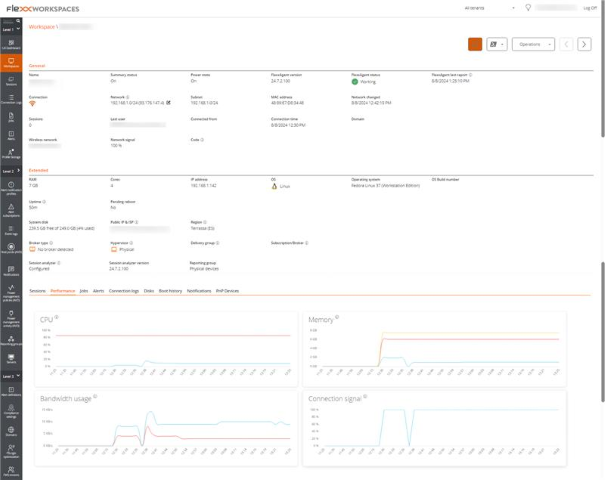
Información general
- Nombre. Nombre del dispositivo.
- Estado del dispositivo. Estado de energía del dispositivo, puede ser Encendido, Apagado o Sin reportar.
- Versión de FlexxAgent. Número de versión de FlexxAgent instalado en el dispositivo.
- Estado de FlexxAgent. En ejecución o Detenido.
- Último informe de FlexxAgent. Fecha y hora del último reporte de FlexxAgent en el dispositivo. Es posible que esta fecha no sea reciente si el servicio FlexxAgent está detenido o si el dispositivo está apagado.
- Tipo de conexión. Indica si el dispositivo está conectado por LAN inalámbrica, Red móvil, Ethernet o Desconocido.
- Red. Direccionamiento de la red del dispositivo e IP pública de salida a internet. Estas redes se crean automáticamente cuando hay más de cuatro dispositivos conectados a la misma red.
- Señal de red. Porcentaje de recepción de red.
- Subred. Direccionamiento de la red del dispositivo.
- Dirección MAC. Identificador único de la tarjeta de red del dispositivo.
- Red inalámbrica. Nombre de la red.
- Señal de conexión. Porcentaje de recepción de señal cuando el dispositivo se conecta mediante algún método inalámbrico.
- Red cambiada. Fecha y hora de la última vez que cambió la red.
- Sesiones. Número de sesiones de usuario en el dispositivo.
- Último usuario. Último usuario conectado al dispositivo en formato dominio\cuenta.
- Conectado desde. Cuando el dispositivo seleccionado es un VDI o similar, muestra el nombre del dispositivo desde el cual se accede al dispositivo virtual.
- Tiempo de conexión. Fecha y hora de inicio de la sesión.
- Código. Permite identificar el dispositivo con un código personal. Este código debe asignarse manualmente y de forma individual mediante la opción
Editar, en el menú deOperacionesdel detalle del dispositivo. - Descripción. Permite al usuario identificar el dispositivo con una descripción personal. Este campo debe asignarse manualmente y de forma individual mediante la opción
Editaren el menúOperacionesdel detalle del dispositivo.
Información ampliada
- RAM. Capacidad total de la RAM disponible.
- Núcleos. Número de núcleos del procesador.
- Dirección IP. Dirección IP del dispositivo en la red local.
- OS. Tipo de sistema operativo.
- Sistema operativo. Versión del sistema operativo.
- Región. Se obtiene utilizando la IP pública. Es posible que no sea precisa si está conectado a una red empresarial o utiliza una VPN.
- Tipo de broker. Si se detecta, muestra el broker de sesiones utilizado.
- Grupo de entrega. Para VDIs, muestra el grupo de entrega al que pertenece el dispositivo.
- Suscripción. Si se detecta, suscripción en uso para servicios Citrix Cloud, Azure, etc.
- Hipervisor. Si se detecta virtualización, muestra el hipervisor utilizado.
- Session Analyzer. Indica si está o no configurado para iniciar session Analyzer en todas las sesiones del usuario.
- Versión de Session Analyzer. Número de versión de session Analyzer.
- Grupo de reporte. Grupo de reporte al que pertenece el dispositivo.
Información en pestañas
FlexxAgent agrupa información sobre los siguientes aspectos del dispositivo:
Sesiones
Muestra una tabla con el registro de las sesiones de usuario establecidas en el dispositivo e información puntual sobre el tipo de sesión, estado de conexión o fecha de inicio.
Rendimiento
Presenta gráficas de los principales contadores de rendimiento del dispositivo, basadas en datos recopilados durante las últimas dos horas. Se incluyen las siguientes:
- CPU. Porcentaje de uso del procesador.
- Memoria. Cantidad de memoria utilizada y disponible.
- Uso del ancho de banda. Cantidad de tráfico entrante y saliente.
En la parte superior, un enlace permite acceder al módulo de Analyzer.
Trabajos
Todas las acciones realizadas desde el módulo de Workspaces en uno o varios dispositivos son auditadas en la cola de Trabajos. Esta pestaña permite consultar los trabajos realizados para el dispositivo activo.
Alertas
Presenta una tabla con el listado de todas las alertas activas en el dispositivo. Cuando se registra alguna alerta, se muestra un aviso en la parte superior de la página.

Registro de conexiones
Presenta un listado de las conexiones establecidas con el dispositivo, incluyendo cada instancia en la que un usuario inicia sesión o reconecta una sesión previamente desconectada.
La fecha de finalización de la sesión se registra únicamente para sesiones que han sido desconectadas o cerradas. Mientras la sesión se mantenga activa, este campo permanecerá vacío.
Discos
Muestra un listado de todas las particiones presentes en los discos identificados en el sistema, así como estadísticas de su capacidad y niveles de ocupación.
Notificaciones
Permite ver si el dispositivo tiene alguna notificación activa. Cuando la hay, se muestra un mensaje en la parte superior de la página.
Historial de grupos de reporte
Permite ver a qué grupos de reporte pertenece el dispositivo, la fecha de incorporación y si se le ha asignado el grupo de forma manual o automática.