Máquinas virtuales
Máquinas virtuales permite supervisar y gestionar las máquinas virtuales disponibles en la infraestructura. Esta sección proporciona una visión del estado operativo de las máquinas, su configuración y permite ejecutar operaciones básicas de administración.
Esta funcionalidad está disponible tanto para Citrix como Azure Virtual Desktop (AVD), por lo que la información se presenta de forma independiente en cada entorno.
Citrix
La vista de máquinas virtuales para entornos Citrix proporciona una visión centralizada de todas las máquinas registradas en la infraestructura virtual. Desde esta sección es posible consultar el estado operativo de las máquinas, facilitando la gestión diaria de entornos VDI y SDI distribuidos.
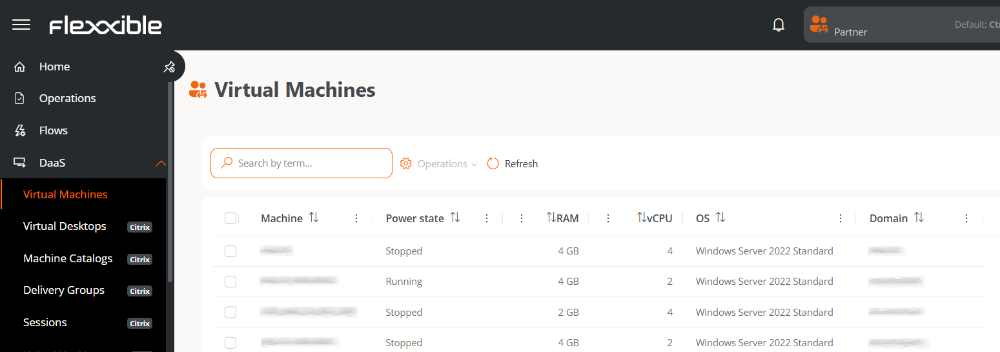
Información de la tabla
- Máquina. Nombre de la máquina virtual. Es clicable y permite acceder a su vista de detalle.
- Estado de energía. En ejecución o Detenido.
- vCPU. Número de procesadores virtuales asignados.
- RAM. Cantidad de memoria RAM asignada.
- SO. Sistema operativo instalado.
- Dominio. Dominio al que pertenece la máquina.
Operaciones disponibles (Citrix)
Esta vista permite ejecutar acciones sobre una o varias máquinas virtuales seleccionadas.
| Operación | Acción | Descripción |
|---|---|---|
| Acciones de energía | Encender | Inicia la máquina virtual si se encuentra apagada. |
| Reiniciar | Reinicia la máquina virtual, cerrando el sistema operativo antes de volver a iniciarlo. | |
| Apagar | Apaga la máquina virtual. | |
| Forzar apagado (no recomendado) | Apaga la máquina virtual de forma inmediata, sin esperar al cierre correcto del sistema operativo. | |
| Forzar el reinicio (no recomendado) | Reinicia la máquina virtual de forma inmediata, sin realizar un apagado del sistema operativo. |
Las operaciones realizadas desde esta vista se ejecutan sobre la infraestructura del hipervisor y son monitorizadas hasta su finalización. El proceso puede tardar unos segundos en completarse.
Azure Virtual Desktop (AVD)
La vista de máquinas virtuales para entornos AVD permite supervisar y administrar las máquinas virtuales desplegadas en Microsoft Azure. Muestra información actualizada del estado, configuración y capacidad de cada máquina virtual, y permite la ejecución de acciones administrativas sobre ellas.
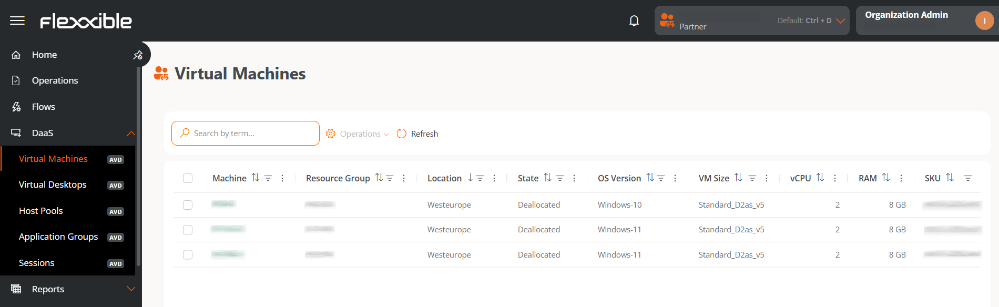
Información de la tabla
- Máquina. Nombre de la máquina virtual. Es clicable y permite acceder a su vista de detalle.
- Grupo de recursos. Grupo de recursos al que pertenece.
- Ubicación. Región donde se encuentra desplegada la máquina.
- Estado. Estado actual de la máquina virtual. Puede ser Deallocated (apagada) o Running (encendida y operativa).
- Versión del sistema operativo. Número de versión del sistema operativo instalado en la máquina.
- Tamaño de máquina virtual. Capacidad de cómputo asignada a la máquina.
- vCPU. Número de procesadores virtuales asignados.
- RAM. Cantidad de memoria RAM asignada.
- SKU. Código de referencia comercial (Stock Keeping Unit) asignado por el fabricante para identificar la configuración exacta del modelo.
- Versión.
Operaciones disponibles (AVD)
Esta vista permite ejecutar acciones sobre una o varias máquinas virtuales seleccionadas.
| Operación | Acción | Descripción |
|---|---|---|
| Acciones de energía | Encender | Inicia la máquina virtual si se encuentra apagada. |
| Reiniciar | Reinicia la máquina virtual, cerrando el sistema operativo antes de volver a iniciarlo. | |
| Forzar apagado (no recomendado) | Apaga la máquina virtual de forma inmediata, sin esperar al cierre correcto del sistema operativo. | |
| Desasignar (Apagar + Liberar) | Apaga la máquina virtual y libera los recursos de cómputo asociados en Azure. | |
| Instalar agente | Instala la última versión disponible de FlexxAgent. |
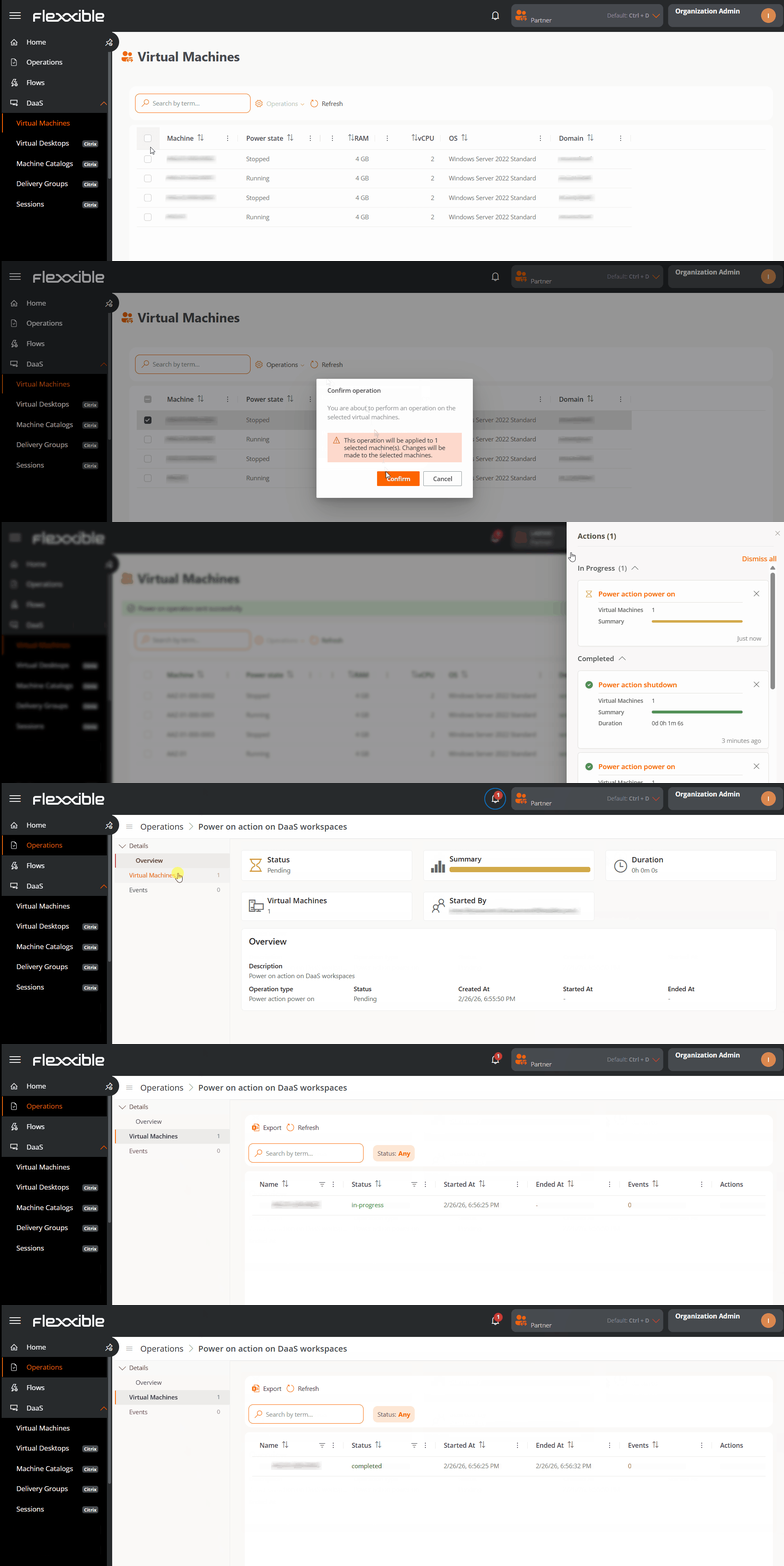
Ejecutar una operación
Los siguientes pasos aplican para todas las soluciones de virtualización disponibles en Portal.
-
Acceder a
Portal->DaaS->Máquinas virtuales. -
En la tabla, seleccionar una o varias máquinas virtuales sobre las que se desee realizar la acción.
-
Hacer clic en el botón
Operaciones. -
Seleccionar la acción correspondiente.
El número que aparece entre paréntesis junto a cada acción indica la cantidad de máquinas virtuales sobre las que puede aplicarse.
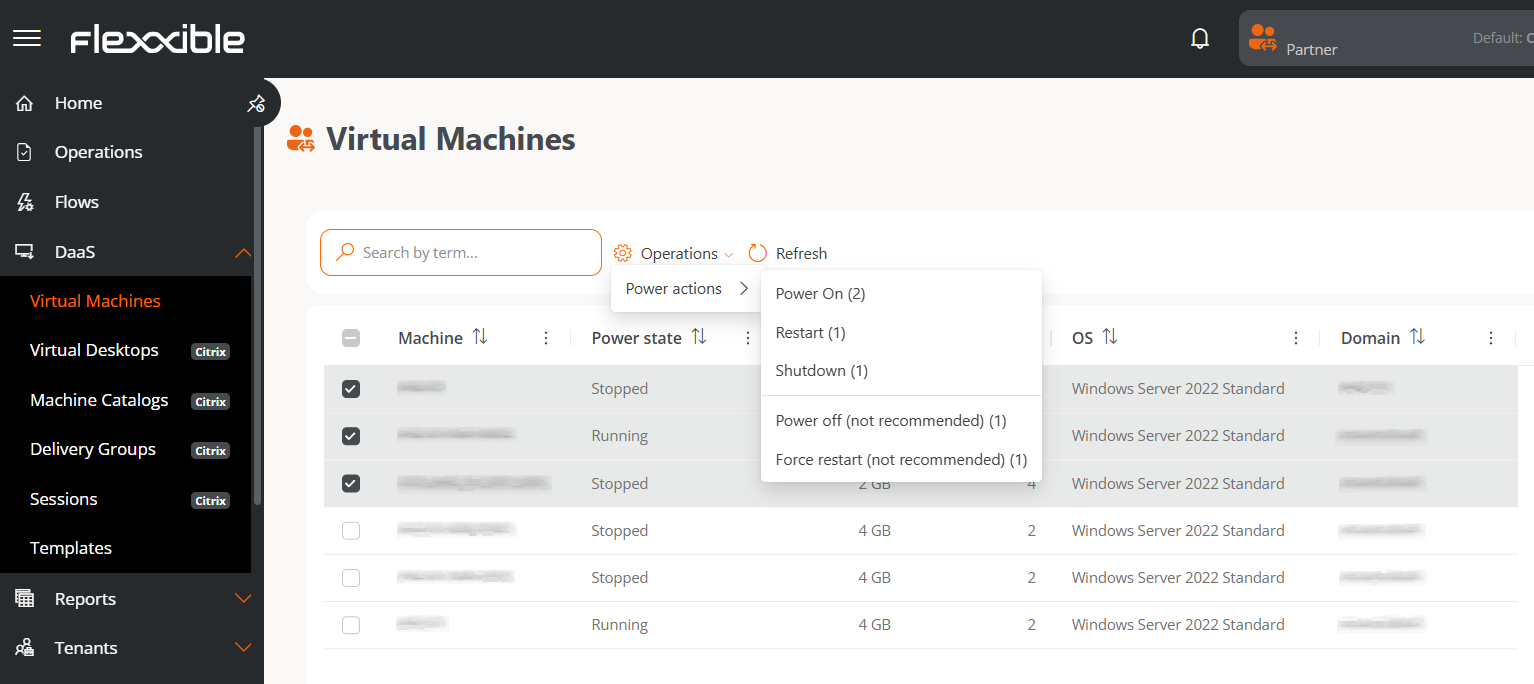
-
Confirmar la operación en la ventana emergente.
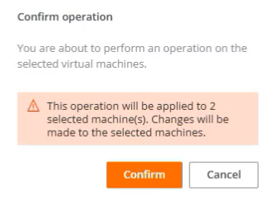
Seguimiento de las operaciones
Una vez confirmada la acción, el usuario puede consultar su estado haciendo clic en el icono de notificaciones (campana), situado junto al nombre de la organización.
Cada acción genera una entrada independiente por máquina virtual en la sección Operaciones, donde es posible revisar el estado y resultado de cada ejecución.
La vista de Máquinas virtuales solo está disponible para organizaciones con una suscripción activa a FlexxDesktop.