Informes
Esta funcionalidad permite consultar y gestionar los informes de la organización, revisar su histórico de ejecuciones, programar su ejecución automática y compartir sus resultados.
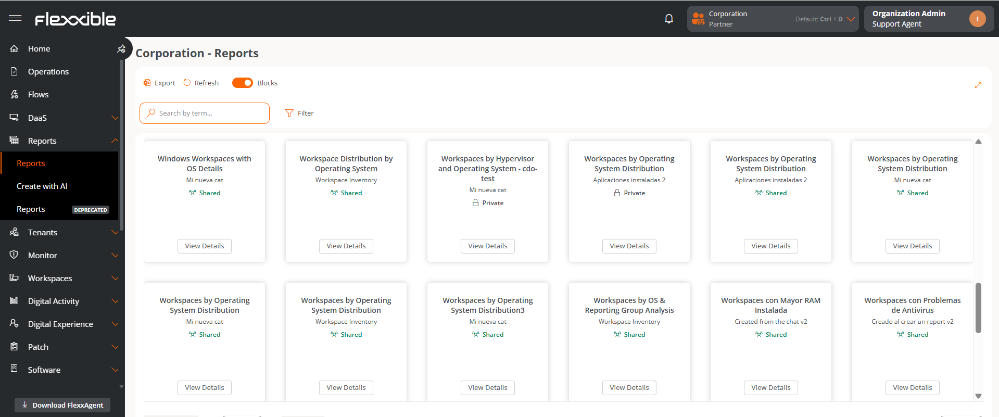
Listado de informes
Muestra todos los informes disponibles en la organización.
Cuando los informes se presentan en formato bloques:
-
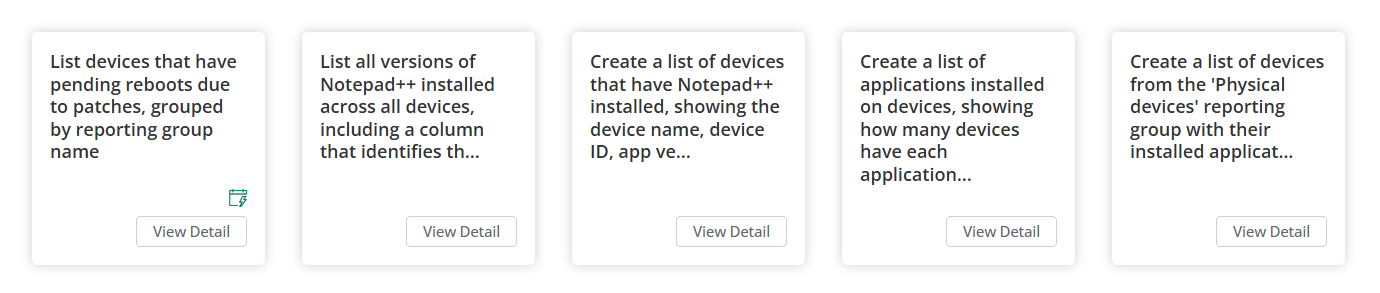
Un icono de calendario en color verde indica que la programación del informe está habilitada.
-
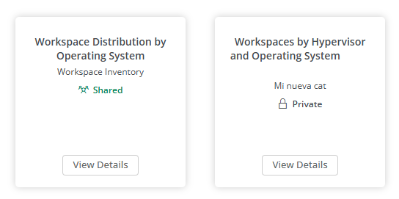
Se muestra la información de visibilidad del informe: Privado o Compartido.
-
Al hacer clic en el bloque se accede a la previsualización de sus ejecuciones.
-
El botón Ver detalle permite acceder a información completa del informe y a sus opciones de gestión.
Acciones disponibles
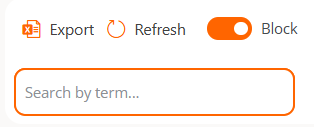
En la parte superior del listado se incluyen acciones como:
| Acción | Descripción |
|---|---|
| Exportar | Descarga en formato .csv el listado de informes disponibles. |
| Recargar | Actualiza el listado de informes. |
| Selector de vista | Alterna entre la visualización en bloques o en tabla. |
| Buscar | Filtra los informes introduciendo caracteres que coincidan con su nombre. |
Vista de detalle de un informe
La vista de detalle se compone de tres secciones:
1. Detalles del informe
Muestra la información general del informe.
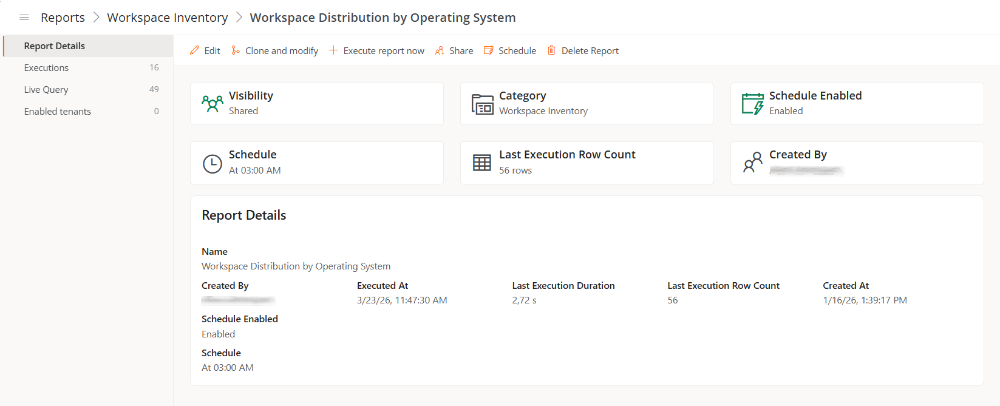
Incluye los campos:
- Visibilidad. Indica si es Privado o Compartido.
- Categoría. Nombre de la categoría a la que pertenece el informe.
- Programación habilitada. Indica si la ejecución automática está Habilitada o Deshabilitada.
- Programación. Resumen en lenguaje natural del patrón de recurrencia configurado.
- Resultados de la última ejecución. Número de registros obtenidos en la última ejecución.
- Creado por. Usuario que creó el informe.
- Nombre. Nombre del informe.
- Creado por. Nombre del usuario que lo creó.
- Ejecutado el. Fecha de la primera ejecución.
- Duración de la última ejecución. Tiempo de ejecución en segundos.
- Resultados de última ejecución. Cantidad de registros del último informe ejecutado.
- Creado el. Fecha y hora de creación.
- Programación habilitada. Indica si la programación está o no habilitada.
- Programación. Si la programación está habilitada, hora en la que está programada su ejecución.
2. Ejecuciones
Muestra el histórico de ejecuciones del informe en formato tabla.
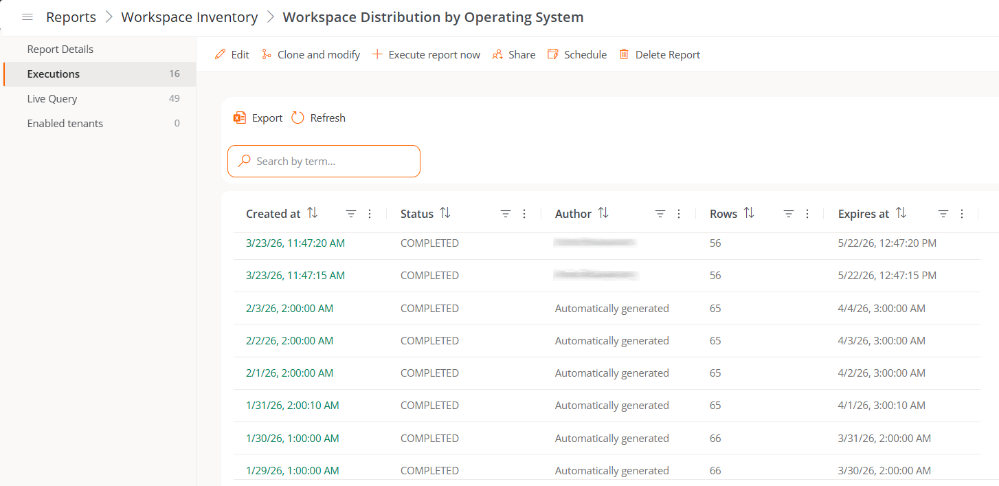
Cada registro incluye:
- Creado el. Fecha y hora de generación. Al hacer clic se descarga el informe en formato
.csv. - Estado. Estado de la ejecución: Completo, Pendiente o Error.
- Autor. Usuario que ejecutó el informe. En ejecuciones programadas se muestra Generado automáticamente.
- Filas. Número de registros incluidos.
- Expira el. Fecha y hora de expiración del archivo (60 días de su creación).
3. Datos actuales
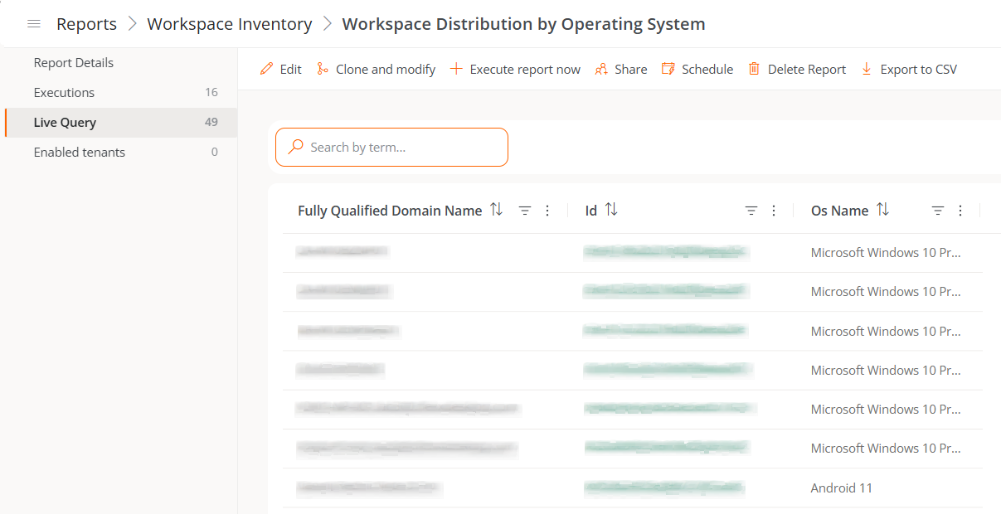
Muestra los resultados más recientes en formato tabla.
La estructura de las columnas puede variar según el tipo de datos del informe (dispositivos, aplicaciones instaladas, grupos de workspaces, etc.).
4. Inquilinos habilitados
En organizaciones que dispongan de suborganizaciones (inquilinos delegados), esta funcionalidad permite compartir informes con dichas suborganizaciones y gestionar su acceso de forma individual.
Para ello, se muestra una tabla desde la que es posible habilitar o deshabilitar el informe para cada suborganización. Una vez habilitado, estas podrán consultar y reutilizar el informe compartido.
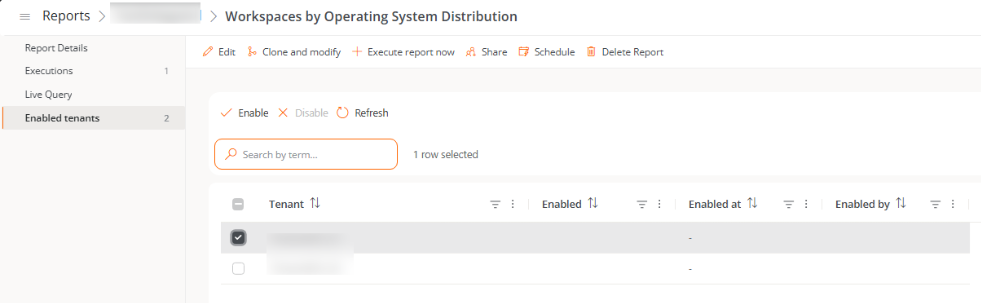
La tabla contiene:
- Inquilino. Nombre de la suborganización.
- Habilitado. Estado del informe para la suborganización (habilitado o deshabilitado).
- Habilitado en. Fecha y hora en la que se habilitó el informe.
- Habilitado por. Usuario que habilitó el informe.
Consideraciones
-
Al habilitar un informe para una suborganización, se copia toda la configuración del informe original para que pueda utilizarla, excepto los siguientes datos:
- Programación
- Correos electrónicos de compartición
- Historial de ejecuciones
-
Una suborganización podrá asignar el nombre del informe, su categoría y compartición por correo electrónico si lo desea.
-
Los informes habilitados en suborganizaciones únicamente mostrarán información perteneciente a esa suborganización, aunque el informe original incluya datos de múltiples organizaciones.
-
Al deshabilitar un informe en una suborganización, se eliminará junto con todas sus ejecuciones, programación y configuración de compartición.
Acciones disponibles
Desde la vista de detalle del informe se pueden realizar las siguientes acciones:

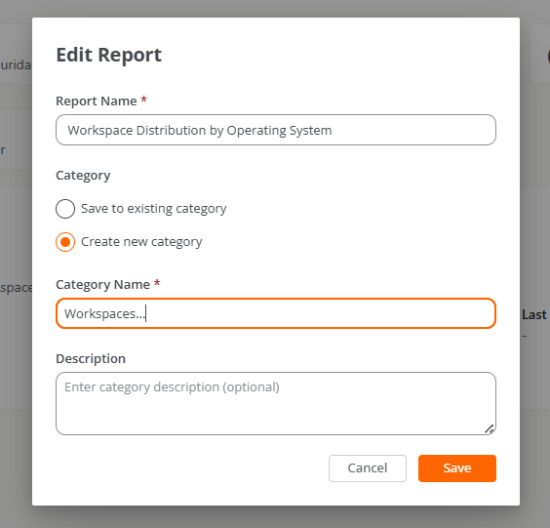
Editar
Permite modificar el nombre del informe y su categoría.
Las categorías se pueden configurar desde la sección Organización.
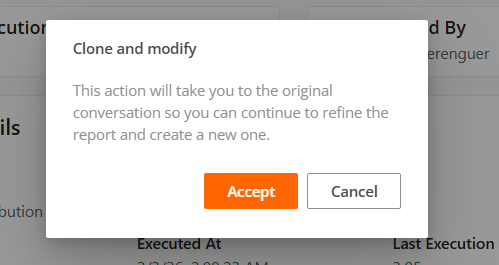
Clonar y modificar
Redirige a la conversación original para permitir refinar el informe y crear uno nuevo basado en el actual.
Ejecutar informe ahora
- Ejecuta la consulta y crea un nuevo registro en el histórico de ejecuciones.
- Cada ejecución manual genera un archivo independiente.
- Si el informe tiene una programación activa, las ejecuciones manuales no afectan al calendario programado.
Compartir
Permite enviar el informe a los destinatarios especificados.
Pasos para compartir el informe:
- Acceder a
Portal->Informes->Informes. - Seleccionar
Ver detalleen el informe que se desea compartir. - En el panel de acciones, hacer clic en
Compartir. - Introducir las direcciones de correo electrónico y confirmar cada una pulsando
Enter. - Hacer clic en
Guardar.
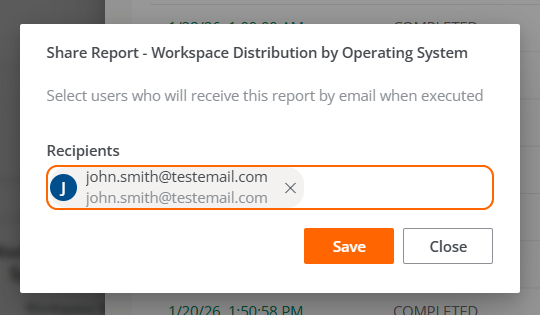
A partir de ese momento, los destinatarios recibirán los informes generados, tanto manual como automáticamente.
Modificar los destinatarios:
- Acceder a
Portal->Informes->Informes. - Seleccionar
Ver detalleen el informe correspondiente. - Hacer clic en
Compartir. - Eliminar o añadir direcciones de correo electrónico.
- Hacer clic en
Guardar.
Programación
Permite configurar la ejecución automática del informe:
Pasos para programar un informe:
- Acceder a
Portal->Informes->Informes. - Seleccionar
Ver detalleen el informe deseado. - En el panel de acciones, hacer clic en
Programacióny configurar:
-
Hora de inicio. Hora a la que se ejecutará el informe.
-
Patrón de recurrencia
- Diario: Intervalo de días o ejecución de lunes a viernes.
- Semanal: Selección de días de la semana y frecuencia en semanas.
- Mensual: Día específico del mes o patrón basado en primer/segundo/tercer/cuarto/ último día de la semana (lunes a domingo).
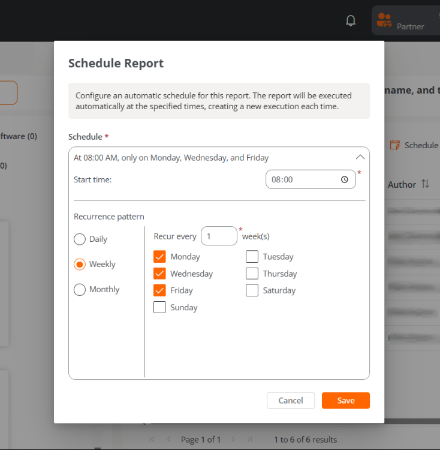
Una vez configurada la programación, en la misma ventana se muestra un resumen en lenguaje natural del patrón definido.
Eliminar informe
- Elimina la consulta de forma permanente.
- Elimina los archivos generados.
- Cancela las programaciones activas.
- Esta acción no se puede deshacer.
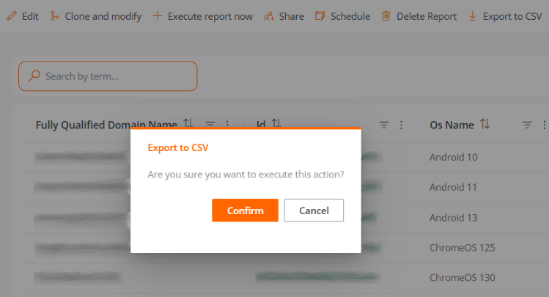
Exportar a CSV
Esta acción está disponible desde la pestaña Datos actuales. Descarga el informe en formato .csv.
Previsualización de un informe
Desde la vista en bloques, al hacer clic sobre un informe se accede a una previsualización de sus ejecuciones.
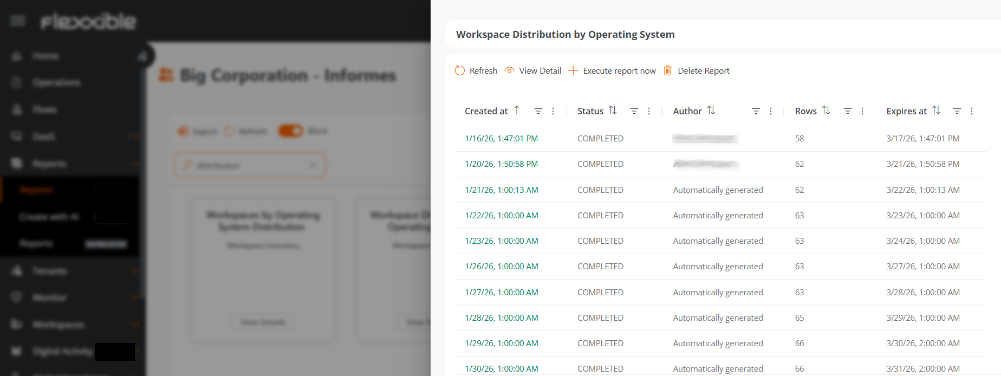
La tabla incluye:
- Creado el. Fecha y hora de generación. Al hacer clic, se descarga el informe en formato
.csv. - Estado. Estado de la ejecución: Completo, Pendiente o Error.
- Autor. Usuario que generó el informe. En ejecuciones programadas se muestra Generado automáticamente.
- Filas. Número de registros incluidos.
- Expira el. Fecha y hora de expiración del archivo (60 días de su creación).
Desde esta vista se puede:

- Actualizar el listado de ejecuciones.
- Acceder a la vista de detalle.
- Ejecutar informe ahora.
- Eliminar el informe.