Sesiones
La vista de sesiones permite monitorizar en tiempo real las sesiones activas en los dispositivos gestionados. Proporciona información detallada sobre el estado de conexión, consumo de recursos y contexto del usuario, facilitando el análisis y la resolución de incidencias desde una sola sección.
Listado de sesiones
Esta vista muestra una tabla con el listado de sesiones activas junto con la siguiente información:
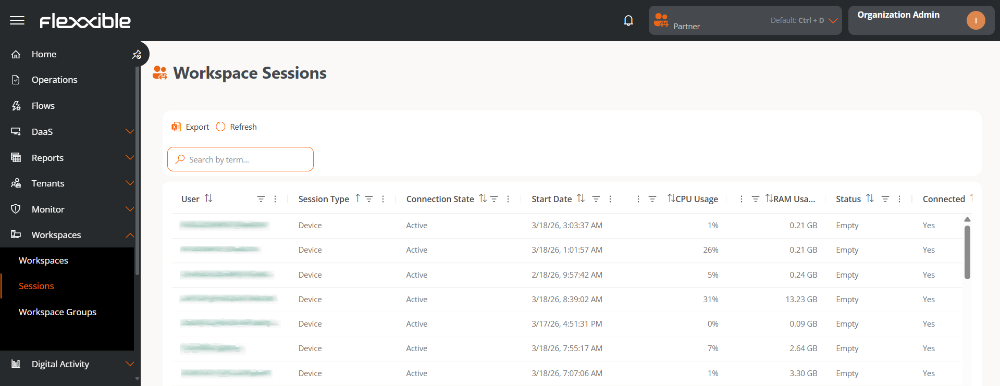
- Usuario. Nombre del usuario de la sesión en formato
dominio\usuario. Es clicable y permite acceder al detalle de la sesión. - Tipo de sesión. Dispositivo, Aplicación, SDI Desktop o VDI Desktop.
- ID de sesión de Windows. Identificador asignado por el sistema operativo a la sesión.
- Estado de conexión. Estado actual de la sesión.
- Fecha de inicio. Fecha y hora en la que se estableció la sesión.
- Uso de CPU. Porcentaje de uso de CPU asociado a la sesión, excluyendo otros procesos del sistema o sesiones adicionales.
- Uso de RAM. Consumo de memoria RAM de la sesión.
- Uso de RTT. Tiempo de ida y vuelta (Round Trip Time) de los paquetes entre el dispositivo del usuario y el destino remoto.
- Estado. Estado funcional de la sesión.
Mediante la opción Elegir columnas de la tabla, el usuario puede ver columnas adicionales para ampliar la información disponible, como:
-
Conectado. Indica si el usuario está actualmente conectado o si la sesión se encuentra desconectada.
-
Tiempo de conexión. Duración de la sesión.
-
ID de sesión actual. Identificador de la sesión en curso.
-
Tipo de dispositivo. Indica si el dispositivo es físico o virtual.
-
Duración del inicio de sesión. Tiempo necesario para completar el proceso de logon.
-
Tipo de máquina. Nombre del host del dispositivo.
-
Número de alertas por usuario. Total de alertas asociadas al usuario.
-
Número de alertas por VM. Total de alertas asociadas a la máquina virtual.
-
Sesión Analyzer. Indica si el proceso de análisis de sesión de FlexxAgent está activo.
-
Tipo de plataforma. Sistema operativo del dispositivo.
-
Clave de sesión. Identificador único de la sesión.
-
Workspace. Nombre del dispositivo asociado a la sesión.
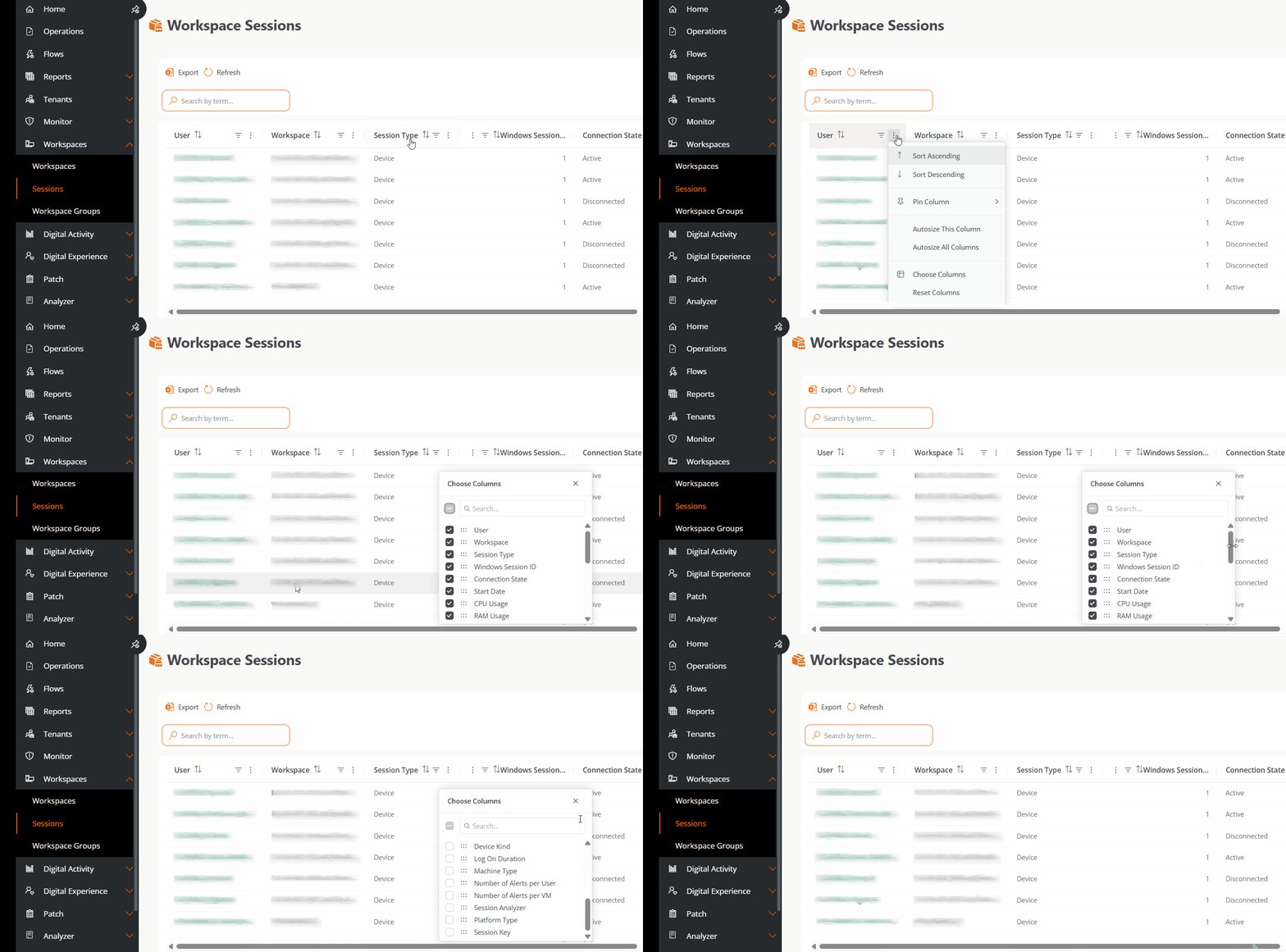
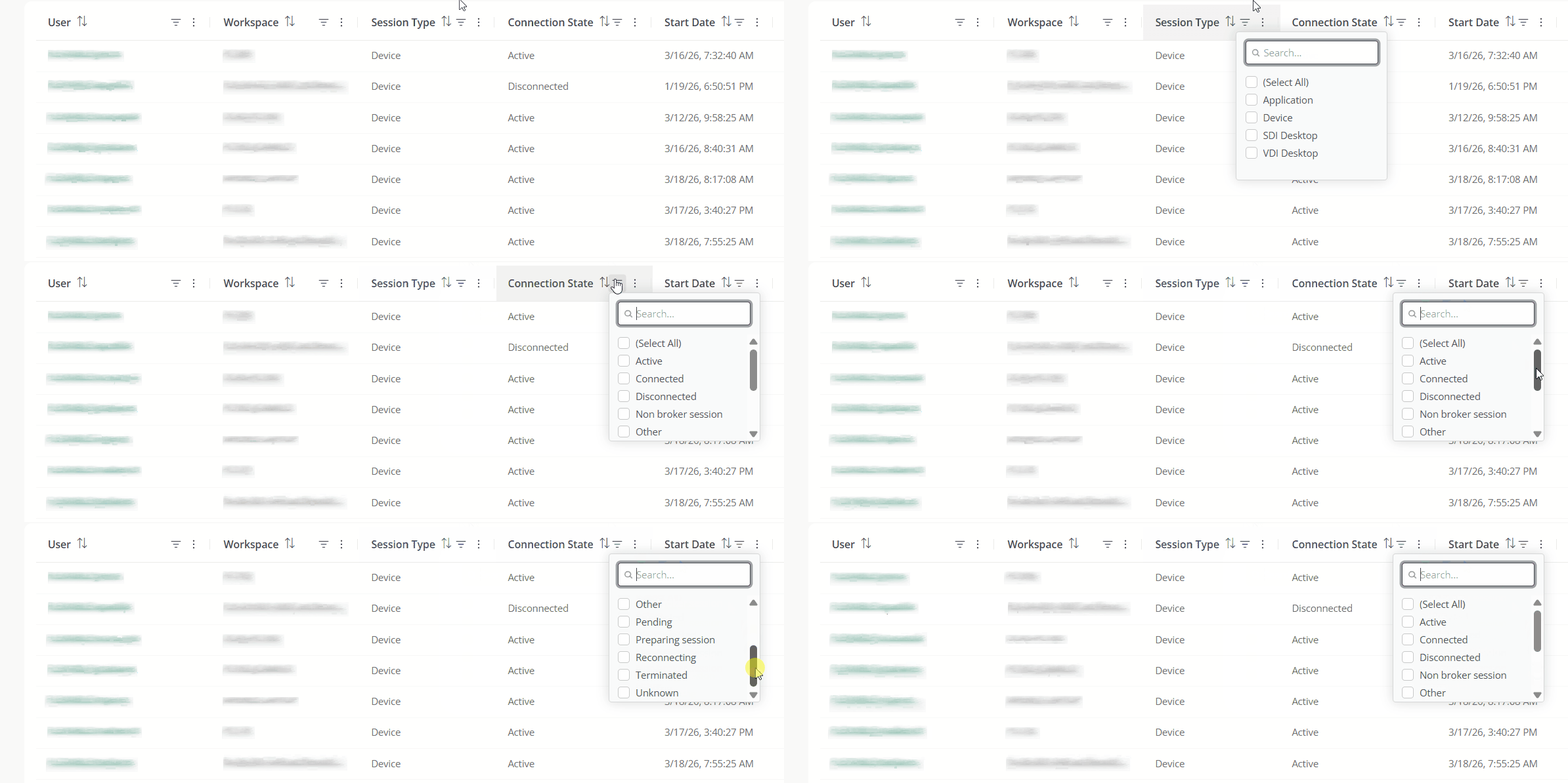
Además, todas las columnas permiten aplicar filtros desde la propia tabla.
Detalle de la sesión
Al hacer clic sobre el nombre de un usuario, se accede a su vista de detalle. Desde aquí se puede:
- Ejecutar asistencia remota
- Ver información de la sesión.
Información de la sesión
- Usuario. Nombre del usuario en formato
dominio\usuario. - Workspace. Nombre del dispositivo donde se inició la sesión. Es clicable y redirige a la vista de Workspaces.
- Estado del workspace. Estado del dispositivo.
- Tipo de sesión. Indica el tipo de sesión: Aplicación, Dispositivo, SDI Desktop o VDI Desktop.
- Fecha de inicio. Fecha y hora de inicio de la sesión.
- Conectado desde. Dispositivo origen desde el que se ha iniciado la sesión. Puede aparecer vacío si la sesión se inicia localmente.
- Conectado. Indica si la sesión está activa o desconectada.
- Tipo de dispositivo. Indica si el dispositivo es físico o virtual.
- Session Analyzer. Indica si Session Analyzer se está ejecutando actualmente en la sesión del dispositivo.
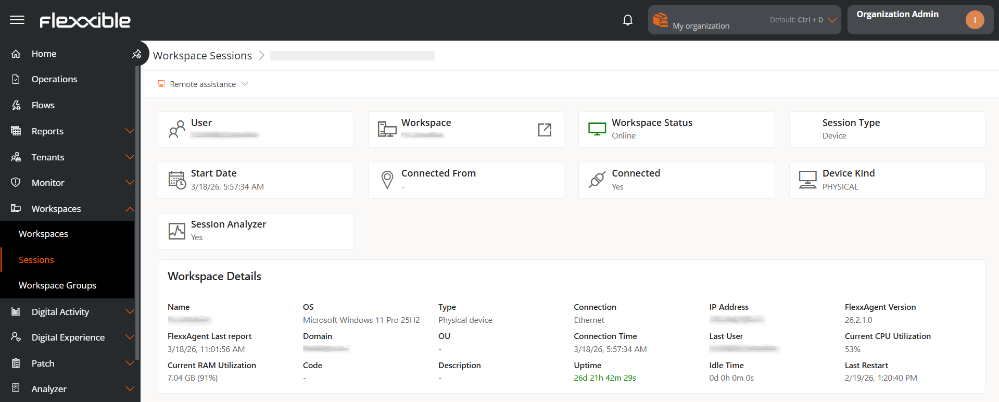
Detalles del workspace
Esta sección muestra información técnica del dispositivo asociado a la sesión:
- Nombre. Nombre del dispositivo.
- SO. Sistema operativo instalado.
- Tipo. Tipo de dispositivo: Físico o Virtual.
- Conexión. Tipo de conexión de red activa.
- Dirección IP. Dirección IP asignada en la red.
- Versión de FlexxAgent. Versión instalada del agente.
- FlexxAgent último informe. Fecha y hora del último reporte enviado.
- Dominio. Dominio al que pertenece el dispositivo.
- OU. Unidad organizativa dentro del dominio.
- Tiempo de conexión. Duración de la sesión actual o tiempo transcurrido desde la última conexión.
- Último usuario. último usuario que inició sesión en el dispositivo.
- Utilización actual de la CPU. Porcentaje de uso de CPU en tiempo real.
- Utilización actual de la RAM. Porcentaje de uso de memoria RAM en tiempo real.
- Código. Identificador único del dispositivo.
- Descripción. Información adicional o descriptiva del dispositivo.
- Tiempo de actividad. Tiempo que el dispositivo lleva encendido desde el último reinicio.
- Tiempo de inactividad. Tiempo en el que el dispositivo ha estado apagado o desconectado.
- Último reinicio. Fecha y hora del último reinicio del sistema.
Flexxible Remote Assistance
Flexxible Remote Assistance es una funcionalidad diseñada para facilitar el soporte técnico seguro y eficiente, permitiendo a un operador acceder de forma remota a un dispositivo y tomar control de la sesión del usuario para diagnosticar incidencias, aplicar cambios o ejecutar tareas administrativas.
Realizar una asistencia remota
-
Acceder a
Portal->Workspaces->Sesiones. -
En la tabla, seleccionar la sesión sobre la que se desea realizar la asistencia.
-
Hacer clic sobre el botón
Asistencia Remota. -
Seleccionar el tipo de asistencia.
-
Esperar unos segundos y descargar el fichero de activación.
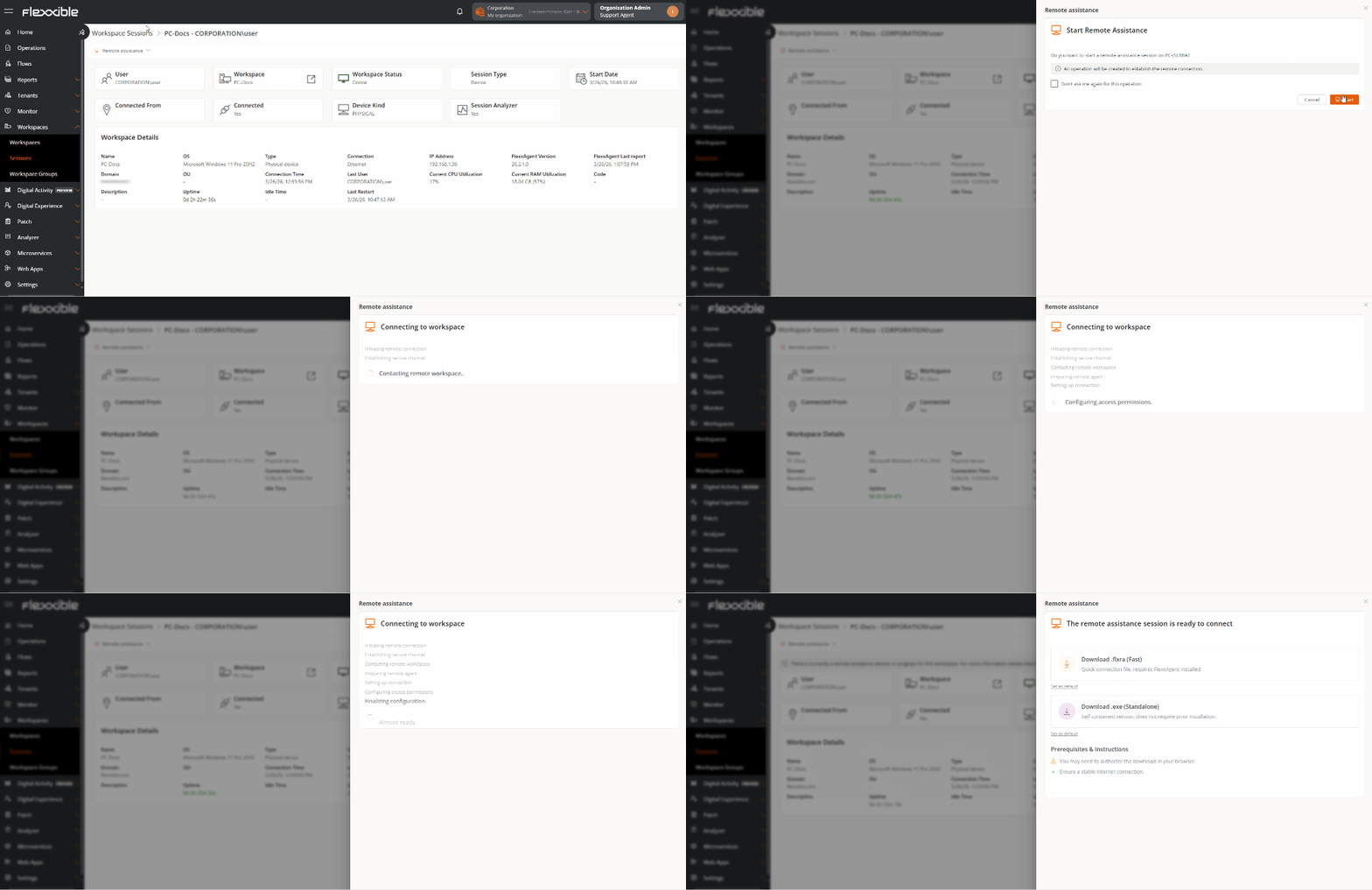
-
Se solicitará el consentimiento del usuario antes de que el operador pueda tomar el control.

-
Comenzar la asistencia remota.
Cuando la asistencia remota está en proceso, en la vista de detalle del dispositivo aparece el mensaje:
Actualmente hay una sesión de asistencia remota en curso para este workspace. Para más información, consulta la sección Operaciones.

Para información más detallada sobre la ejecución de Flexxible Remote Assistance desde Portal, consulta su documentación.