Desdobramento do FlexxAgent Cross-Platform pelo Intune para Windows
FlexxAgent Cross-Platform pode ser desdobrado de forma centralizada através do Microsoft Intune, permitindo que os administradores distribuam, instalem e gerenciem o agente em dispositivos Windows dentro da organização.
O uso do Intune facilita a automação do processo de instalação e a aplicação de políticas de gestão nos dispositivos, especialmente em ambientes corporativos com um elevado número de equipamentos.
Antes de iniciar o processo de desdobramento, recomenda-se revisar a documentação geral do FlexxAgent Cross-Platform para compreender os requisitos e opções de configuração do agente.
Requisitos
Antes de começar o desdobramento, devem ser atendidos os seguintes requisitos:
-
Se desejar instalar FlexxAgent Cross-Platform e o dispositivo já tiver o FlexxAgent instalado, é necessário desinstalar este último antes de continuar.
-
Sistema operacional Microsoft Windows 10 versão 1607 ou posterior
-
Os dispositivos devem estar inscritos no Microsoft Intune e adicionados ao diretório ativo em uma das seguintes configurações:
- Registrado no Azure Entra ID (especialmente em ambientes Bring your own device)
- Associados ao Azure Entra ID (também conhecido como Joined device)
- Associado a um ambiente híbrido (AD / Azure Entra ID)
-
É necessária a ferramenta Microsoft Win32 Content Prep Tool.
Passos para o desdobramento
1. Baixar o instalador do FlexxAgent Cross-Platform
Baixar FlexxAgent Cross-Platform da plataforma e obter os seguintes arquivos:
- Instalador
.msi. - Arquivo de configuração
.conf.
2. Criar o pacote de instalação no formato .intunewin
-
Descompactar o pacote de instalação do agente em uma pasta local.
-
Baixe a ferramenta
Microsoft Win32 Prep Tool. Para mais informações, consulte Prepare a Win32 app to be uploaded to Microsoft Intune. -
Criar uma pasta vazia onde será armazenado o pacote gerado. Por exemplo:
C:\Temp\FlexxAgent-Installer-output. -
Criar o pacote de instalação. Neste exemplo, foi descompactado em
C:\Temp\FlexxAgent-Installer. -
Utilizar a ferramenta IntuneWinAppUtil.exe (Microsoft Win32 Content Prep Tool) para converter o instalador em um pacote do Intune.
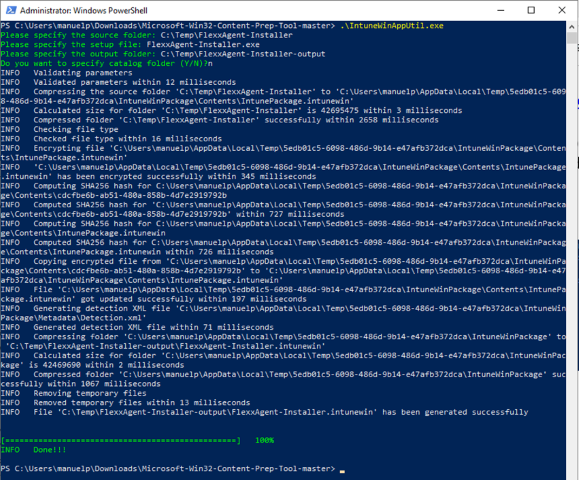
-
Confirme que o pacote foi criado corretamente.

-
O pacote criado será usado para desdobrar uma aplicação no Microsoft Intune.
3. Criar a aplicação no Intune
- Acessar o Centro Administrativo do Microsoft Intune.
- Ir para
Apps->All Apps. - Selecionar
+ Add - Escolher Windows app (Win32) como tipo de aplicação.
- Na aba
App information, clicar emSelect app package filee selecionar o pacote.intunewincriado anteriormente. - Introduzir a informação da aplicação:
- Nome: FlexxAgent-Installer standalone
- Publicador: Flexxible
- Versão do aplicativo: Esta informação é fornecida nas propriedades do arquivo
FlexxAgent.Installer.msi.
4. Configurar a instalação
Na aba Program, configure os comandos de instalação e desinstalação.
Por exemplo, se o arquivo de configuração se chama settings.conf:
-
Comando de instalação
msiexec /qn /i "FlexxAgent.Installer.msi" AGENT_CONFIG=".\settings.conf"
O comando de instalação deve ser adaptado às rotas e nomes reais dos arquivos incluídos no pacote. O caminho do arquivo de configuração é obrigatório e deve apontar para o arquivo .conf que será usado durante a instalação.
-
Comando de desinstalação
msiexec /qn /passive /x "{6F330B47-2577-43AD-9095-18614A74D82F}"notaAs aspas duplas são obrigatórias.
-
Comportamento de instalação: Sistema
-
Comportamento de reinício do dispositivo: Nenhuma ação específica
5. Configurar um proxy (opcional)
Se o ambiente usar um servidor proxy para acessar a Internet, a configuração deve ser feita antes de instalar o agente, modificando o arquivo .conf baixado.
Na seção [Agent/Network], adicionar uma linha com o formato correspondente:
Proxy não autenticado
proxy = http://proxy_uri:port
Exemplo: proxy = http://192.168.0.100:443
Proxy autenticado
proxy = http://user:password@proxy_uri:port
Exemplo: proxy = http://proxy_user:xxxxxxxx@192.168.0.100:443
6. Configurar os requisitos do sistema
Na aba Requirements, incluir as informações sobre a arquitetura do sistema operacional:
- Arquitetura do sistema operacional: 64-bit
- Sistema operacional mínimo: Selecionar de acordo com a versão usada na instalação atual (parque de dispositivos). Por exemplo, o mínimo: Windows 10 1607
7. Configurar as regras de detecção
-
Na aba Detection Rules, selecionar:
Manually configure detection rules. -
Clicar em
+Add. -
Configurar os seguintes valores:
- Tipo de regra: Arquivo
- Caminho:
%ProgramFiles%\Flexxible\FlexxAgentUniversal - Arquivo ou pasta:
FlexxAgent.Universal.exe - Método de detecção: Arquivo ou pasta existe
- Associado a um aplicativo de 32-bit em clientes de 64-bit: Não
8. Atribuir a aplicação
Na aba Assigments, criar um grupo de segurança do Azure Entra ID que contenha os dispositivos nos quais este pacote será instalado.
9. Configurar a notificação para o usuário
Seleccionar a notificação adequada que será exibida ao usuário final.
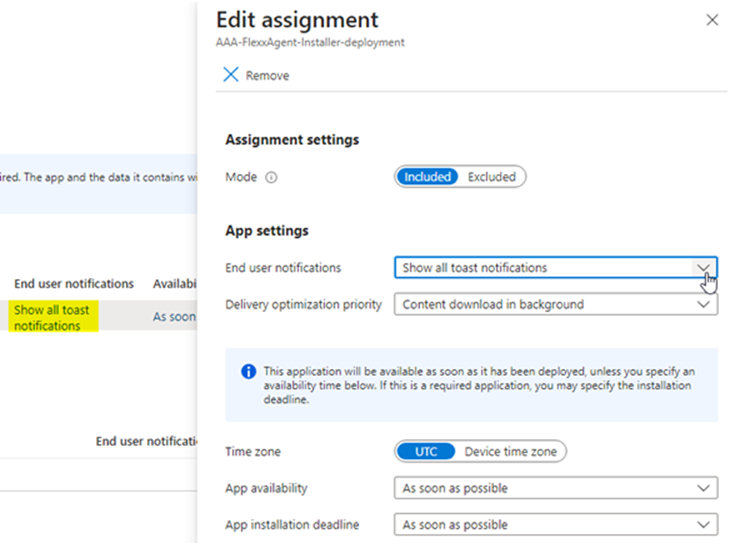
10. Selecionar os dispositivos de destino
Pode-se escolher entre:
+Add all devices, para desdobrar a aplicação em todos os dispositivos inscritos no Intune.- Selecionar um grupo específico de dispositivos onde o desdobramento será realizado.
11. Iniciar o desdobramento
Uma vez completada a configuração, clicar em Review+Create para iniciar o desdobramento.
O processo pode levar até uma hora para começar a ser aplicado nos dispositivos.
Uma vez concluída a configuração, o Microsoft Intune distribuirá o FlexxAgent Cross-Platform para os dispositivos atribuídos.