Wake on LAN (WoL)
WoL é um padrão de rede que permite ligar dispositivos remotamente através de Ethernet, desde que o hardware e a configuração do sistema o suportem.
No Portal e Workspaces, WoL permite ligar dispositivos físicos de forma automática, programada ou sob demanda, usando como ponte outro dispositivo com FlexxAgent instalado disponível na rede. Este será o responsável por enviar o pacote mágico (Magic Packet) necessário para ativar o dispositivo alvo dentro da rede local.
Requisitos
- Placa de rede compatível.
- Ativar WoL na BIOS/UEFI.
- Configurar WoL no sistema operacional.
- Um dispositivo ponte —com FlexxAgent instalado e reportando— na mesma rede que o dispositivo que se deseja ligar.
WoL opera normalmente dentro de uma rede local e pode funcionar entre sub-redes desde que não existam restrições impostas por firewalls ou dispositivos de rede que bloqueiem a transmissão do pacote mágico. Em ambientes com segmentação por sub-redes, é necessário configurar exceções a nível de rede que permitam o roteamento do pacote mágico entre essas sub-redes.
Configurar WoL no Windows
Para configurar WoL em um dispositivo com sistema operacional Windows, devem-se seguir os seguintes passos:
- Verificar se WoL está ativo.
Na janela do CMD, executar o seguinte comando:
powercfg /devicequery wake_programmable
- Ativar WoL.
Executar o comando:
powercfg /deviceenablewake "Realtek PCIe GbE Family Controller"
Substitua "Realtek PCIe GbE Family Controller" pelo nome do controlador correspondente.
Ações disponíveis
Quando a funcionalidade foi corretamente habilitada e configurada, estarão disponíveis as seguintes ações:
- Ligar dispositivos sob demanda a partir de Workspaces
- Programar a inicialização em Grupos de workspaces
- Programar o ligamento após a aplicação de atualizações
- Configurar dispositivos para Wake on LAN (WoL) em Grupos de relatório
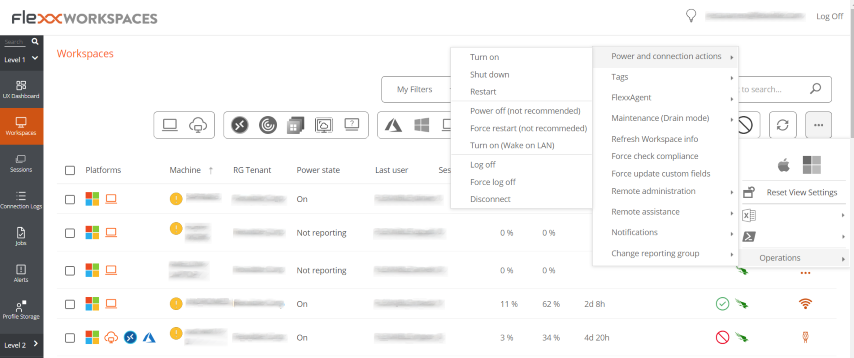
Ligar dispositivos sob demanda a partir de Workspaces
- Acessar o módulo Workspaces.
- Selecionar um ou mais dispositivos nos quais se deseja executar a operação de ligamento.
- Clicar em
Operações->Ações de energia e conexão->Ligar (Wake on LAN).
Programar a inicialização em Grupos de workspaces
- Acessar
Portal->Workspaces->Grupos de workspaces - Selecionar o grupo de workspaces sobre o qual se deseja programar o ligamento.
- Clicar na aba
Programação. - Clicar no botão
Novoe preencher o formulário.- Ação. Permite escolher entre Wake on LAN ou Desligar. Se a primeira opção for selecionada, na parte inferior do formulário poderá ser ativado
Usar Workspace específico para WoL, para programar o ligamento em um dispositivo específico. - Dia da semana. Dia da semana em que a ação será realizada.
- Hora UTC. Hora exata para iniciar a ação.
- Ação. Permite escolher entre Wake on LAN ou Desligar. Se a primeira opção for selecionada, na parte inferior do formulário poderá ser ativado
- Clicar em
Novo.
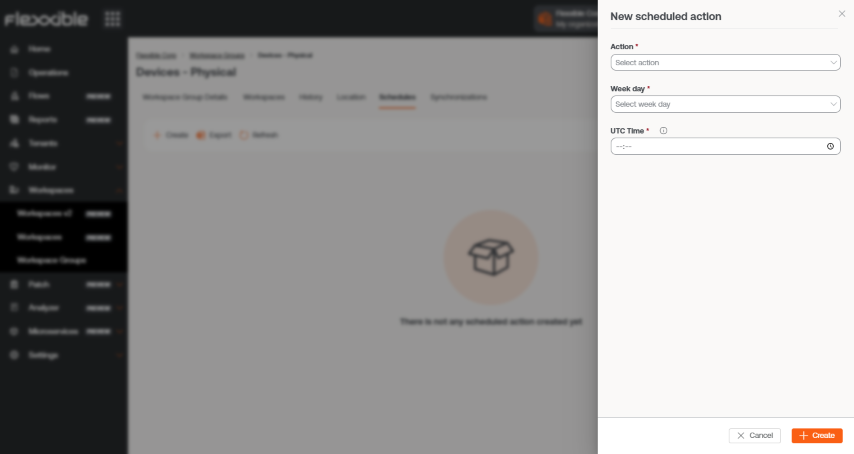
Os dados introduzidos se refletirão na tabela, além do e-mail do usuário que criou e atualizou a programação. Em Ver detalhe é possível editar e excluir a ação agendada.
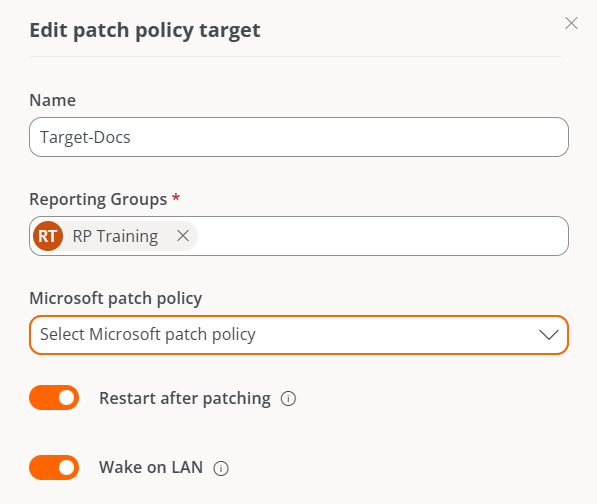
Programar o ligamento após a aplicação de atualizações
- Acessar
Portal->Workspaces->Atualizações->Destinatários. - Na tabela, escolher o destinatário.
- Na aba
Detalhesclicar no botãoEdit. - Ativar a opção
Wake on LAN (WoL)no formulário. - Clicar em
Salvar.
Configurar dispositivos para Wake on LAN (WoL) em Grupos de relatório
Esta funcionalidade permite definir os dispositivos específicos que executarão o acionamento automático via Wake on LAN (WoL) nos grupos de relatório selecionados.
Configuração
É possível configurar até três dispositivos para executar o WoL, caso o processo falhe em algum deles.
- Acessar
Portal->Configuração->Grupos de relatório. - Na tabela, selecione um (ou vários) grupos de relatório.
- Clique em
Configurar workspaces para WoL. - No formulário, selecione os dispositivos preferenciais que serão responsáveis por ligar os equipamentos via WoL.
- Clique em
Guardarpara aplicar as mudanças.
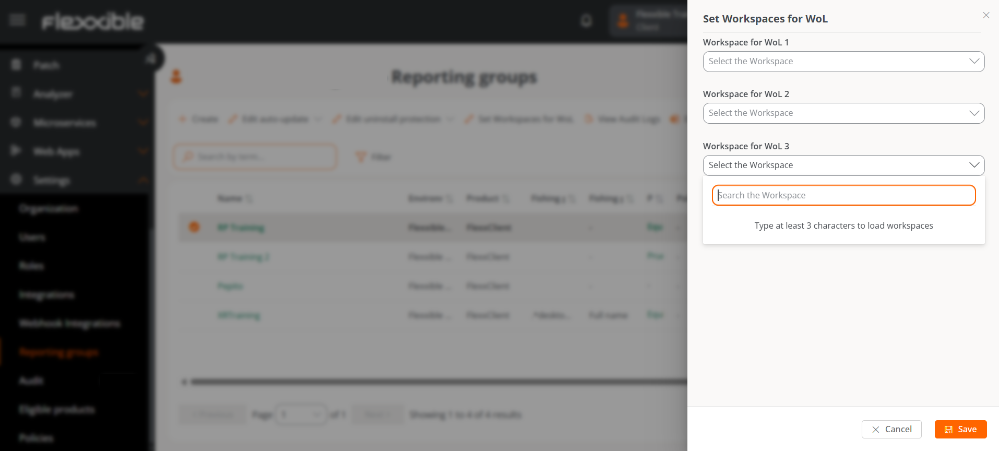
Quando vários grupos de relatório são selecionados e um ou mais dos três campos do formulário são deixados vazios, estes também serão salvos como vazios naqueles grupos que já tinham valores previamente configurados.
Excluir a configuração de dispositivos WoL
Para excluir os dispositivos associados à configuração de WoL:
- Selecionar novamente o grupo de relatório correspondente.
- Clique em
Configura workspaces para WoL. - Deixe os três campos sem valores.
- Clique em
Guardarpara confirmar a exclusão.