Wake on LAN (WoL)
WoL és un estàndard de xarxa que permet encendre dispositius de forma remota a través d'Ethernet, sempre que el maquinari i la configuració del sistema ho suportin.
En Portal i Workspaces, WoL permet encendre dispositius físics de forma automàtica, programada o a demanda, utilitzant com a pont un altre dispositiu amb FlexxAgent instal·lat disponible a la xarxa. Aquest serà l'encarregat d'enviar el paquet màgic (Magic Packet) necessari per activar el dispositiu objectiu dins la xarxa local.
Requisits
- Targeta de xarxa compatible.
- Activar WoL en BIOS/UEFI.
- Configurar WoL en el sistema operatiu.
- Un dispositiu pont —amb FlexxAgent instal·lat i informant— a la mateixa xarxa que el dispositiu que es vol encendre.
WoL opera normalment dins d'una xarxa local, i pot funcionar entre subxarxes sempre que no existeixin restriccions imposades per firewalls o dispositius de xarxa que bloquegin la transmissió del paquet màgic. En entorns amb segmentació per subxarxes, és necessari configurar excepcions a nivell de xarxa que permetin l'encaminament del paquet màgic entre aquestes subxarxes.
Configurar WoL a Windows
Per configurar WoL en un dispositiu amb sistema operatiu Windows, cal seguir els passos següents:
- Verificar si WoL està actiu.
A la finestra de CMD, executar la següent comanda:
powercfg /devicequery wake_programmable
- Activar WoL.
Executar la comanda:
powercfg /deviceenablewake "Realtek PCIe GbE Family Controller"
Reemplaçar "Realtek PCIe GbE Family Controller" pel nom del controlador que correspongui.
Accions disponibles
Quan la funcionalitat ha estat correctament habilitada i configurada, estaran disponibles les accions següents:
- Encendre dispositius a demanda des de Workspaces
- Programar l'encesa en Grups de workspaces
- Programar l'encès després de l'aplicació d'actualitzacions
- Configura dispositius per a Wake on LAN (WoL) en Grups de report
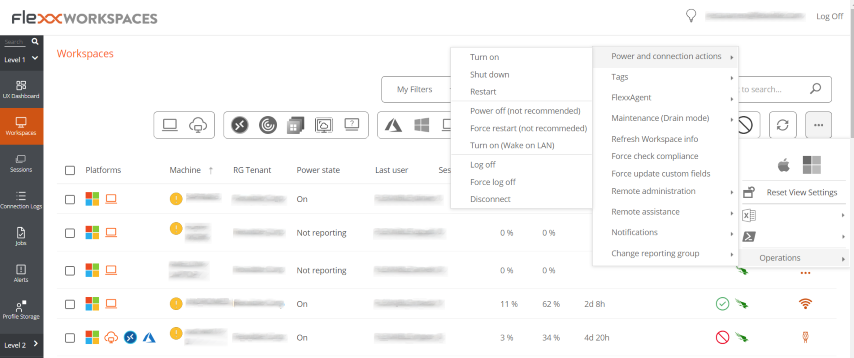
Encendre dispositius a demanda des de Workspaces
- Accedir al mòdul Workspaces.
- Seleccionar un o més dispositius en els quals es desitja executar l'operació d'encès.
- Fer clic a
Operacions->Accions d'energia i connexió->Encendre (Wake on LAN).
Programar l'encesa en Grups de workspaces
- Accedir a
Portal->Workspaces->Grups de workspaces - Seleccionar el grup de workspaces sobre el qual es desitja programar l'encès.
- Fer clic a la pestanya
Programació. - Fer clic al botó
Noui omplir el formulari.- Acció. Permet elegir entre Wake on LAN o Apagar. Si es selecciona la primera opció, a la part inferior del formulari es podrà activar
Utilitzar Workspace específic per a WoL, per programar l'encès en un dispositiu determinat. - Dia de la setmana. Dia de la setmana en què es realitzarà l'acció.
- Hora UTC. Hora exacta per iniciar l'acció.
- Acció. Permet elegir entre Wake on LAN o Apagar. Si es selecciona la primera opció, a la part inferior del formulari es podrà activar
- Fer clic a
Nou.
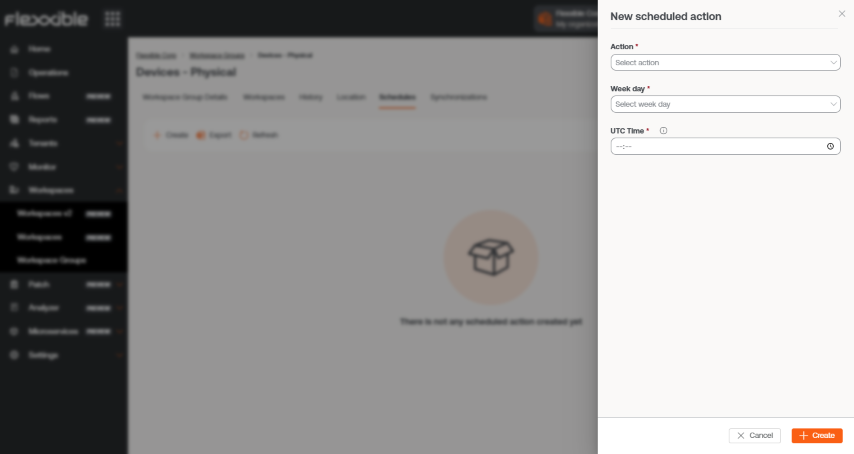
Les dades introduïdes es reflectiran a la taula, a més del correu electrònic de l'usuari que va crear i actualitzar la programació. Des de 'Veure detall' es pot editar i eliminar l'acció programada.
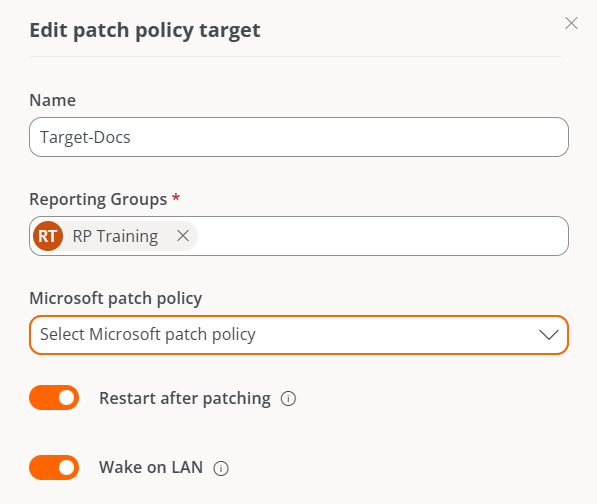
Programar l'encès després de l'aplicació d'actualitzacions
- Accedir a
Portal->Workspaces->Actualitzacions->Destinataris. - A la taula, triar el destinatari.
- A la pestanya
Detallsfer clic al botóEdit. - Activar l'opció
Wake on LAN (WoL)en el formulari. - Fer clic a
Guardar.
Configura dispositius per a Wake on LAN (WoL) en Grups de report
Aquesta funcionalitat permet definir els dispositius específics que executaran l'encesa automàtica mitjançant Wake on LAN (WoL) en els grups de report seleccionats.
Configuració
És possible configurar fins a tres dispositius per a l'execució de WoL, per si falla el procés en algun d'ells.
- Accedir a
Portal->Configuració->Grups de report. - A la taula, seleccionar un (o diversos) grups de report.
- Fes clic a
Configurar workspaces per WoL. - Al formulari, seleccionar els dispositius preferents que s'encarregaran d'encendre els equips mitjançant WoL.
- Fes clic a
Guardarper aplicar els canvis.
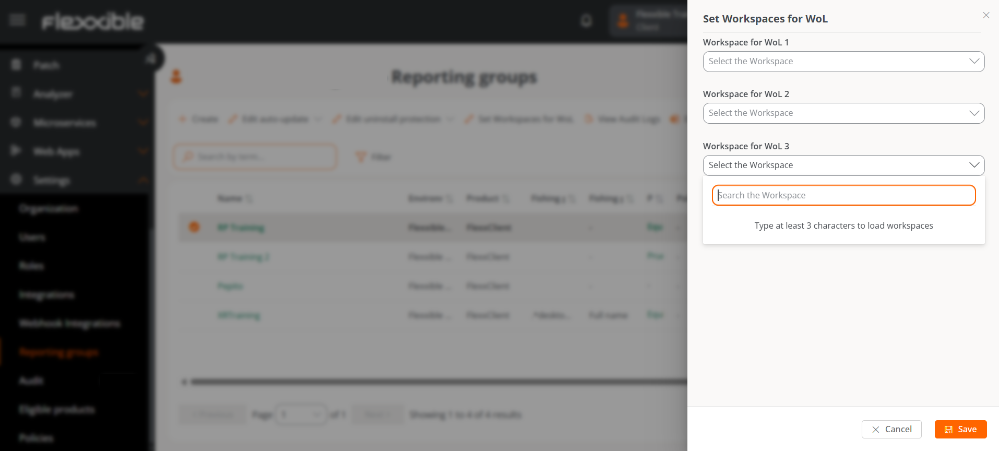
Quan es seleccionen diversos grups de report i un o més dels tres camps del formulari es deixen buits, aquests es guardaran com a buits també en aquells grups que tinguessin valors prèviament configurats.
Suprimir la configuració de dispositius WoL
Per suprimir els dispositius associats a la configuració de WoL:
- Seleccionar de nou el grup de report corresponent.
- Fes clic a
Configura workspaces per WoL. - Deixar els tres camps sense valors.
- Fes clic a
Guardarper confirmar la supressió.