macOS
FlexxAgent para macOS permite incluir dispositivos que executam este sistema operacional nas consoles do serviço Flexxible, proporcionando às equipes de suporte uma visibilidade completa do estado, uso e características dos dispositivos macOS da organização.
O agente está desenhado para se adaptar às particularidades do ecossistema Apple, permitindo seu deploy em ambientes corporativos através de processos de instalação automatizados, tanto em cenários com conectividade como em instalações offline.
Versões e arquiteturas suportadas
FlexxAgent é compatível com as seguintes versões e arquiteturas de macOS:
- macOS Monterey 12 e versões posteriores
- Arquiteturas suportadas: Intel (amd64) e Apple (arm64)
Limitações
Existem certas limitações funcionais em sistemas macOS:
-
Não estão disponíveis funcionalidades como Flexxible Remote Assistance, a execução de microserviços sob demanda a partir de Workspaces, os microserviços de usuário, os fluxos nem o envio de notificações.
-
Devido ao funcionamento nativo do macOS, quando o usuário bloqueia a tela, o sistema operacional suspende os processos em segundo plano. Como consequência, o dispositivo deixa de reportar informações às consoles e deixa de receber ações até que a tela seja desbloqueada ou a sessão seja iniciada novamente.
Download e instalação
A instalação do FlexxAgent no macOS é realizada mediante um script de instalação e um arquivo pkg, este último no caso de querer realizar uma instalação offline (sem download automático do pacote de instalação).
Para realizar a instalação, deve-se clicar no botão Download FlexxAgent, localizado no menu lateral do Portal.
A seguir:
-
Selecionar um grupo de relatório na dropdown correspondente.
-
Baixar o arquivo de licença/configuração (
.conf) e o instalador para macOS.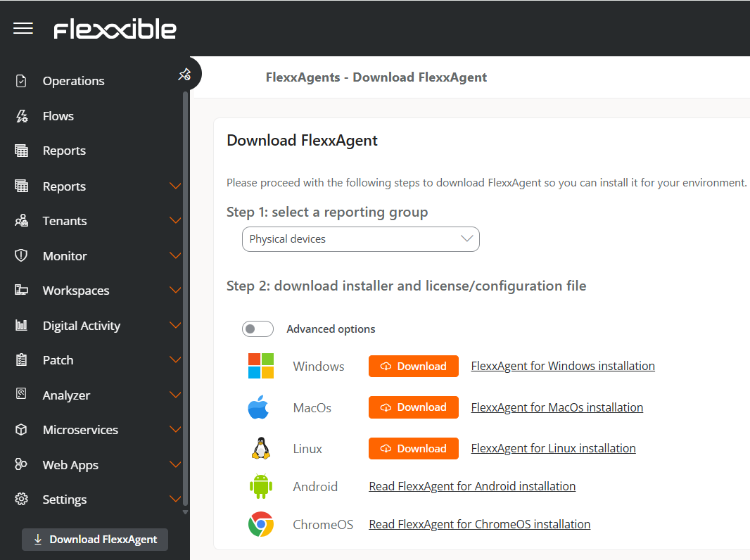
Tipos de instaladores disponíveis
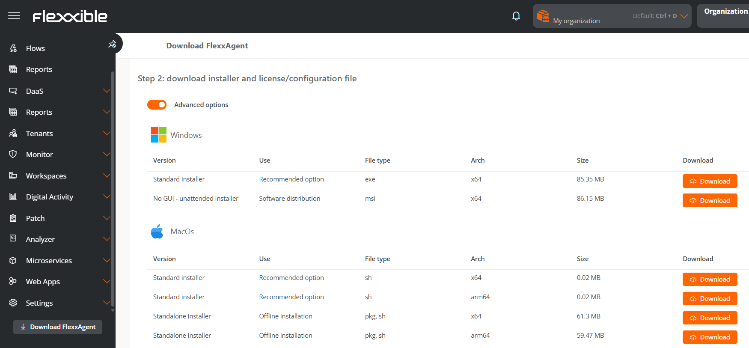
As opções avançadas permitem selecionar o tipo de instalador:
.sh(opção recomendada): instalação padrão ou instalação offline..pkg: instalação offline.
Parâmetros do script de instalação
| Parâmetro | Descrição |
|---|---|
-v,--version <VERSION> | Usa uma versão específica, por padrão latest. |
--verbose,-Verbose | Mostra informações de diagnóstico. |
-c,--config <CONFFILE> | Aplica a configuração a partir de um arquivo de configuração, por padrão settings.conf. |
-o, --offline | Instala FlexxAgent a partir de um pacote em vez de baixá-lo da internet. |
-?,--?,-h,--help,-Help | Mostra a ajuda. |
Exemplos
- Instalar FlexxAgent com o arquivo de configuração:
flexxagent-install.sh [-c|--config <path/file.conf>]
- Instalar uma versão específica do FlexxAgent:
flexxagent-install.sh [-v|--version <VERSION>]
- Acessar a ajuda:
flexxagent-install.sh -h|-?|--help
Instalação offline
FlexxAgent pode ser instalado em ambientes com restrições de rede ou sem acesso à internet.
Passos para a instalação:
- Colocar o pacote de instalação do FlexxAgent, o arquivo de configuração e o script de instalação na mesma pasta.
- Permitir que o aplicativo Terminal acesse o disco onde estão os arquivos:
- Ir em
Ajustes do Sistema->Segurança e Privacidade->Privacidade. - Selecionar
Acesso total ao disco. - Adicionar o aplicativo Terminal à lista.
- Fechar o Terminal se estava em execução e reiniciá-lo.
- Na pasta onde estão os arquivos do FlexxAgent conceder permissões ao script:
sudo chmod +x ./flexxagent-install.sh
- Executar o script com o parâmetro
-oou--offline:
sudo ./flexxagent-install.sh -c [arquivo de configuração] -o [pacote do Flexxagent]
- Excluir os arquivos utilizados se já não forem necessários.
Desinstalar
O script de desinstalação pode ser baixado a partir da seguinte URL:
https://update.workspaces.flexxible.com/agents/MacOS/FlexxAgent/latest/flexxagent-uninstall.sh
Passos para a desinstalação
- Baixar o desinstalador da URL.
- Conceder permissões ao script.
sudo chmod +x ./flexxagent-uninstall.sh - Executar o script.
sudo ./flexxagent-uninstall.sh
Parâmetros do script de desinstalação
| Parâmetro | Descrição |
|---|---|
-c,--cleanup <VERSION> | Exclui configurações e logs, por padrão em false. |
-?,--?,-h,--help,-Help | Mostra a ajuda. |
Exemplos
Desinstalar e limpar configurações e logs:
flexxagent-uninstall.sh [-c|--cleanup]
Acessar a ajuda:
sudo ./flexxagent-uninstall.sh --help
Configuração de proxy
A configuração do proxy deve ser realizada antes da instalação, modificando o arquivo de configuração baixado do Portal.
Proxy não autenticado
proxy = http://proxy_uri:port- Exemplo:
proxy = http://192.168.0.100:443
Proxy autenticado
proxy = http://user:password@proxy_uri:port- Exemplo:
proxy = http://proxy_user:xxxxxxxx@192.168.0.100:443
Atualização
FlexxAgent pode ser atualizado para a última versão de duas maneiras:
- Pelo Workspaces, selecionando o dispositivo e clicando em
Operações->FlexxAgent->Update to the latest version. - Executando novamente o script de instalação para que baixe e instale a última versão.
Informações obtidas do dispositivo
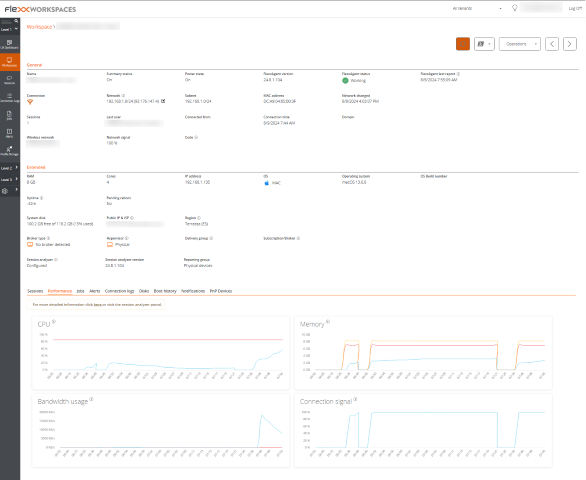
FlexxAgent coleta dados localmente do dispositivo e os envia para os consoles do serviço.
Informações gerais
- Nome. Nome do dispositivo.
- Estado do dispositivo. Estado de energia do dispositivo, pode ser Ligado, Desligado ou Não reportado.
- Versão do FlexxAgent. Número da versão do FlexxAgent instalado no dispositivo.
- Estado do FlexxAgent. Em execução ou Parado.
- Último relatório do FlexxAgent. Data e hora do último relatório FlexxAgent no dispositivo. É possível que essa data não seja recente se o serviço FlexxAgent estiver parado ou se o dispositivo estiver desligado.
- Tipo de conexão. Indica se o dispositivo está conectado por LAN sem fio, Rede móvel, Ethernet ou Desconhecido.
- Rede. Endereçamento da rede do dispositivo e IP público de saída para a internet. Essas redes são criadas automaticamente quando há mais de quatro workspaces conectados à mesma rede.
- Sinal de rede. Porcentagem de recepção de rede.
- Sub-rede. Endereçamento da rede do dispositivo.
- Endereço MAC. Identificador único da placa de rede do dispositivo.
- Rede sem fio. Nome da rede.
- Sinal de conexão. Porcentagem de recepção de sinal quando o dispositivo se conecta por algum método sem fio.
- Rede alterada. Data e hora da última vez que a rede foi alterada.
- Sessões. Número de sessões de usuário no dispositivo.
- Último usuário. Último usuário conectado ao dispositivo no formato domínio\conta.
- Conectado de. Quando o dispositivo selecionado é um VDI ou similar, mostra o nome do dispositivo do qual se acessa o dispositivo virtual.
- Tempo de conexão. Data e hora de início da sessão.
- Código. Permite identificar o dispositivo com um código pessoal. Esse código deve ser atribuído manualmente e de forma individual através da opção
Editar, no menu deOperaçõesdo detalhe do dispositivo. - Descrição. Permite ao usuário identificar o dispositivo com uma descrição pessoal. Esse campo deve ser atribuído manualmente e de forma individual pela opção
Editarno menuOperaçõesdo detalhe do dispositivo.
Informação ampliada
- RAM. Capacidade total da RAM disponível.
- Núcleos. Número de núcleos do processador.
- Endereço IP. Endereço IP do dispositivo na rede local.
- OS. Tipo de sistema operacional.
- Sistema operacional. Versão do sistema operacional.
- Região. Obtido usando o IP público. Pode não ser precisa se estiver conectado a uma rede empresarial ou utilizando uma VPN.
- Session Analyzer. Indica se está ou não configurado para iniciar o Session Analyzer em todas as sessões do usuário.
- Versão do Session Analyzer. Número de versão do Session Analyzer.
- Grupo de relatório. Grupo de relatório ao qual o dispositivo pertence.
Informações em abas
FlexxAgent agrupa informações sobre os seguintes aspectos do dispositivo:
Sessões
Mostra uma tabela com o registro das sessões de usuário estabelecidas no dispositivo e informações pontuais sobre o tipo de sessão, estado de conexão ou data de início.
Desempenho
Apresenta gráficos dos principais contadores de desempenho do dispositivo, baseados em dados coletados durante as últimas duas horas. Esses incluem:
- CPU. Porcentagem de uso do processador.
- Memória. Quantidade de memória utilizada e disponível.
- Uso da largura de banda. Quantidade de tráfego de entrada e saída.
Na parte superior, um link permite acessar o módulo de Analyzer.
Trabalhos
Todas as ações executadas a partir de Workspaces em um ou mais dispositivos são auditadas na fila de trabalhos. Esta aba permite consultar os trabalhos realizados para o dispositivo ativo.
Alertas
Apresenta uma tabela com a lista de todos os alertas ativos no dispositivo. Quando algum alerta é registrado, um aviso é mostrado na parte superior da página.

Registro de conexões
Apresenta uma lista das conexões estabelecidas com o dispositivo, incluindo cada instância em que um usuário inicia sessão ou reconecta uma sessão previamente desconectada.
A data de finalização da sessão é registrada apenas para sessões que foram desconectadas ou encerradas. Enquanto a sessão permanecer ativa, este campo permanecerá vazio.
Discos
Esta guia fornece uma visualização de lista com todas as partições presentes em todos os discos identificados no sistema, bem como estatísticas de sua capacidade e níveis de ocupação.
Notificações
Permite ver se o dispositivo tem alguma notificação ativa. Quando houver, uma mensagem é mostrada na parte superior da página.
Histórico dos grupos de relatório
Permite ver a quais grupos de relatório o dispositivo pertence, a data de incorporação e se ele foi atribuído ao grupo de forma manual ou automática.