Sesiones
La vista de Sesiones permite supervisar y gestionar las sesiones de usuario activas y desconectadas en las plataformas de broker soportadas. Desde este apartado es posible consultar información operativa en tiempo real sobre las conexiones de los usuarios, los recursos virtuales utilizados y el estado de cada sesión.
Esta funcionalidad está disponible tanto para Citrix como Azure Virtual Desktop (AVD), por lo que la información se presenta de forma independiente en cada entorno.
Citrix
En entornos Citrix, esta sección permite visualizar y administrar las sesiones activas o desconectadas de los usuarios.
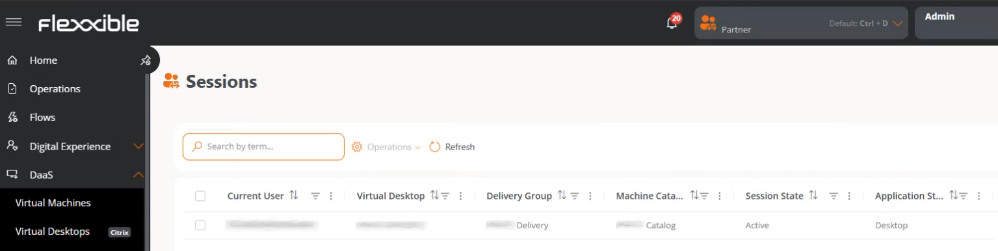
Información de la tabla
- Usuario actual. Nombre del usuario conectado.
- Escritorio virtual. Nombre del recurso virtual asignado. Es clicable y permite acceder a su vista de detalle.
- Grupo de entrega. Grupo asociado a la sesión.
- Catálogo de máquinas. Nombre del catálogo al que pertenece la máquina virtual.
- Estado de la sesión. Estado actual de la sesión: Activa o Desconectada.
- Tipo de aplicación. Tipo de recurso utilizado por el usuario.
AVD
En entornos AVD, esta vista permite supervisar las sesiones de usuario activas sobre los distintos grupos de hosts configurados.
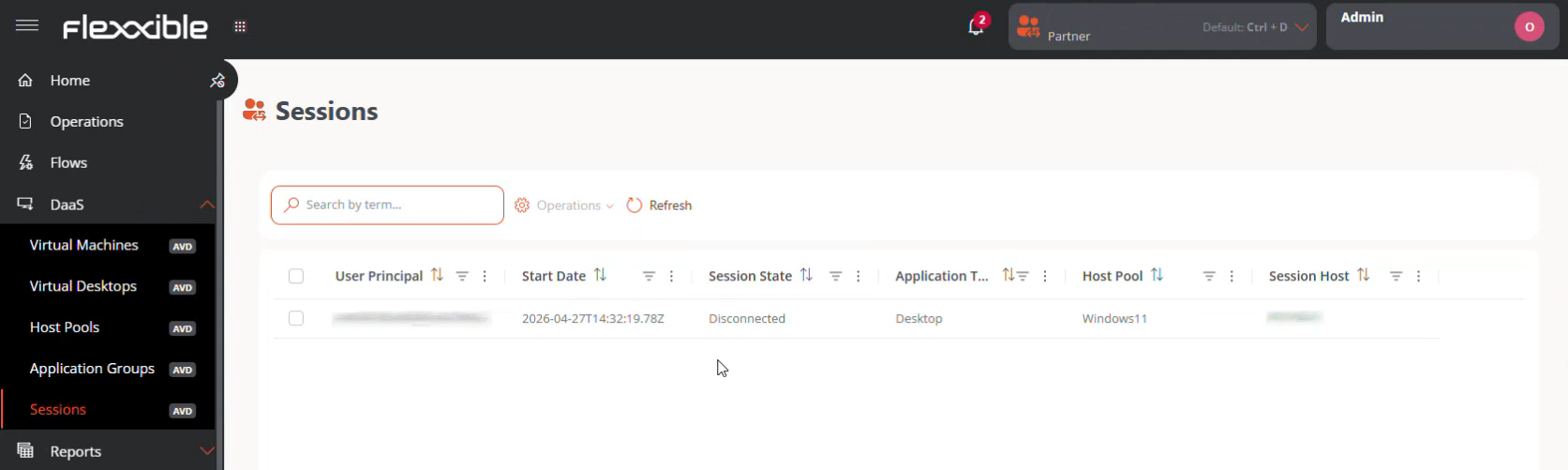
Información de la tabla
- Anfitrión de sesión. Máquina virtual donde se ejecuta la sesión.
- Usuario principal. Usuario asociado a la sesión.
- Fecha de inicio. Fecha y hora de inicio de la sesión.
- Estado de la sesión. Estado actual de la conexión del usuario.
- Tipo de aplicación. Tipo de recurso o aplicación utilizada.
- Grupo de host. Conjunto de máquinas virtuales al que pertenece la sesión. Es clicable y permite acceder a su vista de detalle.
Operaciones disponibles
Tanto en entornos Citrix como AVD se pueden ejecutar las siguientes acciones sobre una o varias sesiones seleccionadas:
| Operación | Acción | Descripción |
|---|---|---|
| Acciones de sesión | Cerrar sesión | Finaliza completamente la sesión del usuario en la máquina, cerrando aplicaciones y liberando recursos. |
| Desconectar | Desconecta la sesión activa, manteniendo la sesión en segundo plano para que el usuario pueda reconectarse posteriormente. |
Ejecutar una operación
Los siguientes pasos aplican para todas las soluciones de virtualización disponibles en Portal.
-
Acceder a
Portal->DaaS->Sesiones. -
En la tabla, seleccionar una o varias sesiones sobre las que se desee realizar la acción.
-
Hacer clic en el botón
Operaciones. -
Seleccionar la acción correspondiente.
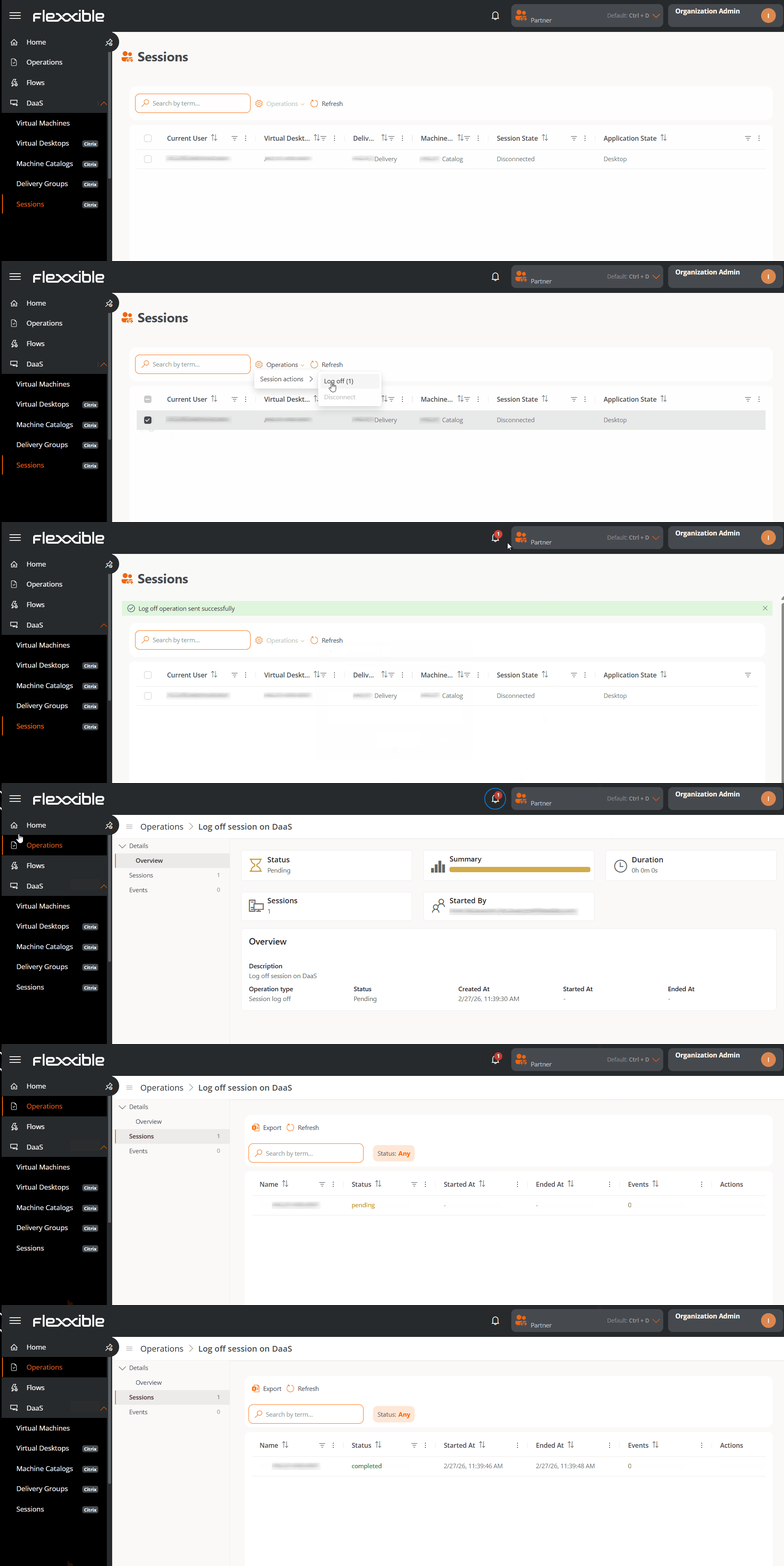
El número que aparece entre paréntesis junto a cada acción indica la cantidad de sesiones sobre las que puede aplicarse.
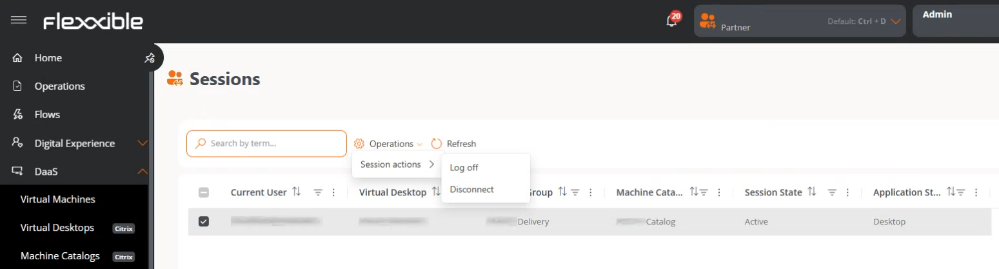
-
Confirmar la operación en la ventana emergente.
Seguimiento de las operaciones
Una vez confirmada la acción, el usuario puede consultar su estado haciendo clic en el icono de notificaciones (campana), situado junto al nombre de la organización.
Cada acción genera una entrada independiente por sesión en la sección Operaciones, donde es posible revisar el estado y resultado de cada ejecución.