Flexxible Remote Assistance
Flexxible Remote Assistance (FRA) es una funcionalidad diseñada para facilitar el soporte técnico seguro y eficiente, permitiendo a un operador acceder de forma remota a un dispositivo y tomar control de la sesión del usuario para diagnosticar incidencias, aplicar cambios o ejecutar tareas administrativas.
La solución habilita la gestión de cualquier aplicación visible para el usuario, incluidas aquellas que requieren elevación de privilegios o se ejecutan bajo User Account Control (UAC), garantizando una operación temporal y manteniendo un enfoque estricto en seguridad y privacidad.
Características
- Compatible con sesiones de usuario en dispositivos físicos, VDI, escritorios compartidos y entornos de aplicaciones virtualizadas.
- Funciona con o sin proxy.
- Admite tanto dispositivos de usuario final como dispositivos sin usuario presente (servidores o quioscos).
- Compatible con sistemas Windows.
- Adecuado tanto para sesiones puntuales de soporte o como mecanismo de acceso remoto a infraestructura (por ejemplo, servidores).
- Se realiza mediante la ejecución de un fichero de activación sin permisos administrativos.
Privacidad y seguridad
-
Para minimizar la superficie de ataque y reducir riesgos de explotación de vulnerabilidades, el agente no instala software adicional, por lo que no hay ningún servicio "a la escucha" de conexiones entrantes. Solo se ejecuta (sin instalación) en tiempo real cuando se solicita.
-
La redirección de audio está deshabilitada por defecto para evitar que el operador escuche conversaciones del usuario, por ejemplo, en videollamadas.
Requisitos
- El dispositivo que recibe la asistencia remota debe tener instalado FlexxAgent 25.10 o superior.
- Conectividad hacia https://ras.flexxible.com, por el puerto TCP 443.
Configuración
La configuración de la asistencia remota se puede realizar a nivel de Producto o Grupos de reporte.
Producto
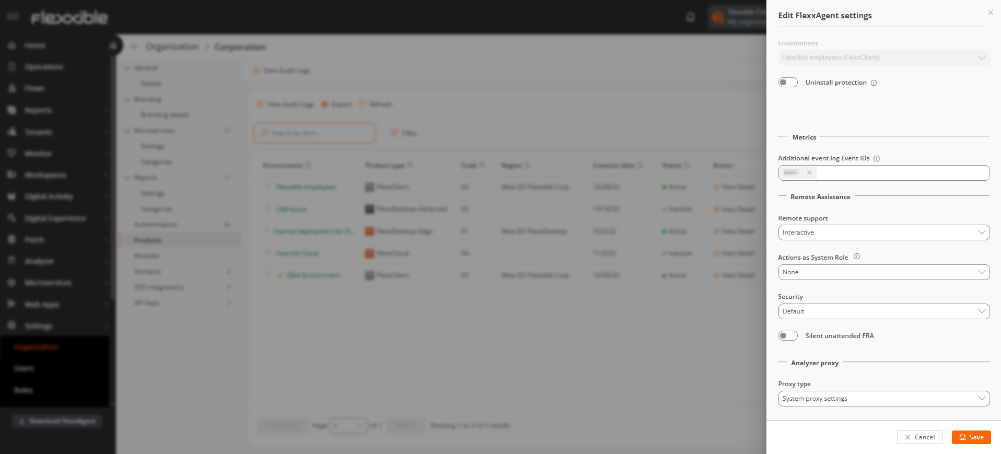
- Acceder a
Portal->Configuración->Organización. - En el menú, hacer clic en la pestaña
Productos. - Hacer clic en
Configuración de FlexxAgenten el entorno deseado.
La configuración establecida aplicará a todos los grupos de reporte de la organización.
Grupos de reporte
Cada grupo de reporte puede editar su propia configuración de asistencia remota para adaptarla a sus necesidades.
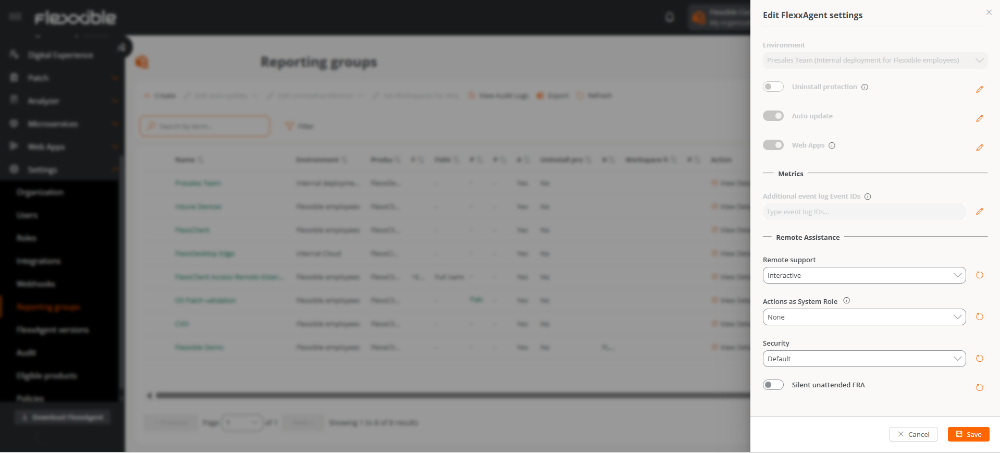
- Acceder a
Portal->Configuración->Grupos de reporte. - Hacer clic en
Configuración de FlexxAgenten el grupo de reporte deseado.
La configuración establecida aplicará a los grupos de reporte seleccionados.
Opciones de configuración
En ambos casos, la configuración se realiza sobre las siguientes características:
Asistencia remota
Permite definir el tipo de asistencia remota que se utilizará a nivel de organización o a nivel de grupo de reporte.
Opciones disponibles:
- Ninguno: el dispositivo no podrá recibir asistencia remota.
- Interactiva (atendida)
- Interactiva y desatendida
- Dinámica
Acciones como rol del sistema
Define qué rol de usuario de Workspaces puede ejecutar aplicaciones (CMD, PowerShell, Administrador de tareas y Regedit) como usuario del sistema en la sesión del usuario asistido durante una sesión remota.
Esta característica puede suponer un riesgo si se utiliza incorrectamente.
Seguridad
Permite elegir entre:
- Predeterminada
- Simplificada
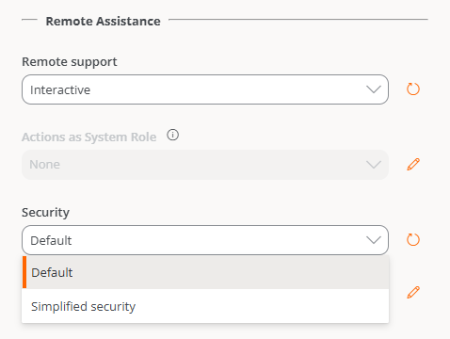
Tras modificar la configuración de Seguridad, pueden transcurrir unos minutos hasta que se aplique en todos los dispositivos. En algunos casos, puede ser necesario reiniciar el equipo.
Seguridad simplificada
Esta funcionalidad permite reducir el tiempo necesario para iniciar una sesión de asistencia remota sin que tenga efectos prácticos a nivel de seguridad.
A nivel de seguridad, se mantienen las condiciones habituales.
Esta característica viene deshabilitada por defecto.
Diferencias entre seguridad predeterminada y simplificada
1. Modo de ejecución del servicio de asistencia remota
| Seguridad predeterminada | Seguridad simplificada |
|---|---|
| La ejecución del servicio se realiza bajo demanda en cada sesión. En asistencias interactivas se lanza el ejecutable en la sesión del usuario, y en asistencias desatendidas se instala el servicio. Al finalizar la sesión, el proceso se detiene o el servicio se desinstala. | FlexxAgent instala automáticamente el servicio. Lo configura (incluyendo parámetros como proxy), lo apaga y deshabilita. Habilitándolo y arrancándolo solo cuando recibe una petición de asistencia remota desde Portal. |
2. Nombre y rutas de los archivos, servicios y procesos
| Tipo de seguridad | Asistencia remota | Nombre del proceso AnyDesk | Ruta al proceso | Nombre del servicio |
|---|---|---|---|---|
| Predeterminada | Interactiva (atendida) | FlexxibleRemoteAssistance_Input.exe | C:\Users\xxxxx\FLXRA\FlexxibleRemoteAssistance_Input.exe | — |
| Predeterminada | Desatendida | FlexxibleRemoteAssistance-53595ae9.exe | c:\Program Files\flexxible\flexxagent\FLXRA\FlexxibleRemoteAssistance\FlexxibleRemoteAssistance-53595ae9.exe | AnyDesk-53595ae9 |
| Simplificada | Interactiva (atendida) y Desatendida | AnyDesk-53595ae9_msi.exe | c:\Program Files (x86)\AnyDesk-53595ae9_msi\AnyDesk-53595ae9_msi.exe | AnyDesk-53595ae9_msi |
Requisitos de seguridad simplificada
- FlexxAgent versión 26.4.1.0 o posterior en el dispositivo remoto.
- Configuración habilitada en el grupo de reporte correspondiente.
Limitaciones
Esta funcionalidad está disponible para todos los dispositivos, excepto:
- Máquinas virtuales con Windows Client (Windows 7, 8, 10, 11)
- Dispositivos con FlexxAgent Cross-Platform (esta funcionalidad llegará próximamente).
Ventajas
-
Reducción del tiempo de generación del fichero de asistencia remota, entre un 50% y un 85% dependiendo del tipo de asistencia.
-
La combinación de teclas
Ctrl + Alt + Supes compatible tanto en asistencias interactivas (atendidas) como en desatendidas.
Comprobaciones
-
Para verificar que el agente está configurado con Seguridad simplificada:
- Revisar los servicios de Windows en el dispositivo.
- Verificar si existe el servicio AnyDesk Client Service.
- Este servicio, salvo una sesión activa de asistencia remota, debe de estar detenido y deshabilitado.
-
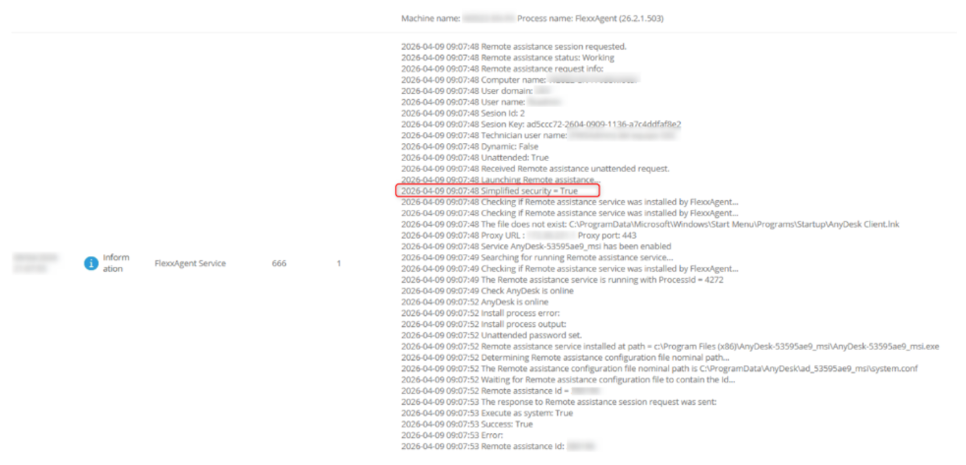
Para saber si una asistencia remota se está ejecutando en modo Seguridad simplificada:
Cada sesión de asistencia remota genera el evento
EventLogId 666en el dispositivo de destino, visible desde el propio dispositivo o desde la pestañaRegistro de eventosen Workspaces.Este evento incluye una línea que indica cuál es el modo de ejecución de la asistencia remota para esa sesión.
FRA desatendida silenciosa
- Permite realizar asistencias remotas desatendidas sin mostrar en pantalla que se está realizando una asistencia.
- Útil en dispositivos como quioscos o equipos con sesiones visibles al público.
Esta característica viene deshabilitada por defecto.
Tipos de asistencia remota
1. Interactiva (atendida)
Permite al operador conectarse a un dispositivo y tomar el control de la sesión activa del usuario, previa obtención de su consentimiento.
Este modo de conexión proporciona un acceso seguro y supervisado al entorno del usuario, facilitando la resolución de incidencias y la ejecución de acciones de soporte en tiempo real.
2. Interactiva y Desatendida
Orientada a dispositivos tipo servidores o quioscos, este tipo de asistencia permite a un operador acceder y controlar un dispositivo sin necesidad de que un usuario esté presente.
Al iniciar la conexión, FlexxAgent muestra al operador una contraseña dinámica, necesaria para comenzar el proceso. Esta se regenera en cada sesión, por lo que no se recomienda almacenarla.
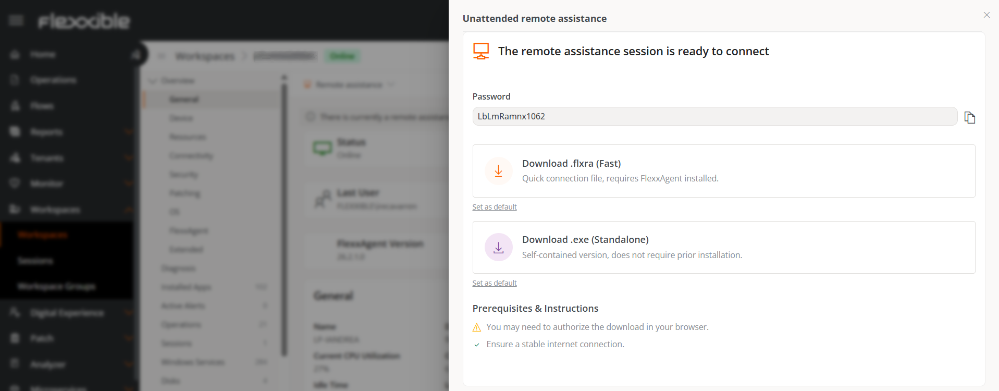
En escenarios de asistencia remota desatendida en dispositivos que ya cuentan con una instalación previa de AnyDesk (versión pública), se ha identificado la siguiente incidencia:
An unexpected error occurred while preparing the remote assistance session: An exception occurred when installing Remote assistance as a service for unattended access.
Remote assistance was already installed in the destination machine, and setting a new password for unattended access would break it. If you know the password, you can start an unattended session by using your Remote assistance client.
Causa: el sistema intenta instalar el servicio de acceso desatendido, pero detecta que este ya se encuentra instalado en el equipo de destino. Al tratar de establecer una nueva contraseña, la configuración existente puede verse comprometida o dejar de funcionar correctamente.
Recomendación: desinstalar AnyDesk del dispositivo.
3. Dinámica
Este tipo de asistencia permite al operador acceder al dispositivo remoto independientemente de si existen sesiones activas en él.
- Si hay una sesión activa, se inicia el proceso de asistencia interactiva (atendida).
- Si no existen sesiones activas, se inicia la asistencia remota desatendida, permitiendo incluso iniciar sesión con otras cuentas sin interferir en los datos del usuario.
Cualquier tipo de asistencia remota se interrumpirá si FlexxAgent se reinicia durante su ejecución.
Ejecución de Flexxible Remote Assistance
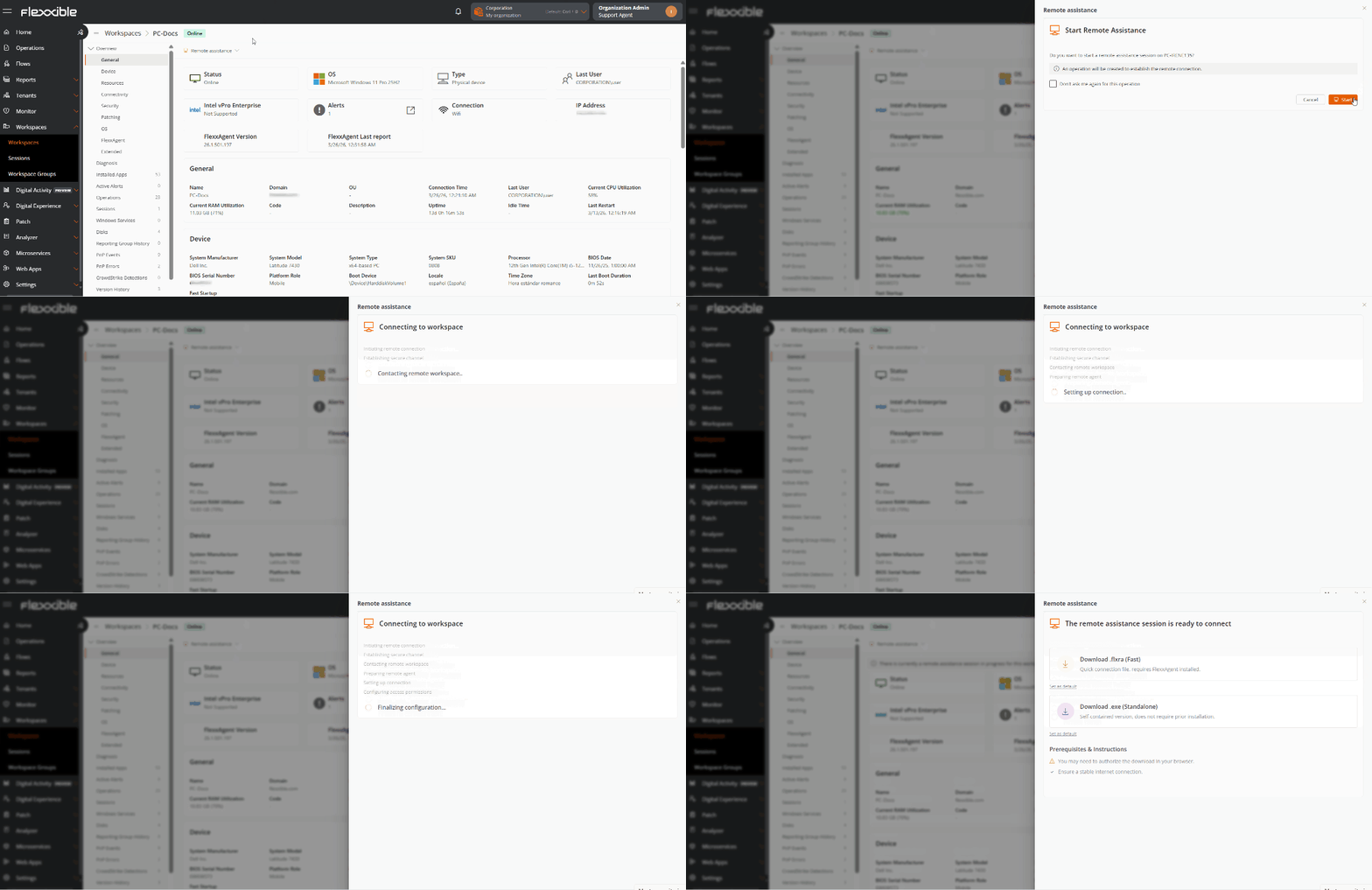
La asistencia remota se puede realizar a nivel de dispositivo o de sesión.
Dispositivo
-
Acceder a
Portal->Workspaces->Workspaces. -
En la tabla, seleccionar el dispositivo sobre el que se desea realizar la asistencia.
-
Hacer clic sobre el botón
Asistencia Remota. -
Seleccionar el tipo de asistencia.
-
Esperar unos segundos y descargar el fichero de activación.
-
Se solicitará el consentimiento del usuario antes de que el operador pueda tomar el control.

-
Comenzar la asistencia remota.
Cuando la asistencia remota está en proceso, en la vista de detalle del dispositivo aparece el mensaje:
Actualmente hay una sesión de asistencia remota en curso para este workspace. Para más información, consulta la sección Operaciones.

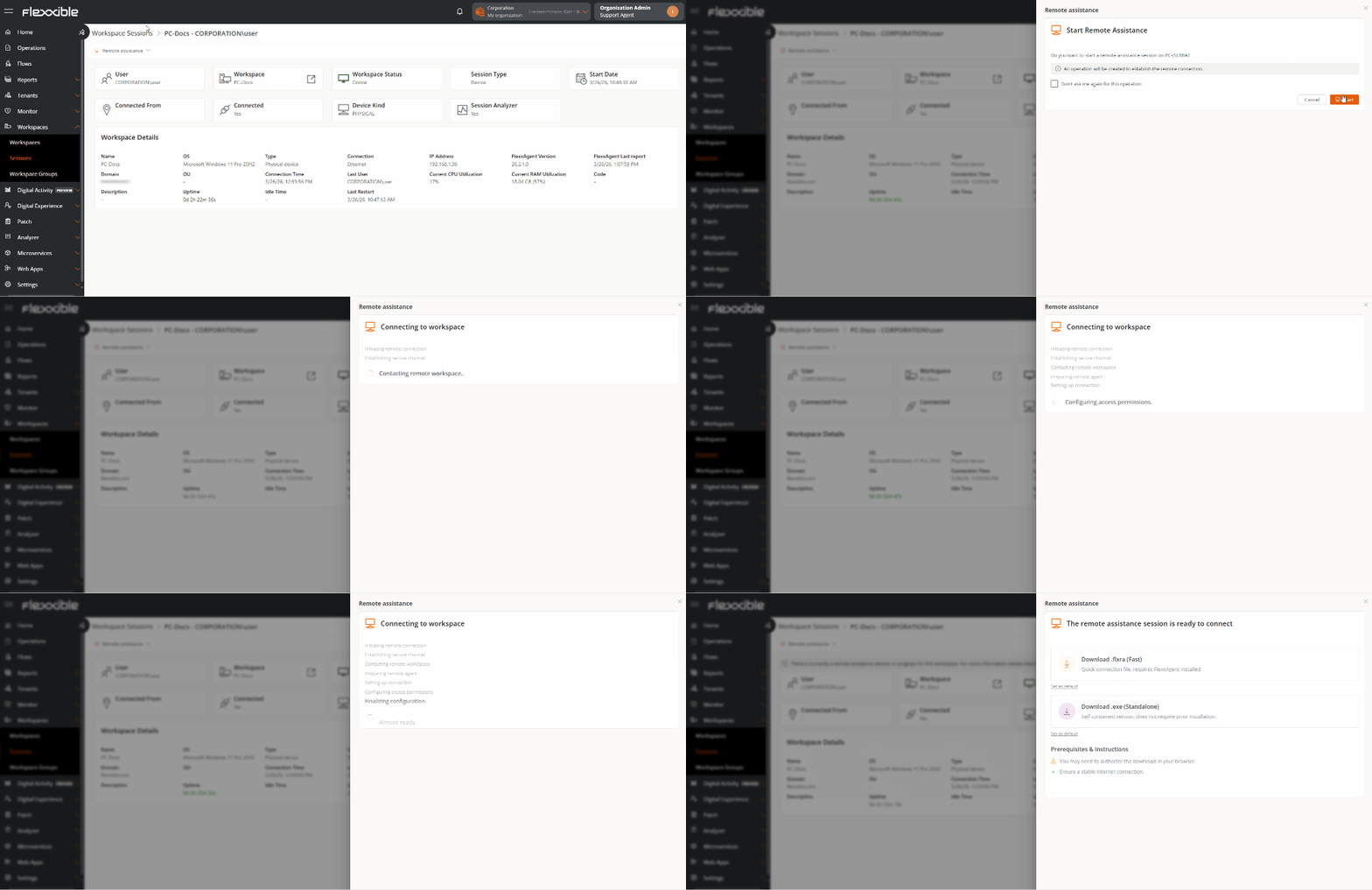
Sesión
-
Acceder a
Portal->Workspaces->Sesiones. -
En la tabla, seleccionar la sesión sobre la que se desea realizar la asistencia.
-
Hacer clic sobre el botón
Asistencia Remota. -
Seleccionar el tipo de asistencia.
-
Esperar unos segundos y descargar el fichero de activación.
-
Se solicitará el consentimiento del usuario antes de que el operador pueda tomar el control.
-
Comenzar la asistencia remota.
Cuando la asistencia remota está en proceso, en la vista de detalle del dispositivo aparece el mensaje:
Actualmente hay una sesión de asistencia remota en curso para este workspace. Para más información, consulta la sección Operaciones.

Ficheros de activación
Para dar el servicio de asistencia, el operador debe descargar un fichero de activación, que dependerá de si el dispositivo que da el soporte tiene FlexxAgent instalado o no.
Dispositivos con FlexxAgent instalado
El operador debe descargar y ejecutar el Flexxible Remote Assistance file, cuya extensión es .flxra.
- Se ejecuta sin instalación, con permisos del usuario.
- Permanece activo solo durante la sesión.
- Una vez finalizada, se detiene y el fichero se elimina automáticamente del sistema.
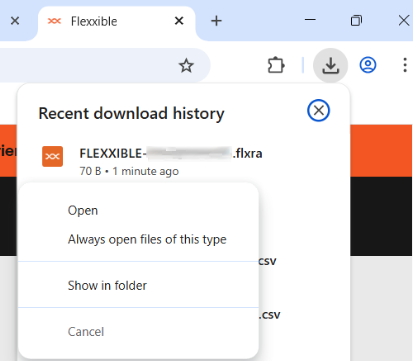
Flexxible recomienda configurar el navegador para que abra directamente este tipo de archivos (.flxra), evitando así tener que acceder manualmente a la carpeta Descargas para ejecutarlos.
Para ello, una vez descargado el archivo (sin abrirlo), se debe acceder al historial de descargas del navegador desde la barra de navegación, hacer clic con el botón derecho sobre el archivo y seleccionar la opción Abrir siempre archivos de este tipo.
Dispositivos sin FlexxAgent instalado
El operador debe hacer clic en Descargar y ejecutar el fichero con extensión .exe.
- Se ejecuta sin instalación, con permisos del usuario.
- Permanece activo solo durante la sesión.
- El fichero no se elimina automáticamente tras finalizar la sesión.
En ambos casos, se solicitará el consentimiento del usuario antes de que el operador pueda tomar el control.
-
Vista desde la pantalla del operador:

-
Vista desde la pantalla del usuario:
Aunque el archivo se ejecute sin permisos administrativos, el operador tendrá acceso a herramientas administrativas mediante Flexxible Tools.
Preferencias para la descarga del fichero de activación
-
Cuando se inicia el proceso de asistencia remota, el operador puede elegir, a través del botón
Set as default, qué tipo de fichero se descargará en adelante de forma predeterminada.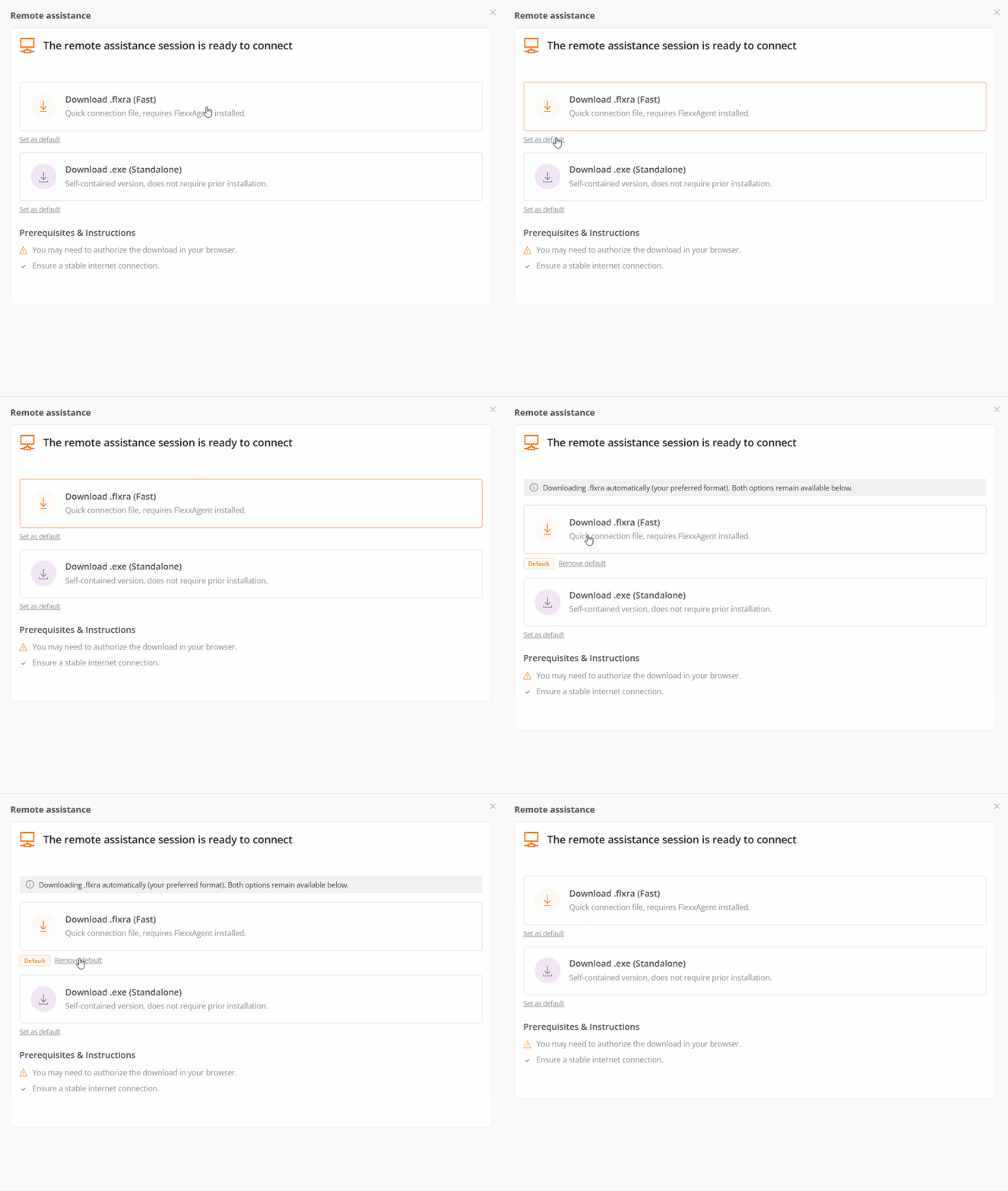
-
Desde la pantalla de Configuración del usuario es posible definir qué tipo de fichero se descargará por defecto y si se desea omitir la confirmación antes de iniciar la asistencia.
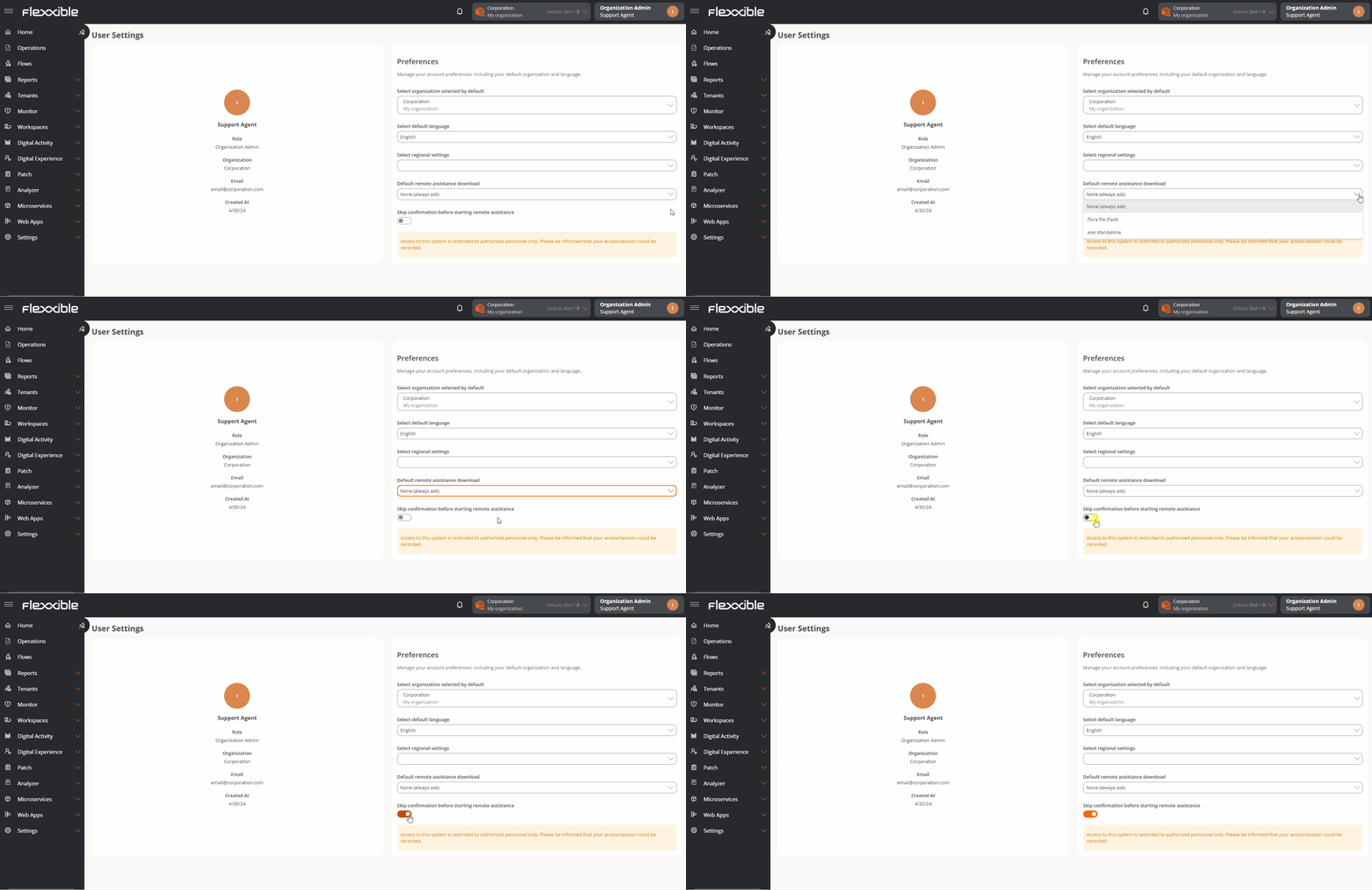
Procesos generados
Al ejecutar el fichero de activación se inician dos procesos:
- FlexxAgent.exe
- FlexxibleRA.exe

Funcionamiento a través de proxy
Desde el punto de vista del operador
Al ejecutar el fichero de activación, FlexxAgent comprueba si existe la clave de Proxy_Url:
- Si la detecta, la usa.
- Si no, ejecuta AnyDesk en modo autodetección.
Desde el punto de vista del usuario final
FlexxAgent comprueba si el proxy está configurado.
- Si lo detecta, lo usa.
- Si no, ejecuta AnyDesk en modo autodetección.
En caso de no existir las claves de registro de configuración del proxy, se comprobará si el sistema operativo tiene el proxy configurado.
- Si lo detecta y es accesible, lo usa.
- Si no, ejecuta AnyDesk en modo autodetección.
Flexxible Tools
El fichero de asistencia remota se ejecuta con los permisos del usuario. Si este no tiene privilegios de administrador, el operador puede utilizar Flexxible Tools.
Flexxible Tools, disponible en asistencias remotas interactivas (atendidas), permite al operador ejecutar herramientas administrativas.
- CMD
- PowerShell
- Editor del registro
- Administrador de tareas
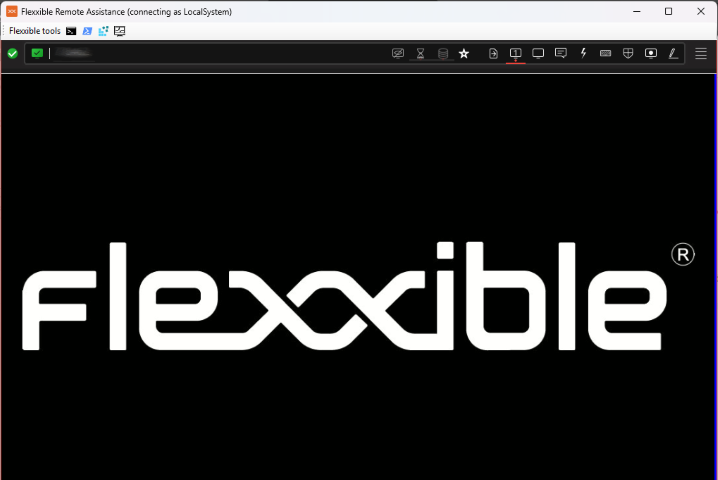
Configuración
Flexxible Tools puede activarse para usuarios según el rol que tengan en Portal.
Flexxible Tools requiere tener instalado FlexxAgent versión 25.10 o superior. Y que tanto el dispositivo del operador como el asistido pertenezcan al mismo entorno del agente.