Desplegar FlexxAgent para Android con Microsoft Intune
Antes de iniciar el despliegue, es necesario que Microsoft Intune esté conectado a Android Enterprise.
Para configurar la integración, se debe seguir el procedimiento oficial de Microsoft:
https://learn.microsoft.com/en-us/mem/intune/enrollment/connect-intune-android-enterprise
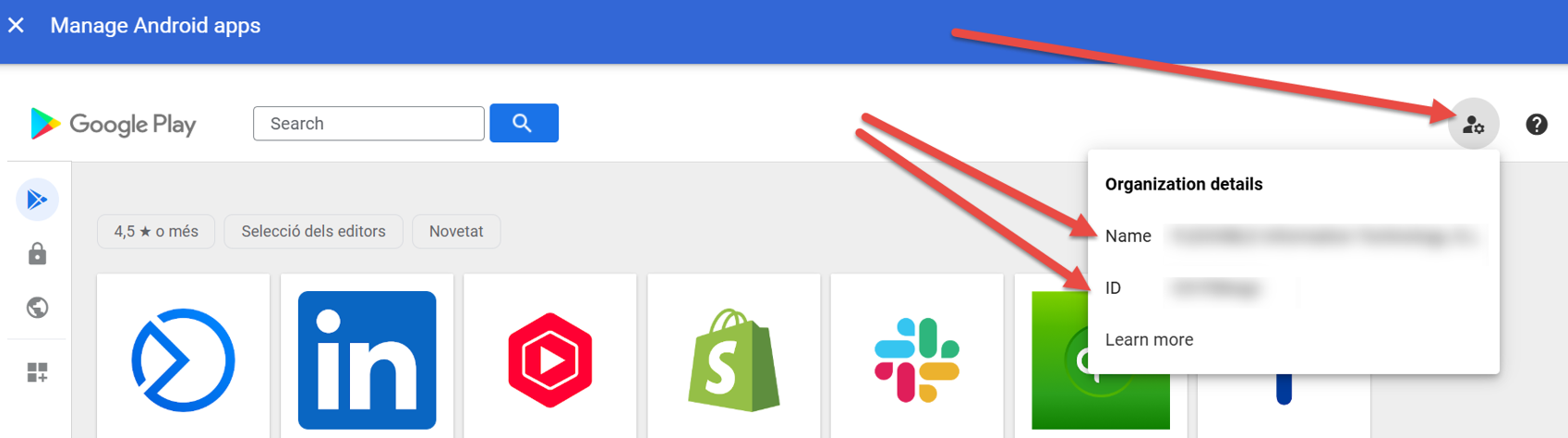
Asimismo, Flexxible deberá habilitar la aplicación en el entorno de Managed Google Play del cliente.
Para ello, es necesario proporcionar a Flexxible los siguientes datos:
- Nombre de Managed Google Play.
- ID de Managed Google Play.
Sincronizar la aplicación en Microsoft Intune
Una vez habilitada la aplicación en Managed Google Play:
-
Acceder al centro de administración de Microsoft Intune.
-
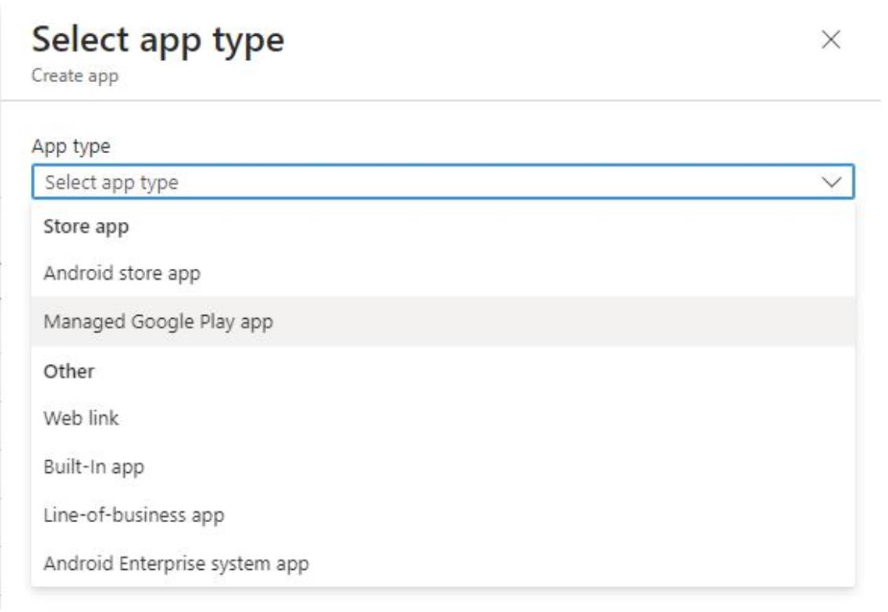
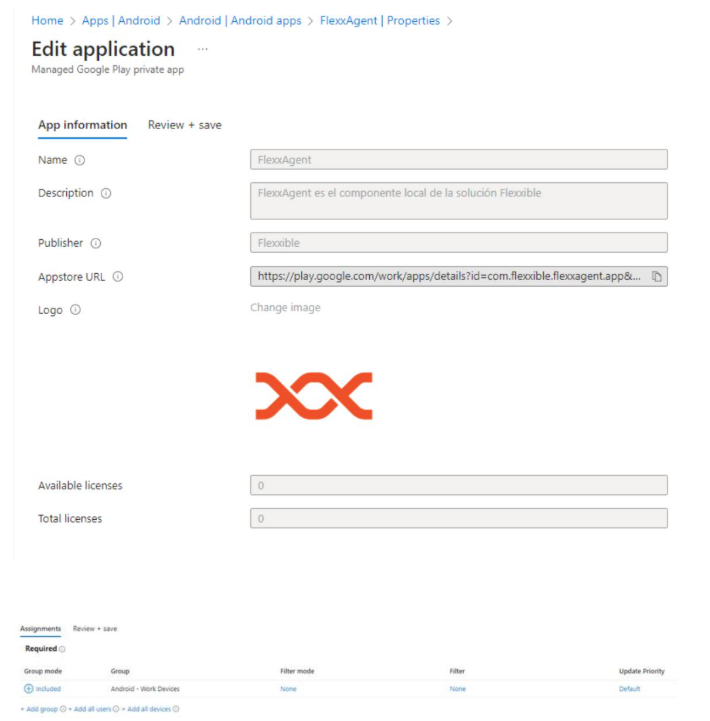
Seleccionar la aplicación y sincronizarla:
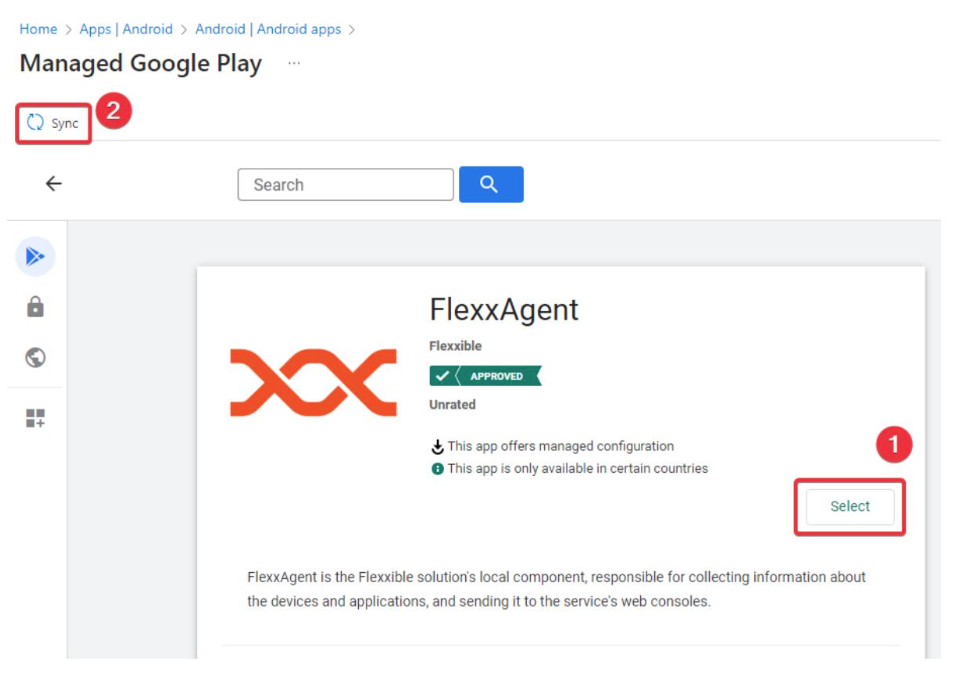
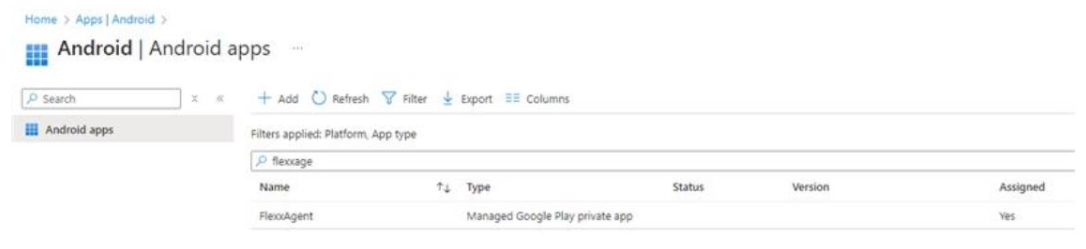
- Tras la sincronización, FlexxAgent aparecerá en el listado de aplicaciones disponibles.
Configurar la aplicación
Seleccionar FlexxAgent y completar la configuración de despliegue según las necesidades de la organización.
Crear la política de configuración
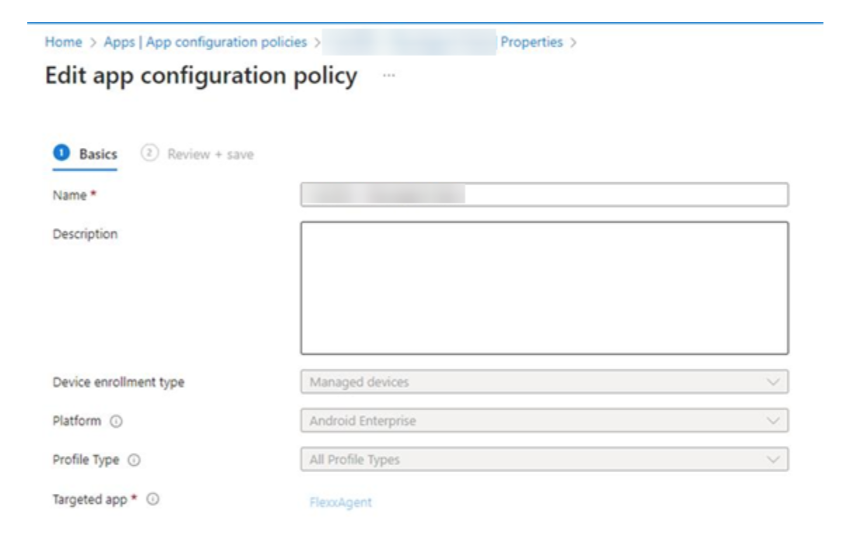
FlexxAgent requiere una política de configuración administrada para recibir los parámetros necesarios para su funcionamiento.
Los valores de configuración pueden obtenerse de dos formas:
-
Extrayéndolos del archivo
.confgenerado al descargar FlexxAgent. -
Solicitándolos a un contacto de Flexxible durante el proceso de implantación.
Obtener los parámetros desde el archivo de configuración
-
Abrir el archivo de configuración (
.conf) incluido en la descarga. -
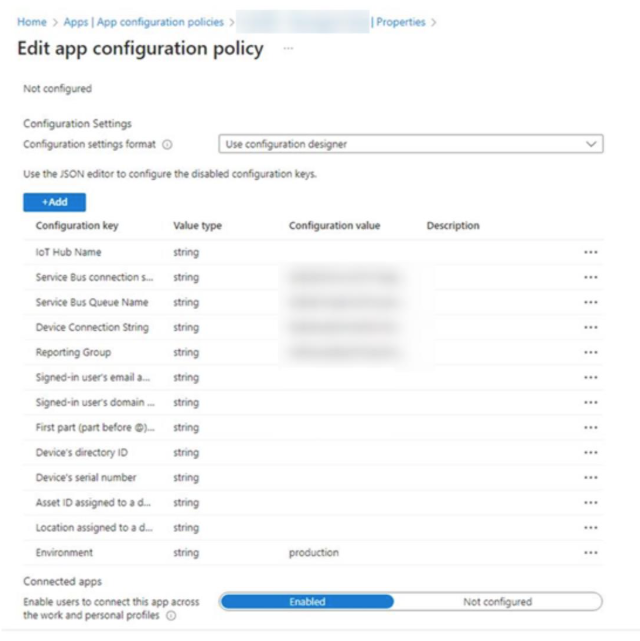
Extraer los siguientes valores:
-
Parámetros obligatorios
- IHName → iQN
- QScstr → sbCS1 + "|"+ sbCS2
- QueueServiceName → sbN
- IHcstr → iCS1 + "|"+ iCS2
- Rg → rg
- environment → production
-
Parámetros opcionales
Estos parámetros permiten asociar información adicional del dispositivo utilizando los atributos proporcionados por la solución MDM.
- user_email →
"{{userprincipalname}}". En Google workspace puede usarse"$LOGIN_EMAIL" - user_email_name →
"{{userprincipalname}}". En Google workspace puede usarse"$LOGIN_EMAIL" - user_email_domain → Dominio del usuario
- device_id → Identificador del dispositivo
- device_serial → Número de serie del dispositivo
- device_asset → Identificador de inventario
- device_location → Ubicación del dispositivo
-
Configurar la política en Intune
Introducir los parámetros obtenidos en la política de configuración administrada de Microsoft Intune.
Para obtener más información sobre FlexxAgent para Android, por favor consulta su documentación.