Webhooks
Webhooks es una funcionalidad que permite integrar Portal con herramientas de terceros para el envío de notificaciones cuando se producen determinados eventos en la organización.
Eventos disponibles:
- Alerta activada
- Microservicio ejecutado
- Objeto creado
- Objeto modificado
- Objeto eliminado
- Operación ejecutada
- Operación ejecutada en un workspace
Cuando ocurre uno de estos eventos, Portal realiza una llamada HTTP a la URL configurada por la organización y envía un mensaje con la información correspondiente. La aplicación de destino puede usar estos datos para ejecutar acciones como crear un ticket en un sistema ITSM, enviar un mensaje por Slack o Microsoft Teams, mandar un correo electrónico, entre otros.
Esta herramienta solo puede ser configurada por un usuario con rol de Administrador de organización.
Vista general
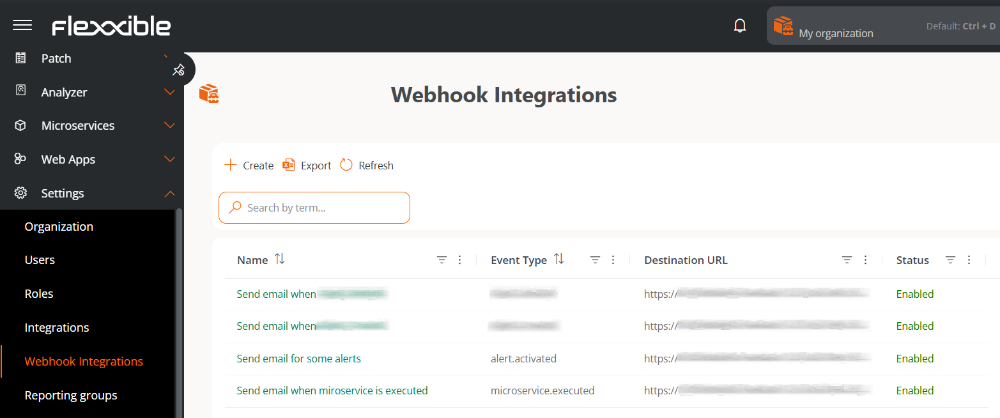
La pantalla principal muestra el listado de webhooks configurados en la organización, indicando si están habilitados o deshabilitados. La tabla incluye:
- Nombre. Nombre asignado al webhook. Al hacer clic se accede a su vista de detalle.
- Tipo de evento. Evento que activará el webhook.
- URL de destino. Dirección del sistema externo que recibe el evento y actúa según la información proporcionada en el mensaje.
- Estado. Indica si el webhook está Habilitado o Deshabilitado.
Crear una integración webhook
Para crear un nuevo webhook se deben seguir los siguientes pasos:
-
En Portal, acceder a
Configuración->Integraciones Webhook. -
Hacer clic en
Nuevo. -
Rellenar y configurar cada sección del formulario:
Visión general
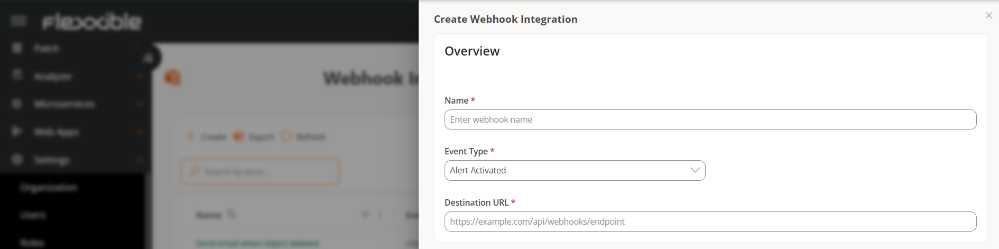
- Nombre. Nombre asignado al webhook.
- Tipo de evento. Evento que activará el webhook.
- URL de destino. Dirección del sistema externo que recibe el evento y actúa según la información proporcionada en el mensaje.
Elementos
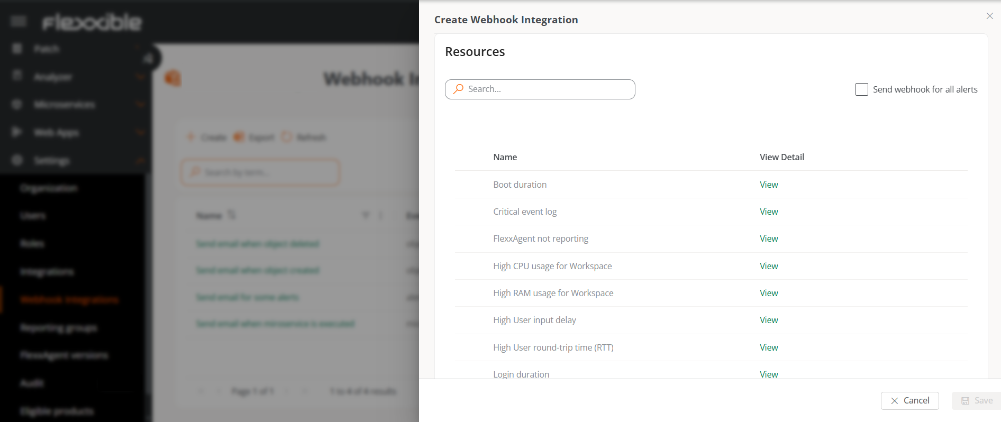
El contenido de esta tabla depende del tipo de evento seleccionado.
-
Alerta activada
-
Muestra el listado de alertas activas de la organización para seleccionar cuáles enviarán el webhook.
-
Enviar webhook para todas las alertas- Activa el webhook para todas las alertas.
-
-
Microservicio ejecutado
-
Muestra el listado de microservicios habilitados para seleccionar cuáles enviarán el webhook.
-
Enviar webhook para todos los microservicios- Activa el webhook para todos los microservicios. -
En ambos casos, el botón
Verpermite acceder a la vista de detalle del recurso.
-
-
Objeto creado, Objeto modificado u Objeto eliminado
-
Muestran un listado para seleccionar el objeto que enviará el webhook tras la acción correspondiente.
-
Enviar webhook para todos los objetos- Activa el webhook para todos los objetos.
-
-
Operación ejecutada
-
Muestra un listado para seleccionar la operación que enviará el webhook cuando se ejecute.
-
Enviar webhook para todas las operaciones- Activa el webhook para todas las operaciones.
-
-
Operación ejecutada en un workspace
-
Muestra un listado para seleccionar la operación que enviará un webhook por cada dispositivo en el que se ha ejecutado.
-
Enviar webhooks para todas las operaciones ejecutadas en cada workspace- Activa el webhook para todas las operaciones por dispositivo.
note-
Las operaciones pueden ejecutarse en uno o más dispositivos.
-
El evento Operación ejecutada permite enviar un webhook a nivel global.
-
El evento Operación ejecutada en un workspace permite enviar un webhook por cada uno de los dispositivos en los que se ha ejecutado la operación.
Ejemplo:
Si se ejecuta la operación
Reiniciaren tres dispositivos simultáneamente, se generarán:- Una notificación webhook de tipo Operación ejecutada.
- Tres notificaciones webhook de tipo Operación ejecutada en un workspace.
-
Configuración del mensaje
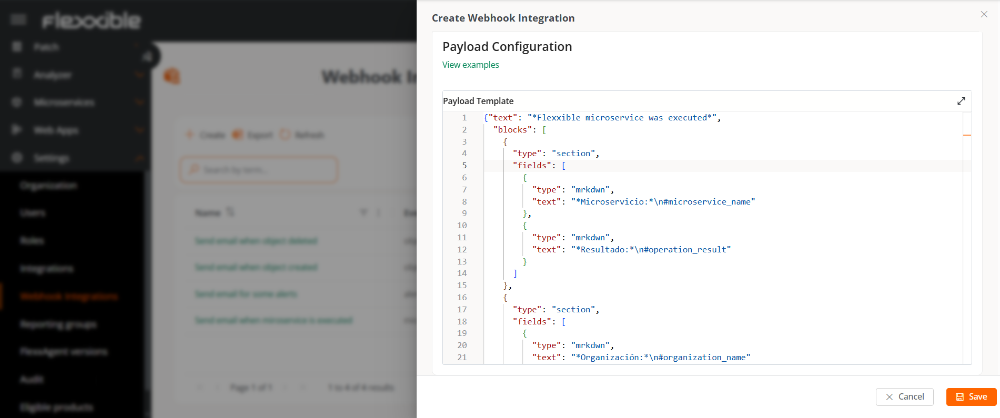
En este apartado se define el mensaje que se enviará cuando ocurra el evento. La configuración utiliza formato JSON y determina la estructura y el contenido del mensaje transmitido al sistema externo.
Las variables se sustituyen automáticamente por valores reales cuando se produce el evento.
-
Hacer clic en
Guardar.
Una organización no debería tener dos webhooks con la misma configuración porque podría generar envíos duplicados.
Variables disponibles para el mensaje
Todos los tipos de eventos
| Variables | Descripción |
|---|---|
| #event_type | Tipo de evento |
| #organization_id | ID de la organización |
| #organization_name | Nombre de la organización/inquilino |
| #timestamp | Fecha y hora del evento (ISO 8601) |
Alerta activada
| Variables | Descripción |
|---|---|
| #alert_name | Nombre de la alerta |
| #alert_information | Información adicional de la alerta |
| #alert_start | Fecha y hora de inicio de la alerta (ISO 8601) |
| #alert_element | Elemento que disparó la alerta |
| #workspace_id | ID del dispositivo |
| #workspace_name | Nombre del dispositivo |
| #workspace_last_user | Último usuario que usó el dispositivo |
| #workspace_reporting_group_id | ID del grupo de reporte |
| #workspace_reporting_group_name | Nombre del grupo de reporte |
Ejemplo de plantilla
{
    "message": {
        "event_type": "#event_type",
        "organization_id": "#organization_id",
        "organization_name": "#organization_name",
        "workspace_id": "#workspace_id",
        "workspace_name": "#workspace_name",
        "workspace_last_user": "#workspace_last_user",
        "reporting_group_id": "#workspace_reporting_group_id",
        "reporting_group_name": "#workspace_reporting_group_name",
        "alert_name": "#alert_name",
        "alert_information": "#alert_information",
        "alert_start": "#alert_start",
        "alert_element": "#alert_element",
        "timestamp": "#timestamp"
    }
}
Microservicio ejecutado
| Variables | Descripción |
|---|---|
| #operation_id | ID de la operación ejecutada |
| #microservice_id | ID del microservicio |
| #microservice_name | Nombre del microservicio |
| #operation_startdate | Fecha y hora de inicio de la operación (ISO 8601) |
| #operation_enddate | Fecha y hora de fin de la operación (ISO 8601) |
| #operation_result | Resultado de la operación (Completed, Error, Timeout o Cancelled) |
| #workspace_id | ID del dispositivo |
| #workspace_name | Nombre del dispositivo |
| #workspace_last_user | Último usuario que usó el dispositivo |
| #workspace_reporting_group_id | ID del grupo de reporte |
| #workspace_reporting_group_name | Nombre del grupo de reporte |
| #operation_startedby | Usuario o componente que inició la ejecución del microservicio |
Ejemplo de plantilla
{
    "message": {
      "event_type" : "#event_type",
      "organization_id" : "#organization_id",
      "organization_name" : "#organization_name",
      "timestamp" : "#timestamp",
      "workspace_id" : "#workspace_id",
      "workspace_name" : "#workspace_name",
      "workspace_last_user" : "#workspace_last_user",
      "reporting_group_id" : "#workspace_reporting_group_id",
      "reporting_group_name" : "#workspace_reporting_group_name",
      "operation_id": "#operation_id",
      "microservice_id": "#microservice_id",
      "microservice_name": "#microservice_name",
      "operation_startdate": "#operation_startdate",
      "operation_enddate": "#operation_enddate",
      "operation_result": "#operation_result"
    }
}
Objeto creado, modificado o eliminado
| Variables | Descripción |
|---|---|
| #event_type | Tipo de evento |
| #organization_id | ID de la organización |
| #organization_name | Nombre de la organización/inquilino |
| #timestamp | Fecha y hora del evento (ISO 8601) |
| #entity_type | Tipo de entidad |
| #entity_name | Nombre de la entidad |
| #entity_id | ID de la entidad |
| #action | Acción realizada (Creación, Modificación o Eliminación) |
| #triggered_by_name | Nombre del usuario que disparó el evento |
| #triggered_by_email | Dirección de correo electrónico del usuario que disparó el evento |
| #triggered_by_id | ID del usuario que disparó el evento |
Ejemplo de plantilla
{
  "message": {
    "event-type": "#event_type",
    "organization": {
      "id": "#organization_id",
      "name": "#organization_name"
    },
    "entity": {
      "entity-type": "#entity_type",
      "object-name": "#entity_name",
      "object-id": "#entity_id"
    },
    "metadata": {
      "action": "#action",
      "timestamp": "#timestamp",
      "user-name": "#triggered_by_name",
      "useremail": "#triggered_by_email",
      "user-id": "#triggered_by_id"
    }
  }
}
Operación ejecutada
| Variables | Descripción |
|---|---|
| #event_type | Tipo de evento |
| #timestamp | Fecha y hora del evento (ISO 8601) |
| #organization_id | ID de la organización |
| #organization_name | Nombre de la organización/inquilino |
| #operation_type | Tipo de operación |
| #description | Descripción de la operación |
| #status | Estado actual de la ejecución de la operación |
| #summary | Resumen de la operación (JSON) |
| #started_by | Usuario que inició la operación |
| #created_at | Fecha y hora de creación de la operación (ISO 8601) |
| #started_at | Fecha y hora de inicio de la operación (ISO 8601) |
| #finished_at | Fecha y hora de finalización de la operación (ISO 8601) |
| #total_workspaces | Número total de dispositivos procesados |
| #total_warnings | Número total de ejecuciones con advertencias durante la operación |
| #total_errors | Número total de ejecuciones con errores durante la operación |
| #flow_id | ID del flujo asociado |
| #microservice_id | ID del microservicio asociado |
| #fra_type | Tipo de Flexxible Remote Assistance (FRA) |
| #fra_start | Fecha y hora de inicio de Flexxible Remote Assistance (FRA) (ISO 8601) |
| #fra_end | Fecha y hora de fin de Flexxible Remote Assistance (FRA) (ISO 8601) |
Ejemplo de plantilla
{
  "message": {
    "event_type": "#event_type",
    "timestamp": "#timestamp",
    "organization": {
      "id": "#organization_id",
      "name": "#organization_name"
    },
    "operation": {
      "type": "#operation_type",
      "description": "#description",
      "status": "#status",
      "summary": "#summary",
      "started_by": "#started_by",
      "created_at": "#created_at",
      "started_at": "#started_at",
      "finished_at": "#finished_at"
    },
    "results": {
      "total_workspaces": "#total_workspaces",
      "total_warnings": "#total_warnings",
      "total_errors": "#total_errors"
    },
    "context": {
      "flow_id": "#flow_id",
      "microservice_id": "#microservice_id",
      "fra_type": "#fra_type",
      "fra_start": "#fra_start",
      "fra_end": "#fra_end"
    }
  }
}
Operación ejecutada en un workspace
| Variables | Descripción |
|---|---|
| #event_type | Tipo de evento |
| #timestamp | Fecha y hora del evento (ISO 8601) |
| #organization_id | ID de la organización |
| #organization_name | Nombre de la organización/inquilino |
| #operation_type | Tipo de operación |
| #description | Descripción de la operación |
| #operation_status | Estado de la operación |
| #started_by | Usuario que inició la operación |
| #created_at | Fecha y hora de creación de la operación (ISO 8601) |
| #started_at | Fecha y hora de inicio de la operación (ISO 8601) |
| #finished_at | Fecha y hora de fin de la operación (ISO 8601) |
| #operation_flow_id | ID del flujo asociado a la operación |
| #operation_microservice_id | ID del microservicio asociado a la operación |
| #operation_fra_type | Tipo de Flexxible Remote Assistance (FRA) |
| #operation_fra_start | Fecha y hora de inicio de Flexxible Remote Assistance (FRA)(ISO 8601) |
| #operation_fra_end | Fecha y hora de fin de Flexxible Remote Assistance (FRA) (ISO 8601) |
| #workspace_id | ID del dispositivo |
| #workspace_name | Nombre del dispositivo |
| #workspace_last_user | Último usuario que usó el dispositivo |
| #workspace_reporting_group_id | ID del grupo de reporte |
| #workspace_reporting_group_name | Nombre del grupo de reporte |
| #workspace_operation_result | Resultado de la operación en el dispositivo |
| #workspace_operation_startdate | Fecha y hora de inicio de la operación en el workspace (ISO 8601) |
| #workspace_operation_enddate | Fecha y hora de finalización de la operación en el workspace (ISO 8601) |
Ejemplo de plantilla
{
  "message": {
    "event_type": "#event_type",
    "timestamp": "#timestamp",
    "organization": {
      "id": "#organization_id",
      "name": "#organization_name"
    },
    "operation": {
      "type": "#operation_type",
      "description": "#description",
      "status": "#operation_status",
      "started_by": "#started_by",
      "created_at": "#created_at",
      "started_at": "#started_at",
      "finished_at": "#finished_at"
    },
    "context": {
      "flow_id": "#operation_flow_id",
      "microservice_id": "#operation_microservice_id",
      "fra_type": "#operation_fra_type",
      "fra_start": "#operation_fra_start",
      "fra_end": "#operation_fra_end"
    },
    "workspace": {
      "id": "#workspace_id",
      "name": "#workspace_name",
      "last_user": "#workspace_last_user",
      "reporting_group": {
        "id": "#workspace_reporting_group_id",
        "name": "#workspace_reporting_group_name"
      }
    },
    "execution": {
      "result": "#workspace_operation_result",
      "start_date": "#workspace_operation_startdate",
      "end_date": "#workspace_operation_enddate"
    }
  }
}
Slack
A continuación, se muestra un ejemplo de plantilla compatible con Slack Incoming Webhooks, que puede utilizarse como base para construir el mensaje enviado desde Portal:
{
  "text": "*Flexxible microservice was executed*",
  "blocks": [
    {
      "type": "section",
      "fields": [
        {
          "type": "mrkdwn",
          "text": "*Microservicio:*\n#microservice_name"
        },
        {
          "type": "mrkdwn",
          "text": "*Resultado:*\n#operation_result"
        }
      ]
    },
    {
      "type": "section",
      "fields": [
        {
          "type": "mrkdwn",
          "text": "*Organización:*\n#organization_name"
        },
        {
          "type": "mrkdwn",
          "text": "*Workspace:*\n#workspace_name"
        }
      ]
    },
    {
      "type": "section",
      "fields": [
        {
          "type": "mrkdwn",
          "text": "*Inicio:*\n#operation_startdate"
        },
        {
          "type": "mrkdwn",
          "text": "*Fin:*\n#operation_enddate"
        }
      ]
    }
  ]
}
Para más información sobre el formato de mensajes, los bloques disponibles y las mejores prácticas, consulta la guía oficial de Slack.
Microsoft Teams
En Microsoft Teams, las plantillas se pueden consultar directamente desde la configuración de cada canal.
Para obtener detalles sobre cómo configurar correctamente un webhook entrante y qué estructura debe tener la plantilla JSON, consulta la guía oficial de Microsoft.
Vista de detalle
Al seleccionar un webhook desde la tabla se accede a su vista de detalle:
Visión general
Presenta tarjetas con información básica: Estado, Creado en y Actualizado en.
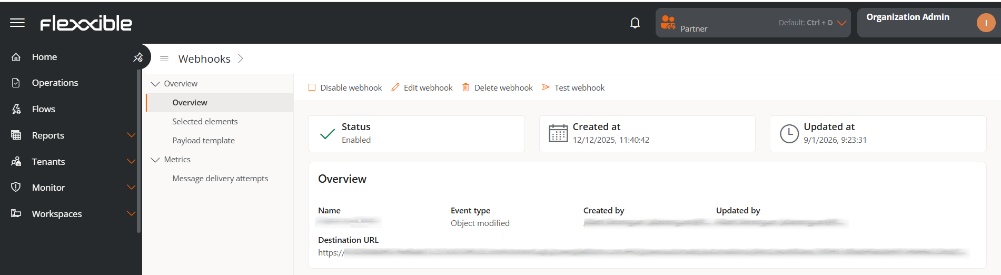
1. Visión general
- Nombre. Nombre asignado al webhook.
- Tipo de evento. Evento que activará el webhook.
- Creado por. Usuario que creó el evento.
- Actualizado por. Último usuario que modificó el webhook.
- URL de destino. Dirección del sistema externo que recibe el evento y actúa según la información proporcionada en el mensaje.
2. Recursos seleccionados
Muestra los recursos asociados según el tipo de evento.
3. Plantilla de mensaje
Presenta la estructura JSON configurada para el webhook.
Métricas
Intentos de entrega de mensajes
Esta pestaña presenta dos niveles de información. En la parte superior, se muestran tarjetas resumen con el estado global de los mensajes enviados mediante el webhook:
- Mensajes exitosos
- Mensajes pendientes
- Mensajes en progreso
- Mensajes fallidos
- Total de mensajes
- Índice de éxito
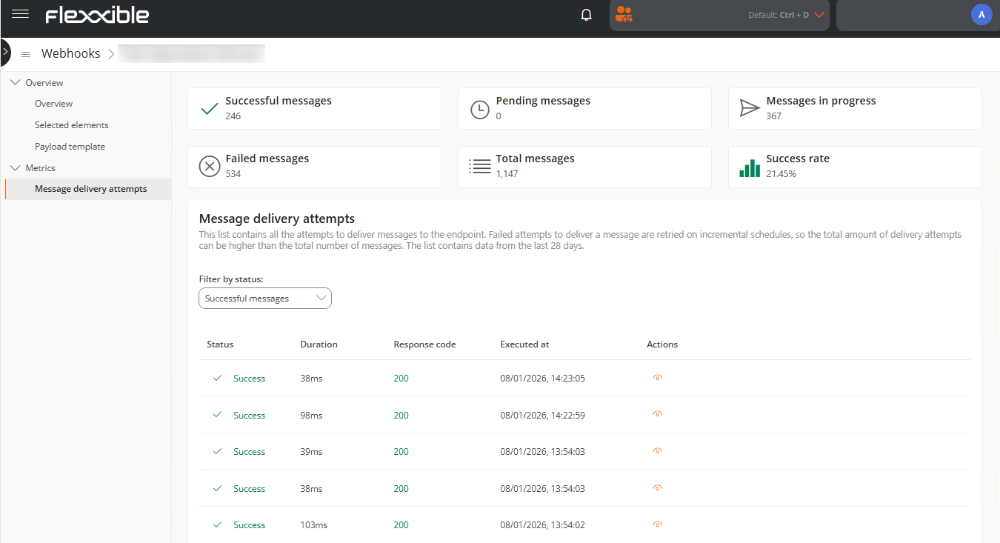
En la parte inferior se muestra una tabla con el histórico de intentos de envío de mensajes correspondientes a los últimos 28 días. Los registros pueden filtrarse según los siguientes criterios: Todos los intentos, Intentos exitosos, Intentos pendientes, Intentos fallidos e Intentos en progreso.
La tabla incluye la siguiente información:
- Estado. Resultado de la ejecución.
- Duración. En milisegundos, tiempo que tardó en ejecutarse el webhook.
- Código de respuesta. Código HTTP devuelto al ejecutarse el webhook.
- Ejecutado en. Fecha y hora en que se realizó la ejecución.
- Acciones. Abre una ventana con el detalle de la ejecución.
Cuando una llamada a la URL de destino no se completa correctamente, el sistema reintenta el envío del mensaje de forma automática, según la siguiente programación:
- Inmediatamente
- A los 5 segundos
- A los 5 minutos
- A los 30 minutos
- A las 2 horas
- A las 5 horas
- A las 10 horas
- A las 10 horas (adicionales)
Cada intervalo se inicia a partir del fallo del intento anterior.
Si el envío de un mensaje falla tres veces y se completa con éxito en el cuarto intento, en la tabla se mostrarán cuatro intentos (tres fallidos y uno exitoso). No obstante, el sistema lo contabilizará como un único mensaje.
Acciones sobre webhooks
La vista de detalle también permite realizar las siguientes acciones sobre el webhook:

Habilitar / Deshabilitar
Habilita o deshabilita el webhook según su estado actual.
Los webhooks están deshabilitados por defecto.
Editar
Permite modificar:
- Nombre
- Tipo de evento
- URL de destino
- Recursos
- Plantilla de mensaje
Eliminar
Elimina el webhook de forma permanente. Esta acción no se puede deshacer.
Probar
Envía un mensaje con el contenido de la plantilla a la URL configurada sin reemplazar las variables por valores reales. El objetivo de esta acción es validar la conectividad y el formato del mensaje.