Flexxible Remote Assistance
Flexxible Remote Assistance (FRA) é uma funcionalidade desenvolvida para facilitar o suporte técnico seguro e eficiente, permitindo que um operador acesse remotamente um dispositivo e assuma o controle da sessão do usuário para diagnosticar problemas, fazer alterações ou executar tarefas administrativas.
A solução habilita a gestão de qualquer aplicação visível para o usuário, incluindo aquelas que requerem elevação de privilégios ou são executadas sob o Controle de Contas de Usuário (UAC), garantindo uma operação temporária e mantendo um foco rigoroso em segurança e privacidade.
Características
- Compatível com sessões de usuário em dispositivos físicos, VDI, desktops compartilhados e ambientes de aplicações virtualizadas.
- Funciona com ou sem proxy.
- Suporta tanto dispositivos de usuário final como dispositivos sem usuário presente (servidores ou quiosques).
- Compatível com sistemas Windows.
- Adequado tanto para sessões pontuais de suporte quanto como mecanismo de acesso remoto à infraestrutura (por exemplo, servidores).
- É executado através da execução de um arquivo de ativação sem permissões administrativas.
Privacidade e segurança
-
Para minimizar a superfície de ataque e reduzir riscos de exploração de vulnerabilidades, o agente não instala software adicional, por isso não há nenhum serviço "escutando" conexões entrantes. Só é executado (sem instalação) em tempo real quando solicitado.
-
O direcionamento de áudio está desabilitado por padrão para evitar que o operador ouça conversas do usuário, por exemplo, em videochamadas.
Requisitos
- O dispositivo que recebe a assistência remota deve ter instalado FlexxAgent 25.10 ou superior.
- Conectividade para tcp://ras.flexxible.com através da porta TCP 443.
Configuração
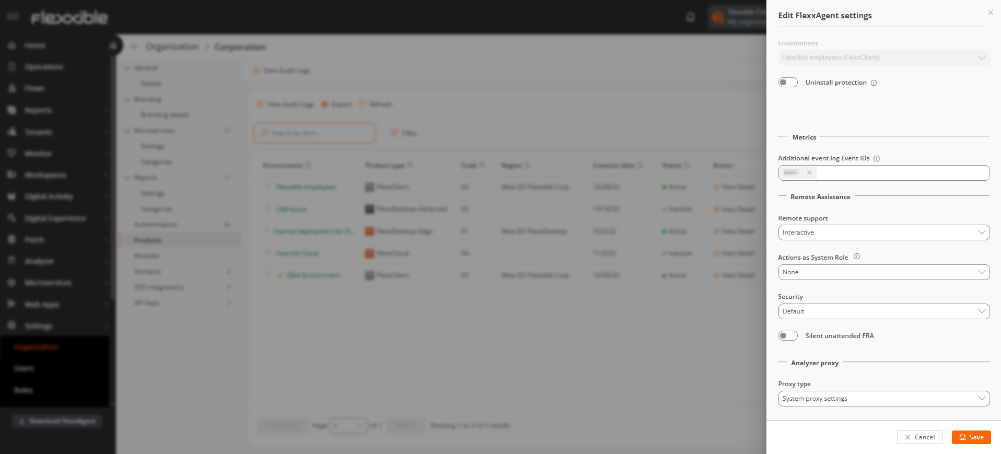
A configuração da assistência remota pode ser realizada a nível de Produto ou Grupos de relatório.
Produto
- Acessar
Portal->Configuração->Organização. - No menu, clique na guia
Produtos. - Clique em
Configuração de FlexxAgentno ambiente desejado.
A configuração estabelecida será aplicada a todos os grupos de relatório da organização.
Grupos de relatório
Cada grupo de relatório pode editar sua própria configuração de assistência remota para ajustá-la às suas necessidades.
- Acessar
Portal->Configuração->Grupos de relatório. - Clique em
Configuração de FlexxAgentno grupo de relatório desejado.
A configuração estabelecida será aplicada aos grupos de relatório selecionados.
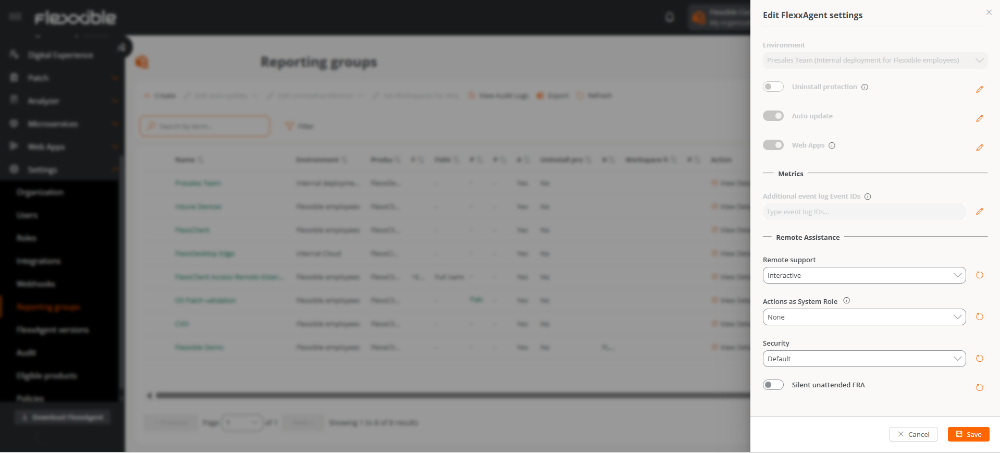
Opções de configuração
Em ambos os casos, a configuração é realizada sobre as seguintes características:
Assistência remota
Permite definir o tipo de assistência remota que será utilizada a nível de organização ou a nível de grupo de relatório.
Opções disponíveis:
- Nenhum: o dispositivo não poderá receber assistência remota.
- Interativa (assistida)
- Interativa e desassistida
- Dinâmica
Ações como papel do sistema
Define qual papel de usuário de Workspaces pode executar aplicações (CMD, PowerShell, Gerenciador de Tarefas e Regedit) como usuário do sistema na sessão do usuário assistido durante uma sessão remota.
Esta funcionalidade pode representar um risco se utilizada incorretamente.
Segurança
Permite escolher entre:
- Padrão
- Simplificado
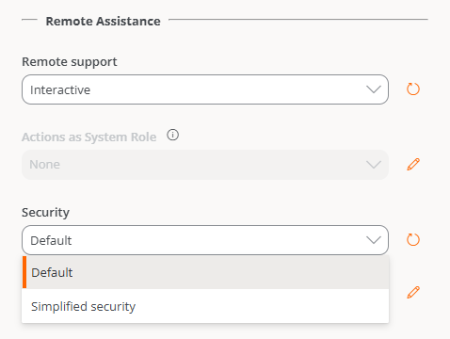
Após modificar a configuração de Segurança, podem passar alguns minutos até que seja aplicada em todos os dispositivos. Em alguns casos, pode ser necessário reiniciar o equipamento.
Segurança simplificada
Esta funcionalidade permite reduzir o tempo necessário para iniciar uma sessão de assistência remota sem afetar a segurança.
A nível de segurança, as condições habituais são mantidas.
Esta característica vem desabilitada por padrão.
Diferenças entre segurança padrão e simplificada
1. Modo de execução do serviço de assistência remota
| Segurança padrão | Segurança simplificada |
|---|---|
| A execução do serviço é realizada sob demanda em cada sessão. Em assistências interativas, o executável é lançado na sessão do usuário e em assistências desatendidas, o serviço é instalado. Ao término da sessão, o processo é interrompido ou o serviço é desinstalado. | FlexxAgent instala automaticamente o serviço. Configura (incluindo parâmetros como proxy), apaga e desabilita. Habilitando e iniciando apenas quando recebe um pedido de assistência remota do Portal. |
2. Nome e caminhos dos arquivos, serviços e processos
| Tipo de segurança | Assistência remota | Nome do processo AnyDesk | Caminho do processo | Nome do serviço |
|---|---|---|---|---|
| Padrão | Interativa (atendida) | FlexxibleRemoteAssistance_Input.exe | C:\Users\xxxxx\FLXRA\FlexxibleRemoteAssistance_Input.exe | — |
| Padrão | Não assistida | FlexxibleRemoteAssistance-53595ae9.exe | c:\Program Files\flexxible\flexxagent\FLXRA\FlexxibleRemoteAssistance\FlexxibleRemoteAssistance-53595ae9.exe | AnyDesk-53595ae9 |
| Simplificado | Interativa (atendida) e Desatendida | AnyDesk-53595ae9_msi.exe | c:\Program Files (x86)\AnyDesk-53595ae9_msi\AnyDesk-53595ae9_msi.exe | AnyDesk-53595ae9_msi |
Requisitos de segurança simplificada
- FlexxAgent versão 26.4.1.0 ou posterior no dispositivo remoto.
- Configuração habilitada no grupo de relatório correspondente.
Limitações
Esta funcionalidade está disponível para todos os dispositivos, exceto:
- Máquinas virtuais com Windows Client (Windows 7, 8, 10, 11)
- Dispositivos com FlexxAgent Cross-Platform (esta funcionalidade estará disponível em breve).
Vantagens
-
Redução do tempo de geração do arquivo de assistência remota, entre 50% e 85% dependendo do tipo de assistência.
-
A combinação de teclas
Ctrl + Alt + Delé compatível tanto em assistências interativas (atendidas) quanto em desatendidas.
Verificações
-
Para verificar que o agente está configurado com Segurança simplificada:
- Revisar os serviços do Windows no dispositivo.
- Verificar se existe o serviço AnyDesk Client Service.
- Este serviço, salvo uma sessão ativa de assistência remota, deve estar interrompido e desabilitado.
-
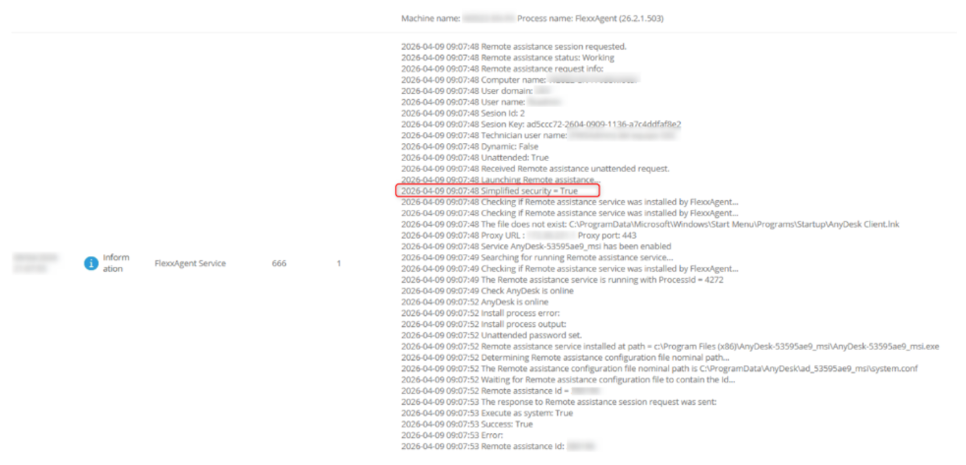
Para saber se uma assistência remota está sendo executada em modo Segurança simplificada:
Cada sessão de assistência remota gera o evento
EventLogId 666no dispositivo de destino, visível desde o próprio dispositivo ou a partir da abaRegistro de eventosem Workspaces.Esse evento inclui uma linha que indica qual é o modo de execução da assistência remota para aquela sessão.
FRA desassistida silenciosa
- Permite realizar assistências remotas desatendidas sem mostrar na tela que a assistência está sendo realizada.
- Útil em dispositivos como quiosques ou equipamentos com sessões visíveis ao público.
Esta característica vem desabilitada por padrão.
Tipos de assistência remota
1. Interativa (atendida)
Permite ao operador conectar-se a um dispositivo e assumir o controle da sessão ativa do usuário, mediante prévia obtenção do seu consentimento.
Este modo de conexão oferece um acesso seguro e supervisionado ao ambiente do usuário, facilitando a resolução de problemas e a execução de ações de suporte em tempo real.
2. Interativa e Desassistida
Orientada para dispositivos tipo servidores ou quiosques, este tipo de assistência permite que um operador acesse e controle um dispositivo sem necessidade de que um usuário esteja presente.
Ao iniciar a conexão, FlexxAgent mostra ao operador uma senha dinâmica, necessária para iniciar o processo. Ela é regenerada em cada sessão, por isso não é recomendado armazená-la.
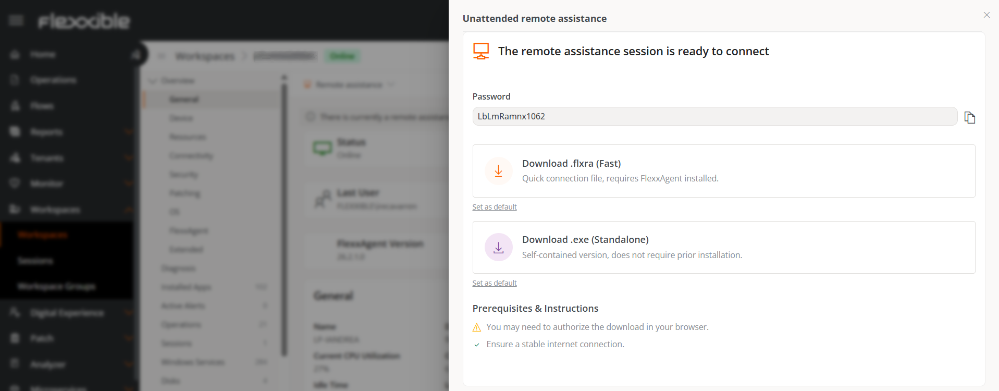
Em cenários de assistência remota desassistida em dispositivos que já contam com uma instalação prévia de AnyDesk (versão pública), foi identificada a seguinte ocorrência:
Um erro inesperado ocorreu enquanto preparava a sessão de assistência remota: Ocorreu uma exceção ao instalar a assistência remota como um serviço para acesso não monitorado.
A assistência remota já estava instalada na máquina de destino, e definir uma nova senha para acesso não monitorado poderia quebrá-la. Se você souber a senha, pode iniciar uma sessão não monitorada usando seu cliente de assistência remota.
Causa: o sistema tenta instalar o serviço de acesso desassistido, mas detecta que ele já está instalado no equipamento de destino. Ao tentar estabelecer uma nova senha, a configuração existente pode ser comprometida ou deixar de funcionar corretamente.
Recomendação: desinstalar AnyDesk do dispositivo.
3. Dinâmico
Este tipo de assistência permite ao operador acessar o dispositivo remoto independentemente de existirem sessões ativas nele.
- Se houver uma sessão ativa, inicia-se o processo de assistência interativa (assistida).
- Se não existem sessões ativas, inicia-se a assistência remota desassistida, permitindo até mesmo iniciar sessão com outras contas sem interferir nos dados do usuário.
Qualquer tipo de assistência remota será interrompida se FlexxAgent for reiniciado durante sua execução.
Execução do Flexxible Remote Assistance
A assistência remota pode ser realizada a nível de dispositivo ou de sessão.
Dispositivo
-
Acessar
Portal->Workspaces->Workspaces. -
Na tabela, selecione o dispositivo sobre o qual deseja realizar a assistência.
-
Clique no botão
Assistência Remota. -
Selecionar o tipo de assistência.
-
Aguarde alguns segundos e baixe o arquivo de ativação.
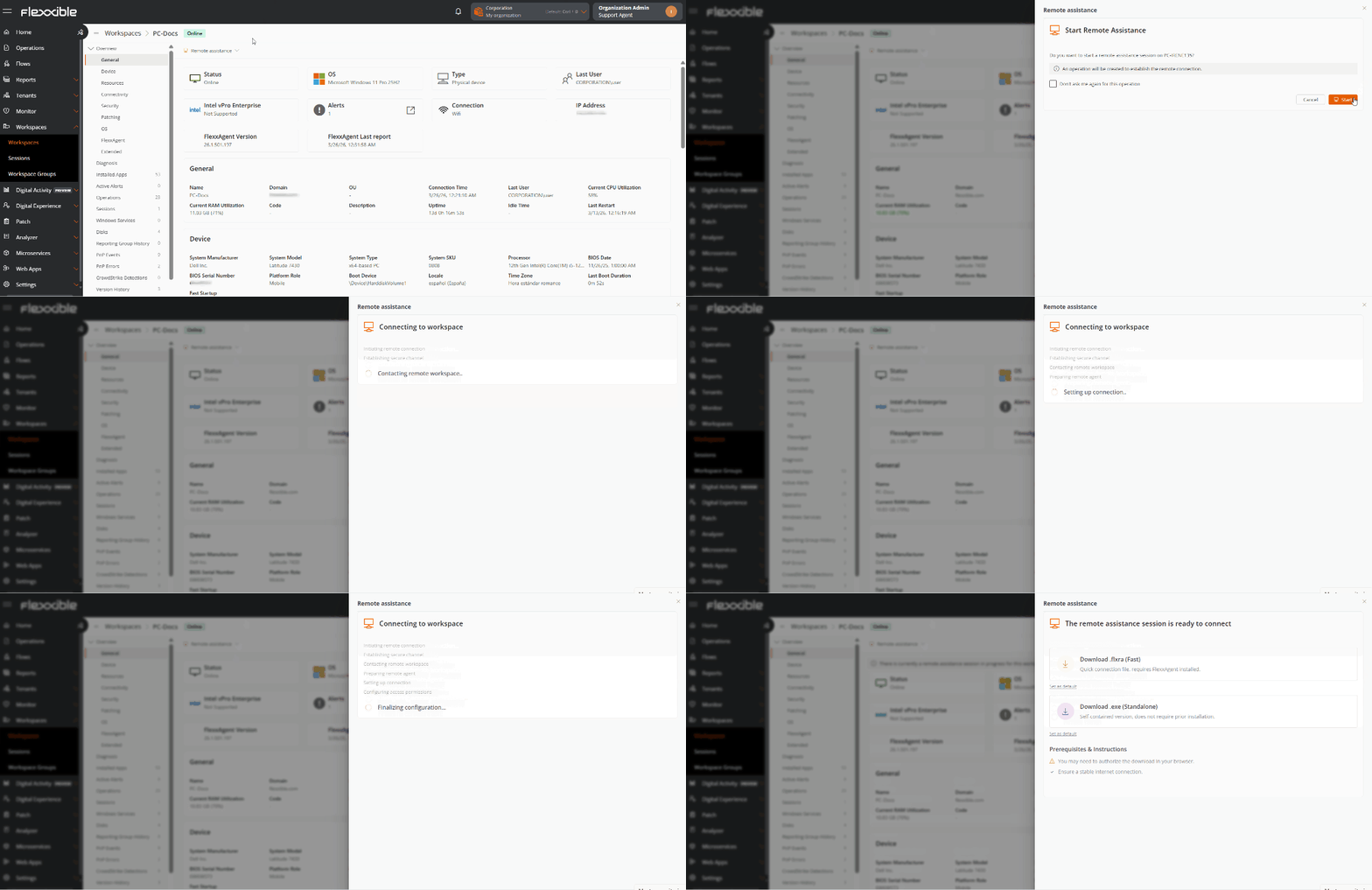
-
Será solicitado o consentimento do usuário antes que o operador possa assumir o controle.

-
Começar a assistência remota.
Quando a assistência remota está em processo, na visão de detalhe do dispositivo aparece a mensagem:
Atualmente há uma sessão de assistência remota em andamento para este workspace. Para mais informações, consulte a seção Operações.

Sessão
-
Acessar
Portal->Workspaces->Sessões. -
Na tabela, selecione a sessão sobre a qual deseja realizar a assistência.
-
Clique no botão
Assistência Remota. -
Selecionar o tipo de assistência.
-
Aguarde alguns segundos e baixe o arquivo de ativação.
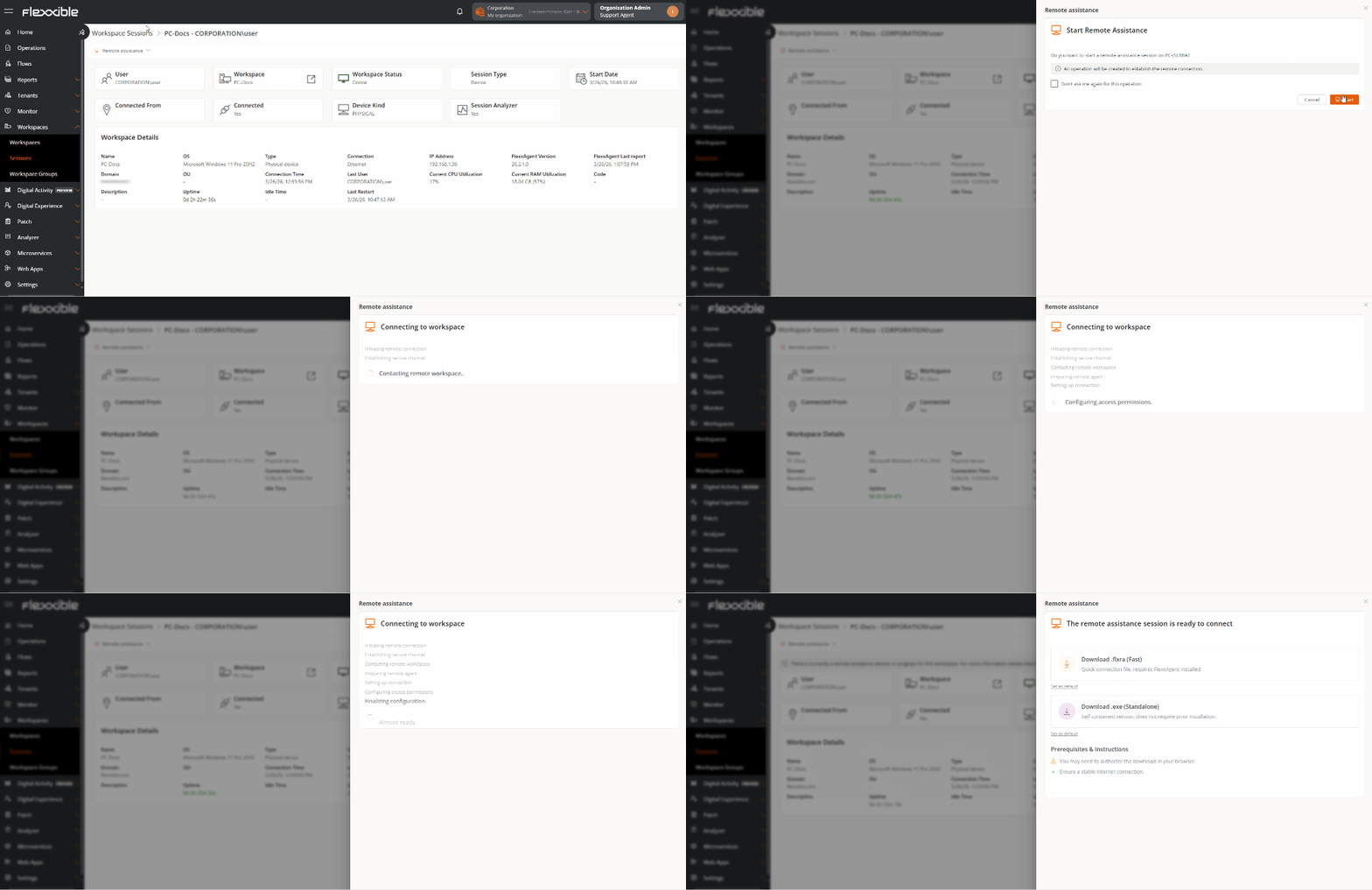
-
Será solicitado o consentimento do usuário antes que o operador possa assumir o controle.
-
Começar a assistência remota.
Quando a assistência remota está em processo, na visão de detalhe do dispositivo aparece a mensagem:
Atualmente há uma sessão de assistência remota em andamento para este workspace. Para mais informações, consulte a seção Operações.

Arquivos de ativação
Para fornecer o serviço de assistência, o operador deve baixar um arquivo de ativação, que dependerá de se o dispositivo que fornece o suporte tem FlexxAgent instalado ou não.
Dispositivos com FlexxAgent instalado
O operador deve baixar e executar o Flexxible Remote Assistance file, cuja extensão é .flxra.
- É executado sem instalação, com permissões do usuário.
- Permanece ativo apenas durante a sessão.
- Após finalizada, é interrompido e o arquivo é removido automaticamente do sistema.
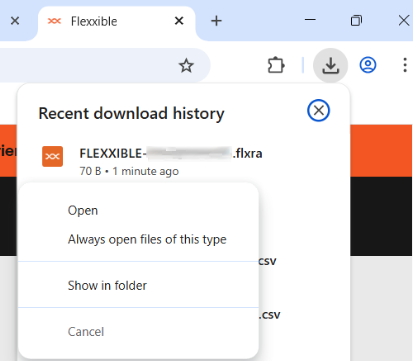
Flexxible recomenda configurar o navegador para abrir diretamente este tipo de arquivo (.flxra), evitando assim ter que acessar manualmente a pasta Downloads para executá-los.
Para isso, uma vez baixado o arquivo (sem abri-lo), deve-se acessar o histórico de downloads do navegador a partir da barra de navegação, clicar com o botão direito sobre o arquivo e selecionar a opção Sempre abrir arquivos desse tipo.
Dispositivos sem FlexxAgent instalado
O operador deve clicar em Baixar e executar o arquivo com extensão .exe.
- É executado sem instalação, com permissões do usuário.
- Permanece ativo apenas durante a sessão.
- O arquivo não é removido automaticamente após a finalização da sessão.
Em ambos os casos, será solicitado o consentimento do usuário antes que o operador possa assumir o controle.
-
Vista da tela do operador:

-
Vista da tela do usuário:
Mesmo que o arquivo seja executado sem permissões administrativas, o operador terá acesso a ferramentas administrativas por meio do Flexxible Tools.
Preferências para baixar o arquivo de ativação
-
Quando o processo de assistência remota é iniciado, o operador pode escolher, através do botão
Definir como padrão, que tipo de arquivo será baixado no futuro de forma padrão.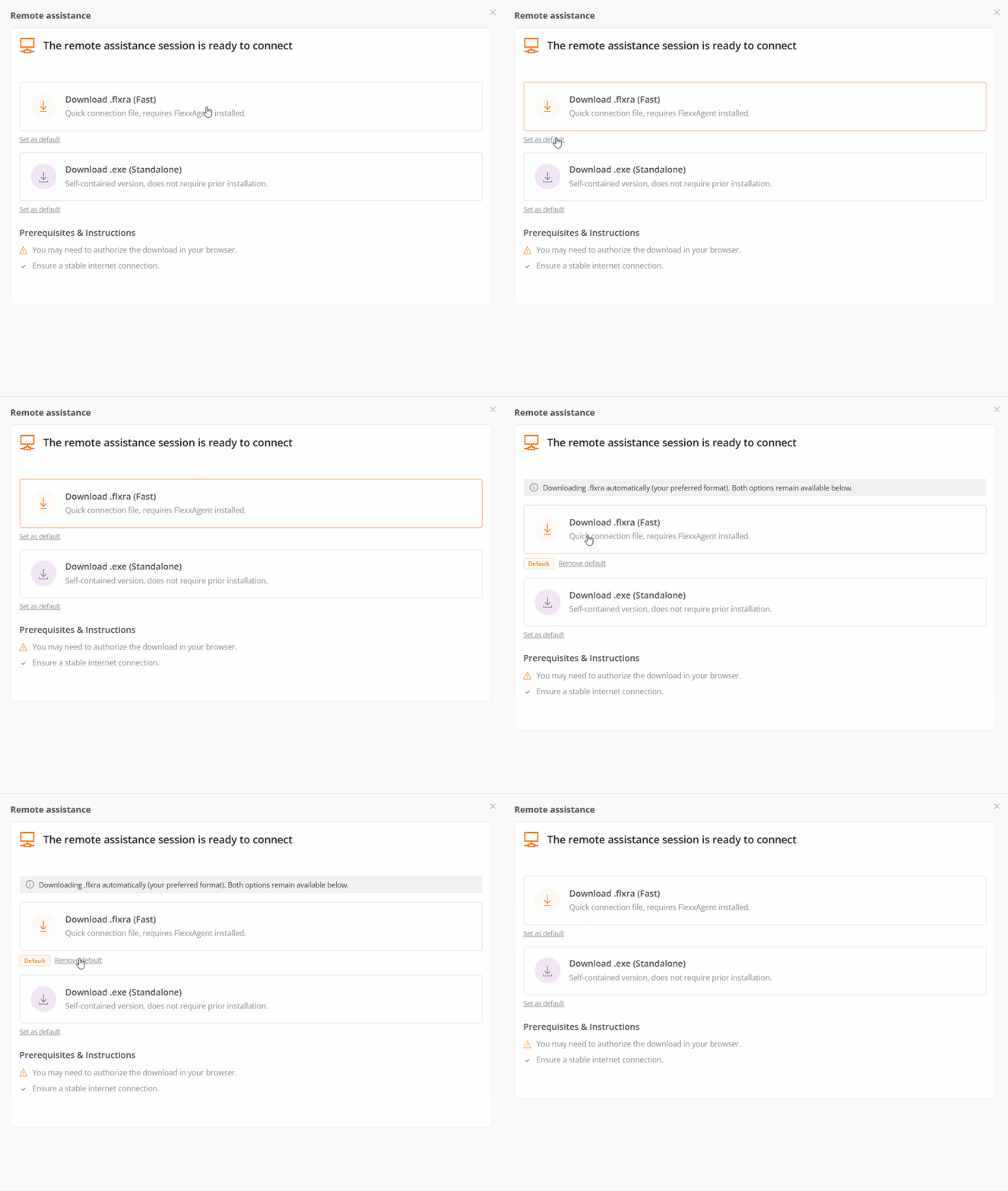
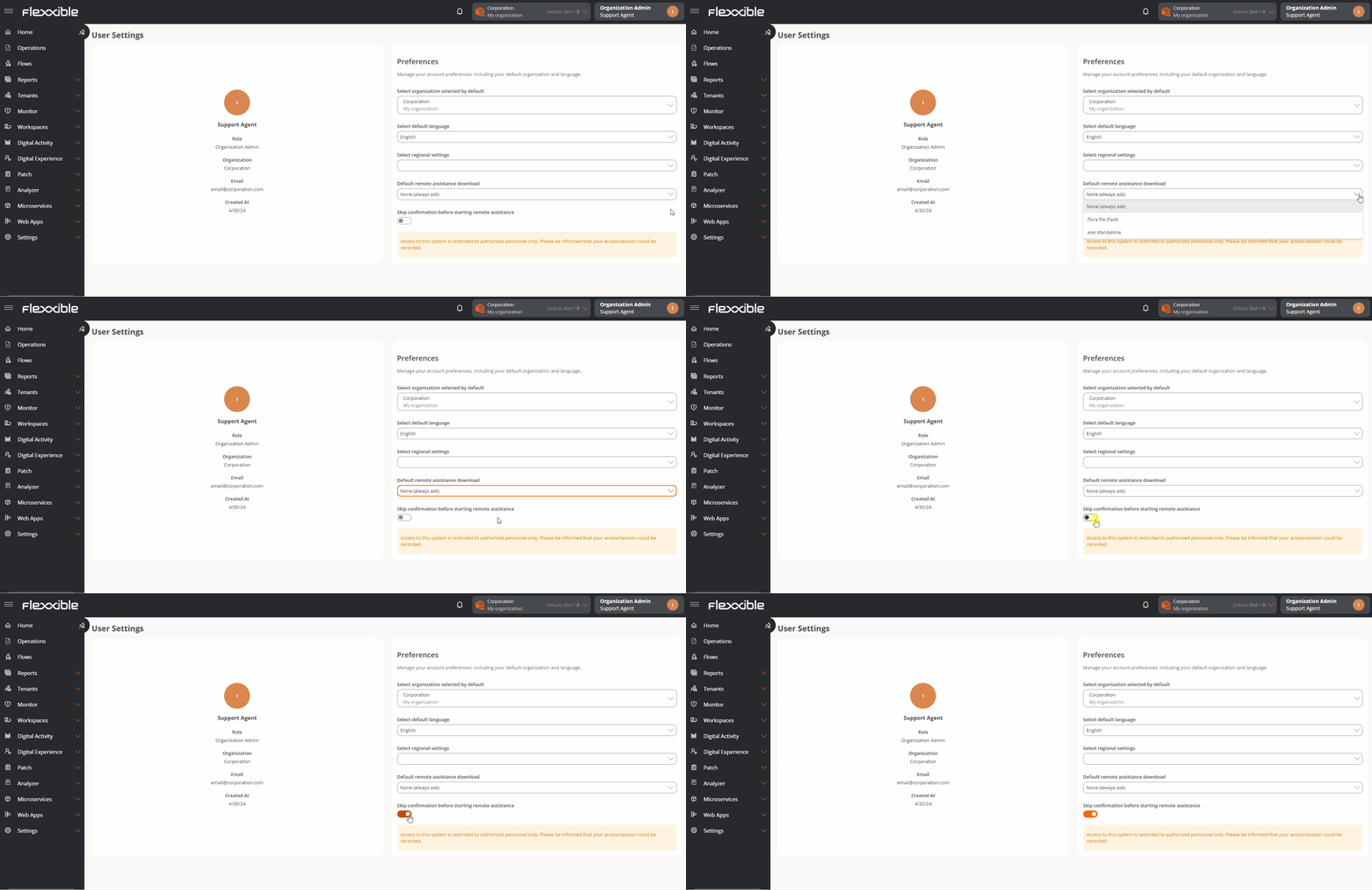
-
Desde a tela de Configuração do usuário é possível definir que tipo de arquivo será baixado por padrão e se deseja omitir a confirmação antes de iniciar a assistência.
Processos gerados
Ao executar o arquivo de ativação, dois processos são iniciados:
- FlexxAgent.exe
- FlexxibleRA.exe

Funcionamento através de proxy
Do ponto de vista do operador
Ao executar o arquivo de ativação, FlexxAgent verifica se existe a chave de Proxy_Url:
- Se detecta, usa.
- Caso contrário, executa AnyDesk no modo de auto-detecção.
Do ponto de vista do usuário final
O FlexxAgent verifica se o proxy está configurado.
- Se detectar, usa.
- Caso contrário, executa AnyDesk no modo de auto-detecção.
Caso não existam as chaves de registro de configuração do proxy, será verificado se o sistema operacional tem o proxy configurado.
- Se detectado e acessível, ele o usará.
- Caso contrário, executa AnyDesk no modo de auto-detecção.
Flexxible Tools
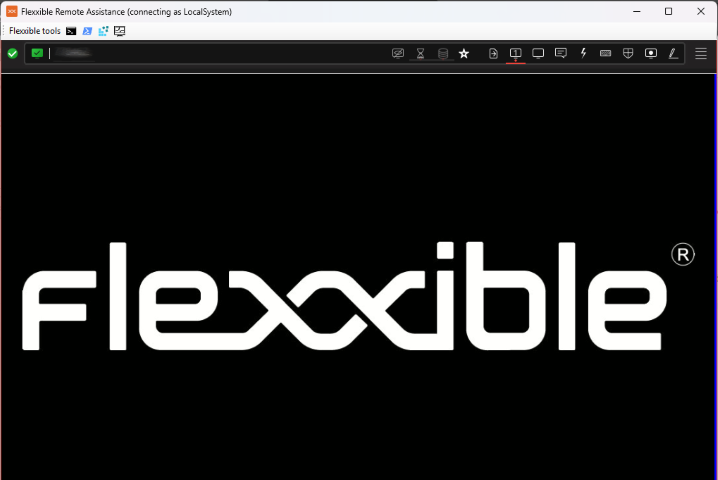
O arquivo de assistência remota é executado com as permissões do usuário. Se este não tiver privilégios de administrador, o operador pode utilizar Flexxible Tools.
Flexxible Tools, disponível em assistências remotas interativas (assistidas), permite ao operador executar ferramentas administrativas.
- CMD
- PowerShell
- Editor de registro
- Gerenciador de Tarefas
Configuração
O Flexxible Tools pode ser ativado para usuários de acordo com o papel que possuem no Portal.
Flexxible Tools requer ter instalado FlexxAgent versão 25.10 ou superior. E que tanto o dispositivo do operador quanto o assistido pertençam ao mesmo ambiente do agente.