Assistència Remota Flexxible
Flexxible Remote Assistance (FRA) és una funcionalitat dissenyada per facilitar el suport tècnic segur i eficient, permetent que un operador accedeixi de forma remota a un dispositiu i prengui el control de la sessió de l'usuari per diagnosticar incidències, aplicar canvis o executar tasques administratives.
La solució habilita la gestió de qualsevol aplicació visible per l'usuari, incloses aquelles que requereixen elevació de privilegis o s'executen sota User Account Control (UAC), garantint una operació temporal i mantenint un enfocament estricte en seguretat i privacitat.
Característiques
- Compatible amb sessions d'usuari en dispositius físics, VDI, escriptoris compartits i entorns d'aplicacions virtualitzades.
- Funciona amb o sense proxy.
- Admet tant dispositius d'usuari final com dispositius sense usuari present (servidors o quioscos).
- Compatible amb sistemes Windows.
- Adequat tant per a sessions puntuals de suport o com a mecanisme d'accés remot a infraestructura (per exemple, servidors).
- Es realitza mitjançant l'execució d'un fitxer d'activació sense permisos administratius.
Privadesa-i-Seguretat
-
Per minimitzar la superfície d'atac i reduir riscos d'explotació de vulnerabilitats, l'agent no instal·la programari addicional, per tant no hi ha cap servei "a l'escolta" de connexions entrants. Només s'executa (sense instal·lació) en temps real quan es sol·licita.
-
La redirecció d'àudio està deshabilitada per defecte per evitar que l'operador escolti converses de l'usuari, per exemple, en videotrucades.
Requisits
- El dispositiu que rep l'assistència remota ha de tenir instal·lat FlexxAgent 25.10 o superior.
- Connectivitat cap a tcp://ras.flexxible.com pel port TCP 443.
Configuració
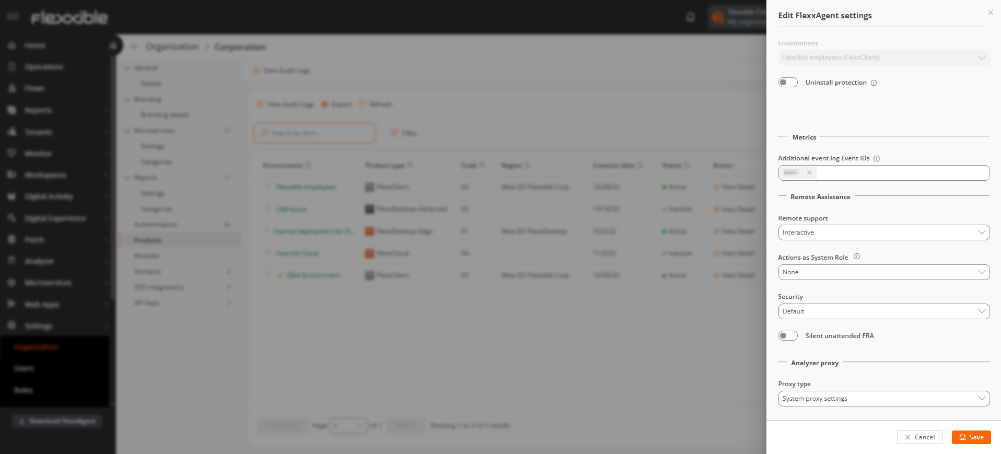
La configuració de l'assistència remota es pot realitzar a nivell de Producte o Grups de report.
Producte
- Accedir a
Portal->Configuració->Organització. - Al menú, fer clic a la pestanya
Productes. - Fer clic a
Configuració de FlexxAgenten l'entorn desitjat.
La configuració establerta aplicarà a tots els grups de report de l'organització.
Grups de report
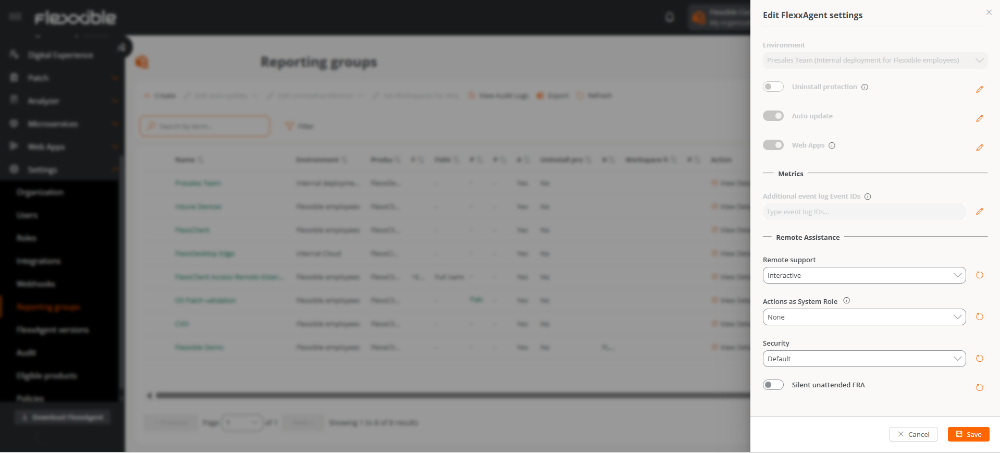
Cada grup de report pot editar la seva pròpia configuració d'assistència remota per adaptar-la a les seves necessitats.
- Accedir a
Portal->Configuració->Grups de report. - Fer clic a
Configuració de FlexxAgenten el grup de report desitjat.
La configuració establerta aplicarà als grups de report seleccionats.
Opcions de configuració
En ambdós casos, la configuració es realitza sobre les següents característiques:
Assistència remota
Permet definir el tipus d'assistència remota que s'utilitzarà a nivell d'organització o a nivell de grup de report.
Opcions disponibles:
- Cap: el dispositiu no podrà rebre assistència remota.
- Interactiva (atesa)
- Interactiva i desatesa
- Dinàmica
Accions com a rol del sistema
Defineix quin rol d'usuari de Workspaces pot executar aplicacions (CMD, PowerShell, Gestor de tasques i Regedit) com a usuari del sistema en la sessió de l'usuari assistit durant una sessió remota.
Aquesta característica pot suposar un risc si s'utilitza incorrectament.
Seguretat
Permet triar entre:
- Predeterminada
- Simplificada
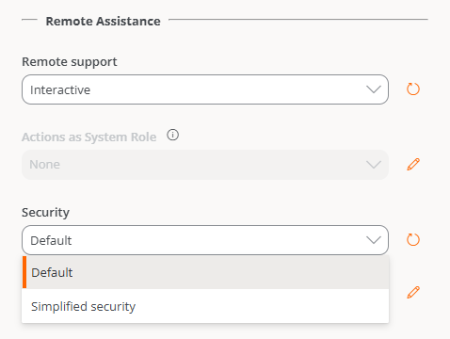
Després de modificar la configuració de Seguretat, poden transcórrer uns minuts fins que s'apliqui en tots els dispositius. En alguns casos, pot ser necessari reiniciar l'equip.
Seguretat simplificada
Aquesta funcionalitat permet reduir el temps necessari per iniciar una sessió d'assistència remota sense que tingui efectes pràctics a nivell de seguretat.
A nivell de seguretat, es mantenen les condicions habituals.
Aquesta característica ve deshabilitada per defecte.
Diferències entre seguretat predeterminada i simplificada
1. Mode d'execució del servei d'assistència remota
| Seguretat predeterminada | Seguretat simplificada |
|---|---|
| L'execució del servei es realitza a demanda en cada sessió. En assistències interactives es llença l'executable en la sessió de l'usuari, i en assistències desateses s'instal·la el servei. Al finalitzar la sessió, el procés s'atura o el servei es desinstal·la. | FlexxAgent instal·la automàticament el servei. El configura (incloent paràmetres com proxy), l'apaga i deshabilita. Habilitant-lo i arrencant-lo només quan rep una petició d'assistència remota des de Portal. |
2. Nom i rutes dels fitxers, serveis i processos
| Tipus de seguretat | Assistència remota | Nom del procés AnyDesk | Ruta al procés | Nom del servei |
|---|---|---|---|---|
| Predeterminada | Interactiva (atesa) | FlexxibleRemoteAssistance_Input.exe | C:\Users\xxxxx\FLXRA\FlexxibleRemoteAssistance_Input.exe | — |
| Predeterminada | No atesa | FlexxibleRemoteAssistance-53595ae9.exe | c:\Program Files\flexxible\flexxagent\FLXRA\FlexxibleRemoteAssistance\FlexxibleRemoteAssistance-53595ae9.exe | AnyDesk-53595ae9 |
| Simplificada | Interactiva (atesa) i Desatesa | AnyDesk-53595ae9_msi.exe | c:\Program Files (x86)\AnyDesk-53595ae9_msi\AnyDesk-53595ae9_msi.exe | AnyDesk-53595ae9_msi |
Requisits de seguretat simplificada
- FlexxAgent versió 26.4.1.0 o posterior en el dispositiu remot.
- Configuració habilitada en el grup de report corresponent.
Limitacions
Aquesta funcionalitat està disponible per a tots els dispositius, excepte:
- Màquines virtuals amb Windows Client (Windows 7, 8, 10, 11)
- Dispositius amb FlexxAgent Cross-Platform (aquesta funcionalitat arribarà properament).
Avantatges
-
Reducció del temps de generació del fitxer d'assistència remota, entre un 50% i un 85% segons el tipus d'assistència.
-
La combinació de tecles
Ctrl + Alt + Supés compatible tant en assistències interactives (ateses) com en desateses.
Comprovacions
-
Per verificar que l'agent està configurat amb Seguretat simplificada:
- Revisar els serveis de Windows al dispositiu.
- Verificar si existeix el servei AnyDesk Client Service.
- Aquest servei, excepte una sessió activa d'assistència remota, ha d'estar aturat i deshabilitat.
-
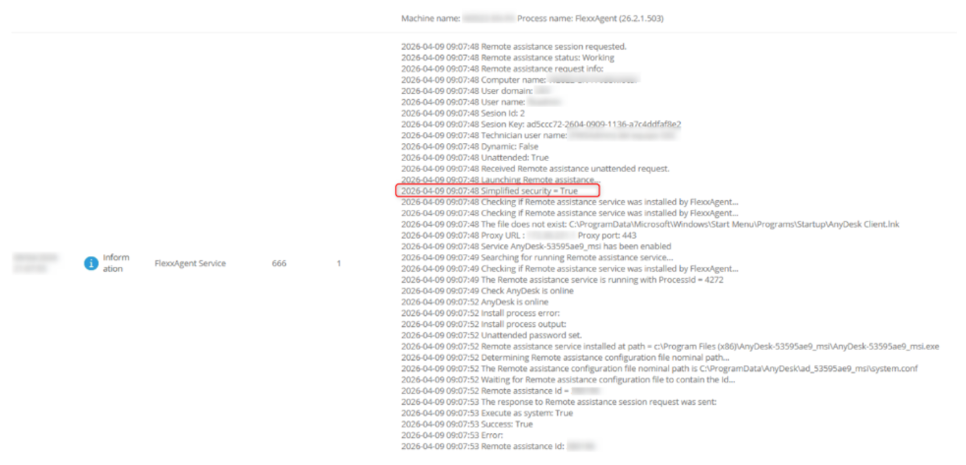
Per saber si una assistència remota s'està executant en mode Seguretat simplificada:
Cada sessió d'assistència remota genera l'esdeveniment
EventLogId 666al dispositiu de destí, visible des del propi dispositiu o des de la pestanyaRegistre d'esdevenimentsen Workspaces.Aquest esdeveniment inclou una línia que indica quin és el mode d'execució de l'assistència remota per a aquesta sessió.
FRA desatès silenciós
- Permet realitzar assistències remotes desateses sense mostrar a la pantalla que s'està realitzant una assistència.
- Útil en dispositius com quioscos o equips amb sessions visibles al públic.
Aquesta característica ve deshabilitada per defecte.
Tipus d'assistència remota
1. Interactiva (atesa)
Permet a l'operador connectar-se a un dispositiu i prendre el control de la sessió activa de l'usuari, prèvia obtenció del seu consentiment.
Aquest mode de connexió proporciona un accés segur i supervisat a l'entorn de l'usuari, facilitant la resolució d'incidències i l'execució d'accions de suport en temps real.
2. Interactiva i Desatès
Orientada a dispositius tipus servidors o quioscs, aquest tipus d'assistència permet que un operador accedeixi i controli un dispositiu sense necessitat que un usuari estigui present.
Al iniciar la connexió, FlexxAgent mostra a l'operador una contrasenya dinàmica, necessària per començar el procés. Aquesta es regenera en cada sessió, per tant no es recomana emmagatzemar-la.
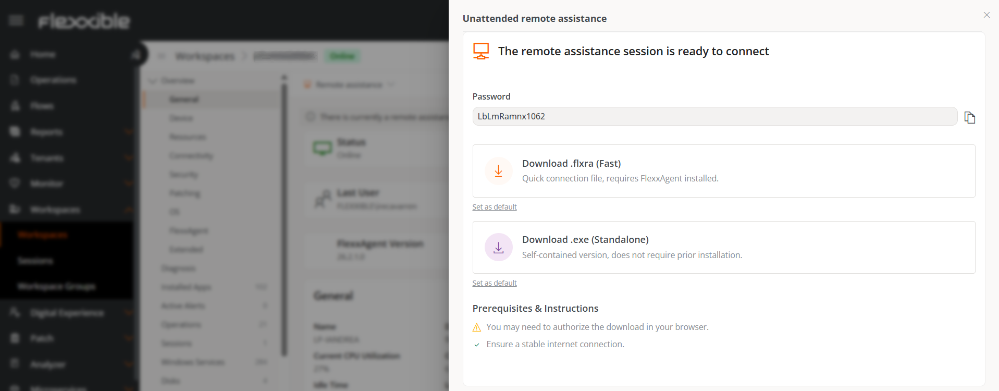
En escenaris d'assistència remota desatesa en dispositius que ja compten amb una instal·lació prèvia d'AnyDesk (versió pública), s'ha identificat la següent incidència:
S'ha produït un error inesperat mentre es preparava la sessió d'assistència remota: Ha ocorregut una excepció en instal·lar assistència remota com a servei per a accés desatesa.
L’assistència remota ja estava instal·lada en la màquina de destinació, i establint una nova contrasenya per a accés desatesa la trencaria. Si coneixes la contrasenya, pots començar una sessió desatesa utilitzant el teu client d’assistència remota.
Causa: el sistema intenta instal·lar el servei d'accés desatès, però detecta que aquest ja es troba instal·lat en l'equip de destí. Quan es tracta d'establir una nova contrasenya, la configuració existent pot veure's compromesa o no funcionar correctament.
Recomanació: desinstal·lar AnyDesk del dispositiu.
3. Dinàmica
Aquest tipus d'assistència permet a l'operador accedir al dispositiu remot independentment de si existeixen sessions actives en ell.
- Si hi ha una sessió activa, s'inicia el procés d'assistència interactiva (atesa).
- Si no existeixen sessions actives, s'inicia l'assistència remota desatesa, permetent inclús iniciar sessió amb altres comptes sense interferir en les dades de l'usuari.
Qualsevol tipus d'assistència remota s'interromprà si FlexxAgent es reinicia durant la seva execució.
Execució de Flexxible Remote Assistance
L'assistència remota es pot realitzar a nivell de dispositiu o de sessió.
Dispositiu
-
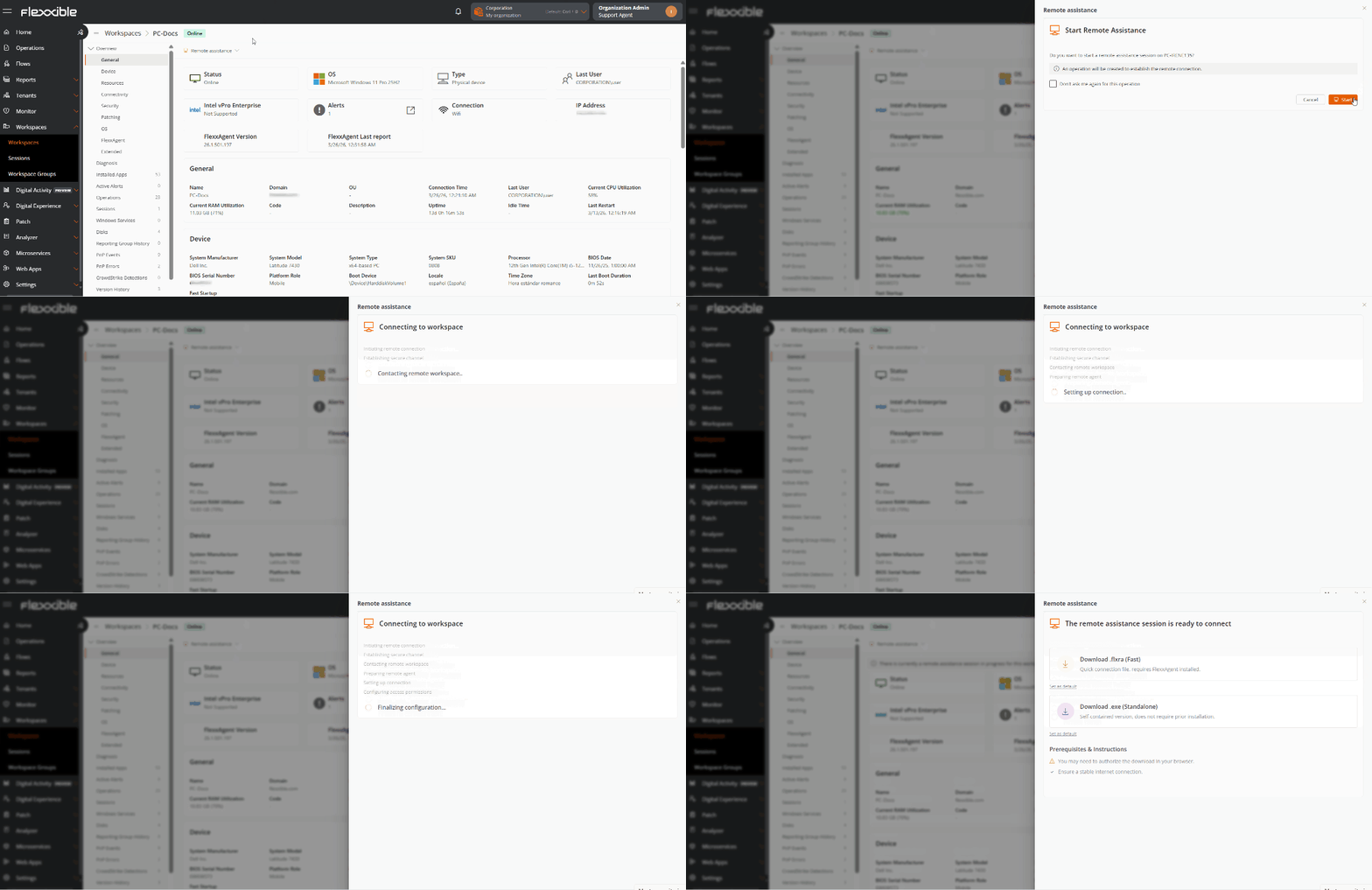
Accedir a
Portal->Workspaces->Workspaces. -
A la taula, seleccionar el dispositiu sobre al qual es desitja realitzar l'assistència.
-
Fer clic sobre el botó
Assistència Remota. -
Seleccionar el tipus d'assistència.
-
Esperar uns segons i descarregar el fitxer d'activació.
-
Es sol·licitarà el consentiment de l'usuari abans que l'operador pugui prendre el control.

-
Començar l'assistència remota.
Quan l'assistència remota està en procés, en la vista de detall del dispositiu apareix el missatge:
Actualment hi ha una sessió d'assistència remota en curs per aquest workspace. Per a més informació, consulta la secció Operacions.

Sessió
-
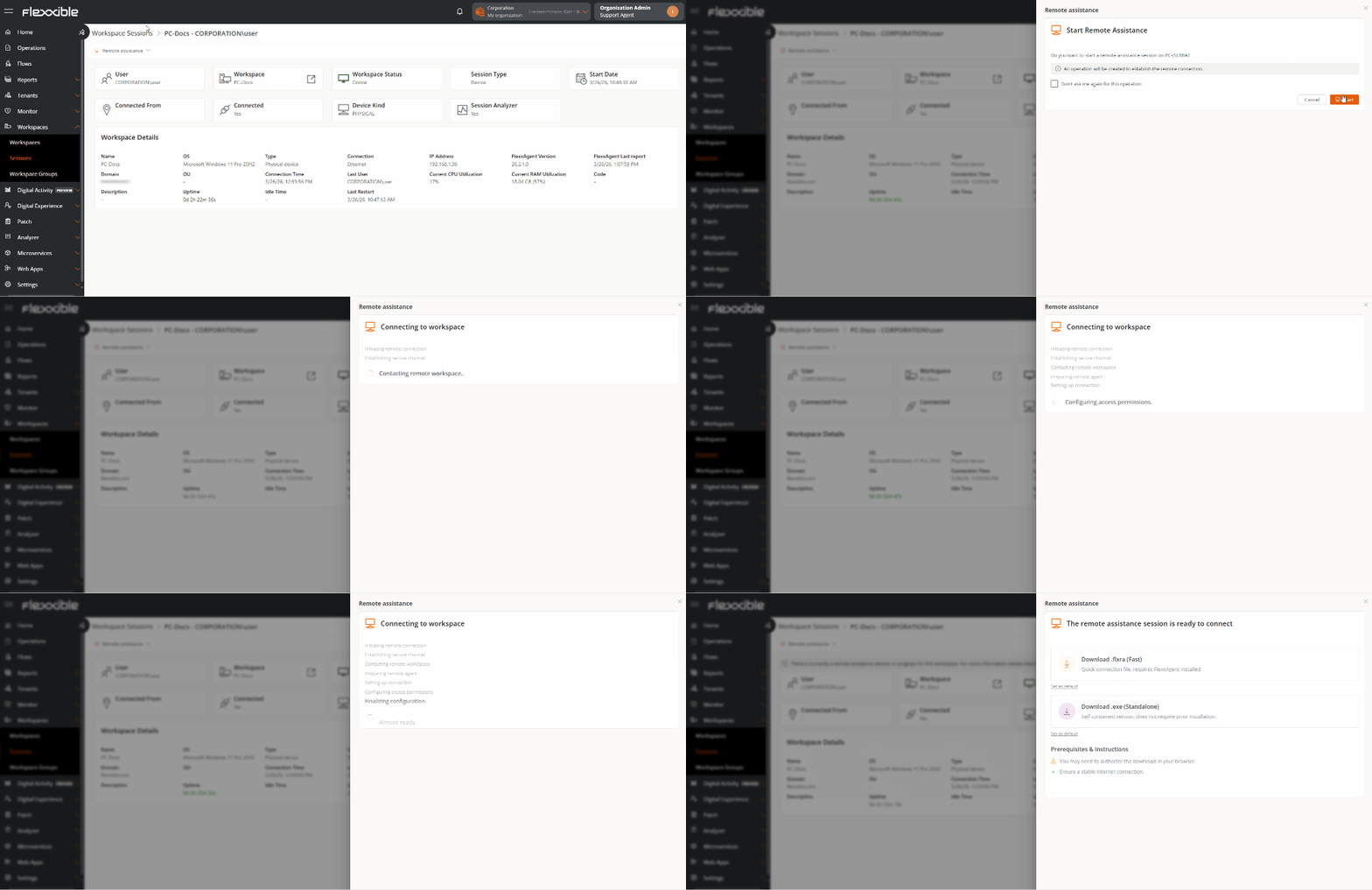
Accedir a
Portal->Workspaces->Sessions. -
A la taula, seleccionar la sessió sobre la qual es desitja realitzar l'assistència.
-
Fer clic sobre el botó
Assistència Remota. -
Seleccionar el tipus d'assistència.
-
Esperar uns segons i descarregar el fitxer d'activació.
-
Es sol·licitarà el consentiment de l'usuari abans que l'operador pugui prendre el control.
-
Començar l'assistència remota.
Quan l'assistència remota està en procés, en la vista de detall del dispositiu apareix el missatge:
Actualment hi ha una sessió d'assistència remota en curs per aquest workspace. Per a més informació, consulta la secció Operacions.

Fitxers d'activació
Per donar el servei d'assistència, l'operador ha de descarregar un fitxer d'activació, que dependrà de si el dispositiu que dóna el suport té FlexxAgent instal·lat o no.
Dispositius amb FlexxAgent instal·lat
L'operador ha de descarregar i executar el fitxer Flexxible Remote Assistance, l'extensió del qual és .flxra.
- S'executa sense instal·lació, amb permisos de l'usuari.
- Roman actiu només durant la sessió.
- Un cop finalitzada, es deté i el fitxer s'elimina automàticament del sistema.
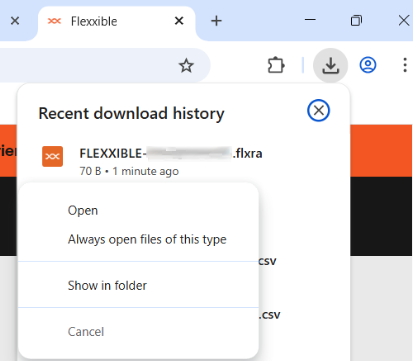
Flexxible recomana configurar el navegador perquè obri directament aquest tipus d'arxius (.flxra), evitant així haver d'accedir manualment a la carpeta Descàrregues per executar-los.
Per a això, un cop descarregat l'arxiu (sense obrir-lo), s'ha d'accedir a l'historial de descàrregues del navegador des de la barra de navegació, fer clic amb el botó dret sobre l'arxiu i seleccionar l'opció Obrir sempre arxius d'aquest tipus.
Dispositius sense FlexxAgent instal·lat
L'operador ha de fer clic a Descarregar i executar el fitxer amb extensió .exe.
- S'executa sense instal·lació, amb permisos de l'usuari.
- Roman actiu només durant la sessió.
- El fitxer no s'elimina automàticament després de finalitzar la sessió.
En ambdós casos, es sol·licitarà el consentiment de l'usuari abans que l'operador pugui prendre el control.
-
Vista des de la pantalla de l'operador:

-
Vista des de la pantalla de l'usuari:
Encara que el fitxer s'executi sense permisos administratius, l'operador tindrà accés a eines administratives mitjançant Flexxible Tools.
Preferències per a la descàrrega del fitxer d'activació
-
Quan s'inicia el procés d'assistència remota, l'operador pot triar, mitjançant el botó
Set as default, quin tipus de fitxer es descarregarà en endavant de forma predeterminada.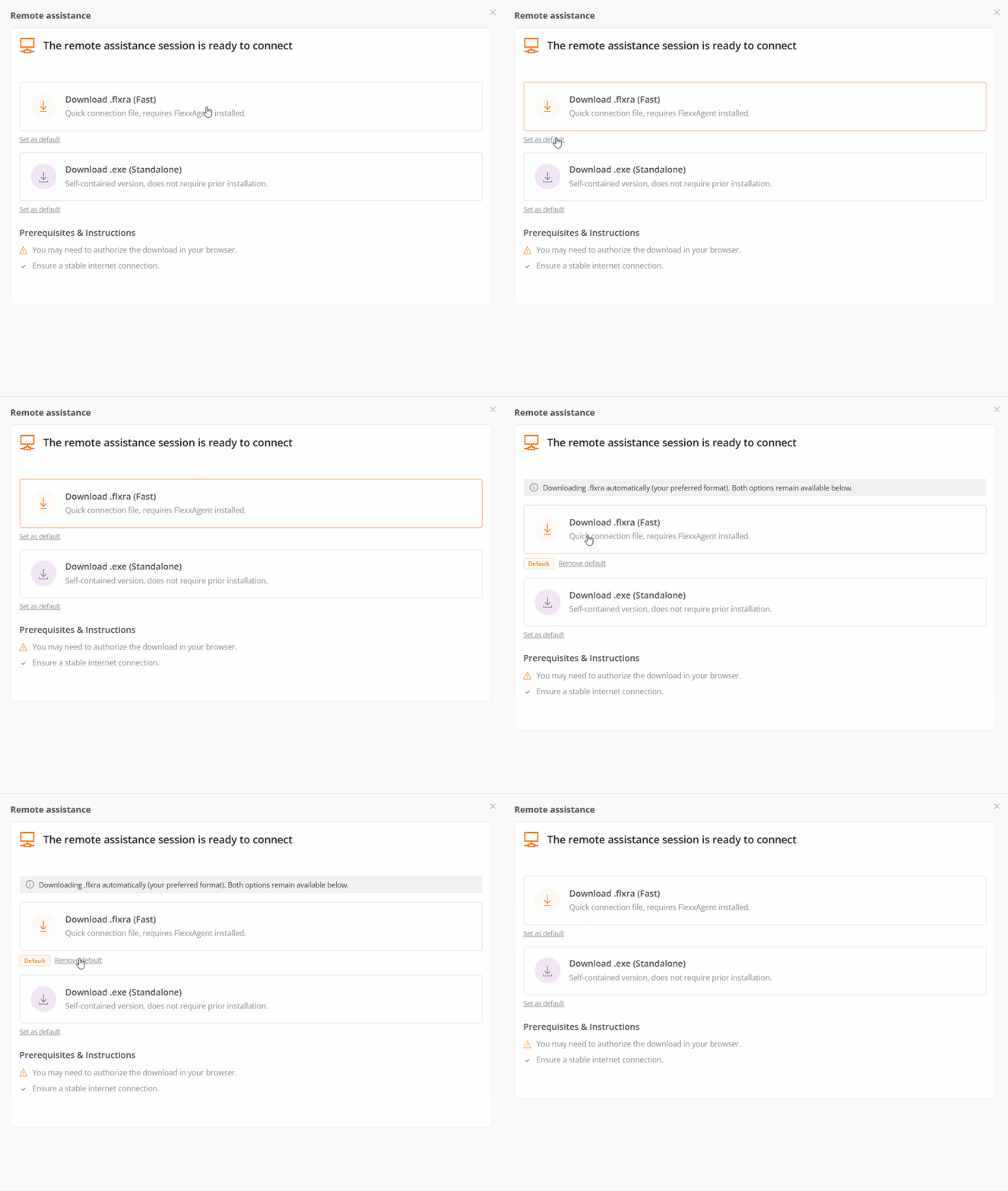
-
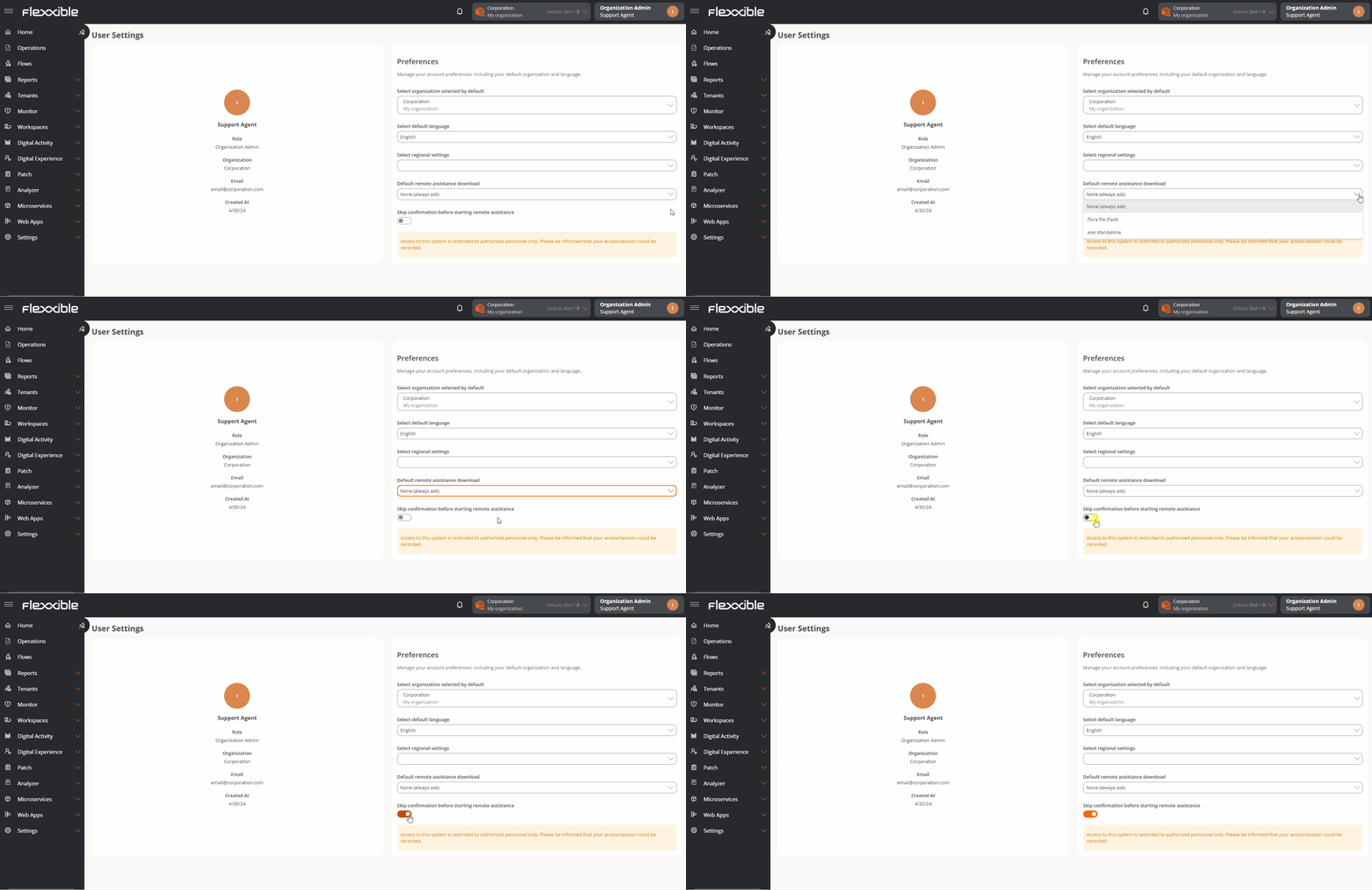
Des de la pantalla de Configuració de l'usuari és possible definir quin tipus de fitxer es descarregarà per defecte i si es desitja ometre la confirmació abans d'iniciar l'assistència.
Processos generats
En executar el fitxer d'activació s'inicien dos processos:
- FlexxAgent.exe
- FlexxibleRA.exe

Funcionament a través de proxy
Des del punt de vista de l'operador
En executar el fitxer d'activació, FlexxAgent comprova si existeix la clau de Proxy_Url:
- Si la detecta, la utilitza.
- Si no, executa AnyDesk en mode autodetecció.
Des del punt de vista de l'usuari final
FlexxAgent comprova si el proxy està configurat.
- Si el detecta, l'utilitza.
- Si no, executa AnyDesk en mode autodetecció.
En cas de no existir les claus de registre de configuració del proxy, es comprovarà si el sistema operatiu té el proxy configurat.
- Si el detecta i és accessible, el fa servir.
- Si no, executa AnyDesk en mode autodetecció.
Flexxible Tools
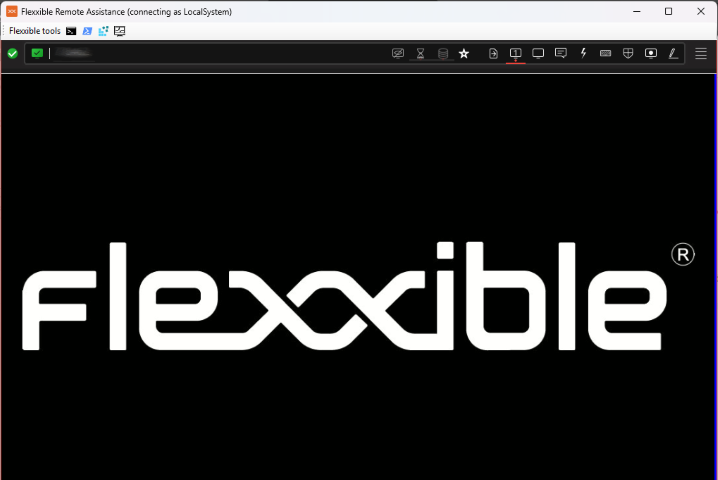
El fitxer d'assistència remota s'executa amb els permisos de l'usuari. Si aquest no té privilegis d'administrador, l'operador pot utilitzar Flexxible Tools.
Flexxible Tools, disponible en assistències remotes interactives (ateses), permet a l'operador executar eines administratives.
- CMD
- PowerShell
- Editor del registre
- Administrador de tasques
Configuració
Flexxible Tools pot activar-se per a usuaris segons el rol que tinguin al Portal.
Flexxible Tools requereix tenir instal·lat FlexxAgent versió 25.10 o superior. I que tant el dispositiu de l'operador com el assistit pertanyin al mateix entorn de l'agent.