Flexxible Assist
Flexxible Assist és la solució d'assistència remota de Flexxible. Permet als operadors connectar-se de manera remota a dispositius i sessions gestionades per realitzar tasques de suport, diagnòstic i administració de forma ràpida i eficaç des del navegador.
A més del control remot, incorpora funcionalitats com xat, transferència d'arxius, intercanvi de contingut mitjançant el porta-retalls, comunicació per audio i video, eines d'administració i assistència mitjançant intel·ligència artificial.
Requisits
Agents
Per utilitzar Flexxible Assist, el dispositiu assistit ha de tenir instal·lat FlexxAgent Cross-Platform.
També ha de disposar de l'agent Flexxible Assist, encarregat de gestionar les connexions d'assistència remota. La seva descàrrega i instal·lació es realitzen automàticament quan la funcionalitat s'habilita a nivell d'organització o de grup de report.
Un cop instal·lat, l'agent Flexxible Assist manté una connexió permanent amb el servei per permetre l'establiment de sessions d'assistència remota. Funciona juntament amb els processos de FlexxAgent Cross-Platform presents en el dispositiu.
Sistemes operatius compatibles
Flexxible Assist és compatible amb els següents sistemes operatius:
-
Windows
- Windows 10, versió 1809 o posterior
- Microsoft Windows Server 2019 o posterior
-
Linux
- Fedora 40 o posterior
- Ubuntu 22.04 o posterior
- Debian 12 o posterior
-
macOS
- macOS 15 o posterior
Seguretat
Les comunicacions establertes durant les sessions de Flexxible Assist estan protegides mitjançant xifratge d'extrem a extrem. Flexxible no disposa d'accés a les claus necessàries per desxifrar el contingut intercanviat entre els participants de la sessió.
Consum de recursos
L'agent Flexxible Assist requereix aproximadament 30 MB d'espai al disc.
Quan no hi ha cap sessió d'assistència remota activa, el seu consum és d'aproximadament 7 MB de RAM i l'ús de CPU és mínim.
Durant una sessió activa, el consum augmenta i pot variar en funció de les característiques del dispositiu i de les funcionalitats utilitzades. El consum de memòria pot assolir aproximadament 130 MB de RAM.
Configuració
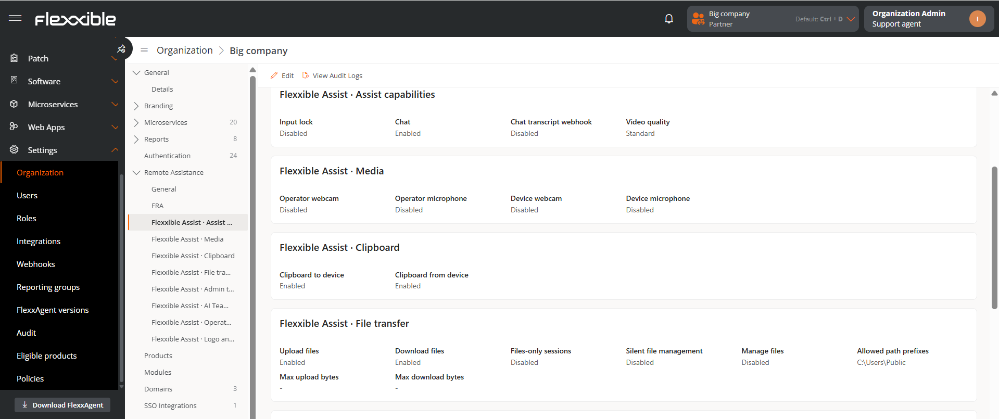
Des de la pestanya Assistència Remota, a Organització, es pot configurar l'assistència remota a nivell d'organització o de grup de report.
Configuració a nivell d'organització
La configuració a nivell d'organització permet definir el comportament general de l'assistència remota.
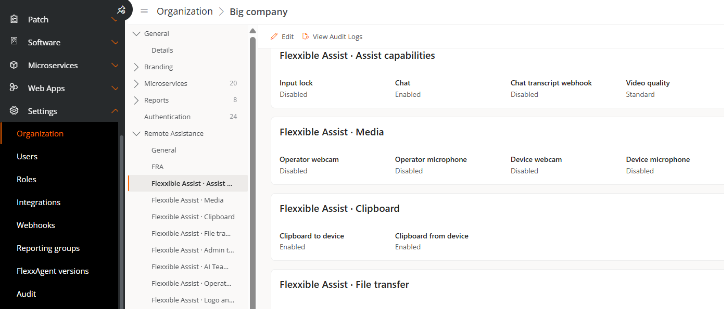
Per habilitar i configurar Flexxible Assist en una organització:
- Accedir a
Portal->Configuració->Organització. - Selecciona la pestanya
Assistència Remota. - Fes clic al botó
Edita. - En
Tecnologia preferidaseleccionaFlexxible Assist. - Defineix la configuració d'acord amb les necessitats de l'organització.
- Fer clic a
Guardar.
Configuració a nivell de grup de report
També és possible establir una configuració específica per a un grup de report.
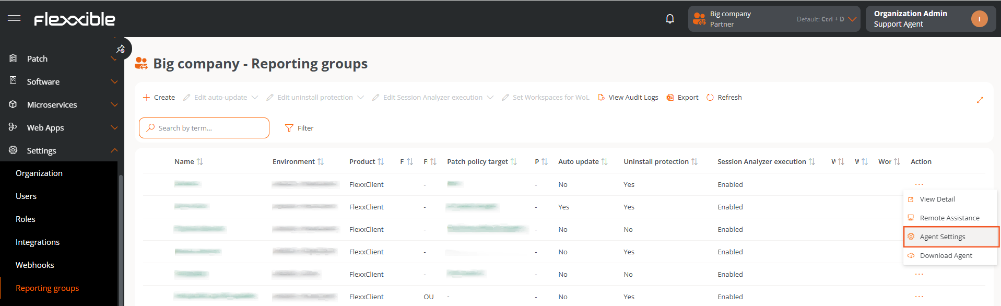
Els grups de report hereten la configuració d'assistència remota definida a nivell d'organització. Quan s'estableix una configuració específica per a un grup de report, aquesta preval sobre la configuració heretada.
Per habilitar i configurar Flexxible Assist en un grup de report:
- Accedeix a
Portal->Configuració->Grup de report. - Localitza el grup de report i a la columna
Acciófes clic aAssistència Remota. - En
Tecnologia preferidaseleccionaFlexxible Assist. - Defineix la configuració d'acord amb les necessitats del grup de report.
- Fer clic a
Guardar.
Configuració de funcionalitats
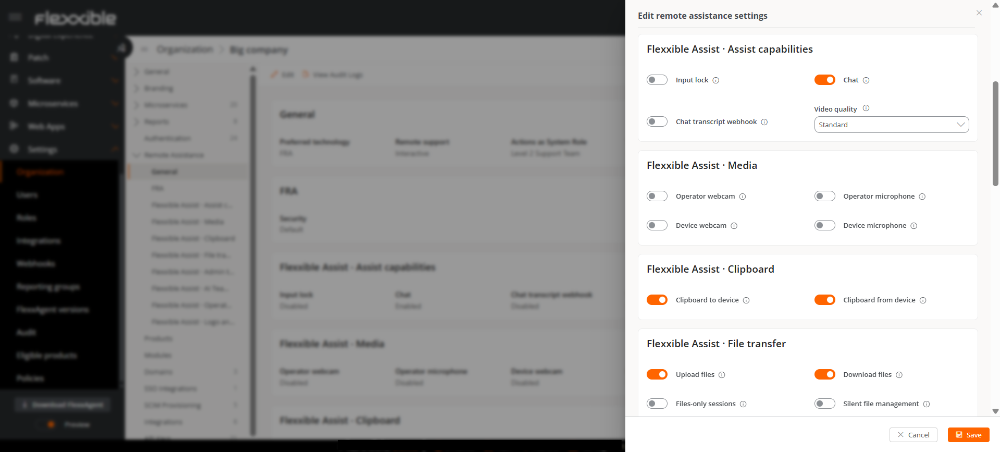
La configuració determina la tecnologia d'assistència remota que s'utilitzarà —Flexxible Assist o Flexxible Remote Assistance (FRA)— i les funcionalitats que estaran disponibles durant les sessions.
General
Aquesta secció conté els paràmetres generals relacionats amb l'assistència remota.
- Tecnologia preferida. Defineix la tecnologia utilitzada per a les connexions d'assistència remota. Es pot seleccionar Flexxible Remote Assistance (FRA) o Flexxible Assist.
- Assistència remota. Defineix els tipus d'assistència que estaran disponibles per als operadors. Les opcions són Cap, Dinàmica, Interactiva i Interactiva i desatesa.
- Accions com a rol de sistema. En assistències del tipus Flexxible Remote Assistance (FRA), defineix quin rol d'usuari pot iniciar determinades aplicacions —CMD, PowerShell, Administrador de tasques, Regedit, entre altres— com a usuari del sistema en la sessió assistida. Degut als privilegis associats a aquestes accions, es recomana restringir aquesta capacitat als rols que realment la necessitin.
- Nom de visualització del tècnic. Defineix com s'identifica al tècnic durant l'assistència del tipus Flexxible Assist. Es poden utilitzar les variables
[UserName],[Name],[LastName],[FullName],[NameWithInitial],[Initials]i[Department]. En el cas de no especificar cap valor, es mostrarà el nom, els cognoms i el correu electrònic del tècnic tal com apareix al Portal. - Assistència desatesa silenciosa. Quan s'habilita aquesta característica, es poden realitzar assistències remotes desateses sense mostrar a la pantalla que s'està realitzant una assistència. Útil en dispositius com quioscos o equips amb sessions visibles al públic.
Assistència remota Flexxible (FRA)
Aquesta secció permet definir el model de seguretat utilitzat. Les opcions disponibles són Predeterminat i Seguretat simplificada. Per conèixer les diferències entre ambdues opcions, consulteu Seguretat en Flexxible Remote Assistance.
Flexxible Assist
Aquesta secció conté opcions específiques per a Flexxible Assist.
1. Capacitats d'assistència
- Bloxeig d'entrada. Bloqueja temporalment el teclat i el ratolí físics del dispositiu assistit mentre la sessió es manté activa.
- Xat. Habilita l'intercanvi de missatges de text entre l'operador i l'usuari durant la sessió. No admet l'enviament d'imatges.
- Transcripció de xat. Registra la transcripció del xat quan finalitza la sessió. Es pot consultar des de l'apartat Esdeveniments en l'operació registrada en Operacions.
- Qualitat de vídeo. Estableix la qualitat de vídeo preferida per a les sessions. Si s'ha configurat una preferència al navegador de l'operador, aquesta té prioritat. Opcions disponibles: Baix ample de banda, Estàndard, Nítida o Ultra.
2. Mitjans
Aquesta secció permet controlar l'ús de càmeres i micròfons durant les sessions.
- Webcam de l'operador. Habilita la transmissió de la càmera de l'operador al dispositiu assistit.
- Micròfon de l'operador. Habilita la transmissió de l'àudio de l'operador al dispositiu assistit.
- Webcam del dispositiu. Habilita la transmissió de la càmera del dispositiu assistit a l'operador.
- Micròfon del dispositiu. Habilita la transmissió de l'àudio capturat pel dispositiu assistit a l'operador.
3. Porta-retalls
Aquesta secció controla l'intercanvi de contingut entre el porta-retalls de l'operador i el del dispositiu assistit.
- Porta-retalls al dispositiu. Habilita la transferència de contingut des del porta-retalls de l'operador al dispositiu assistit.
- Porta-retalls des del dispositiu. Habilita la transferència de contingut des del porta-retalls del dispositiu assistit a l'operador.
4. Transferència d'arxius
Aquesta secció defineix les operacions disponibles per a la transferència i gestió de fitxers.
- Pujar fitxers. Habilita la transferència de fitxers des de l'equip de l'operador al dispositiu assistit.
- Descarregar fitxers. Habilita la transferència de fitxers des del dispositiu assistit a l'equip de l'operador.
- Sessions només de fitxers. Habilita les sessions destinades exclusivament a la gestió de fitxers, sense necessitat d'establir una sessió d'assistència remota convencional.
- Gestió de fitxers en silenci. Habilita les operacions sobre fitxers durant les sessions silencioses.
- Gestionar fitxers. Habilita la creació de carpetes, el canvi de nom i l'eliminació de fitxers i carpetes. Les eliminacions realitzades mitjançant aquesta funcionalitat són permanents.
- Prefixos de rutes permeses. Restringeix la gestió de fitxers a les rutes indicades. Es poden definir fins a 64 prefixos de ruta. Si no se'n especifica cap, es permet l'accés a tot el sistema de fitxers.
- Bytes màxims de pujada. Estableix la mida màxima de cada fitxer que pot transferir-se al dispositiu assistit. Si el camp es deixa buit, el límit predeterminat és de 10 GiB. El valor 0 estableix una mida il·limitada.
- Bytes màxims de baixada. Estableix la mida màxima de cada fitxer que pot transferir-se des del dispositiu assistit. Si el camp es deixa buit, el límit predeterminat és de 10 GiB. El valor 0 estableix una mida il·limitada.
5. Eines d'Administrador
Admin Toolkit és la funcionalitat de Flexxible Assist destinada a executar eines i comandes en el dispositiu assistit.
- Eines preestablertes. Habilita l'accés a les eines d'administració disponibles a Admin Toolkit.
- Executar comandes arbitràries. Habilita l'execució de comandes personalitzades en el dispositiu assistit.
6. Company
Teammate és l'assistent basat en intel·ligència artificial integrat en Flexxible Assist. Pot participar en una sessió amb diferents nivells d'autonomia per observar l'activitat, orientar l'operador o realitzar accions.
El seu comportament es controla mitjançant els següents paràmetres:
- Mode màxim de Teammate. Estableix el nivell màxim d'actuació autoritzat per a l'assistent. Les opcions disponibles són Observar, Guiar i Actuar.
- Comanda d'execució de Teammate. Autoritza Teammate a executar comandes en el dispositiu assistit.
- Inici automàtic de Teammate. Determina si l'assistent ha d'iniciar-se automàticament al establir la connexió i el mode que utilitzarà. Les opcions disponibles són No iniciar automàticament, Observar o Guiar. El mode seleccionat no pot superar el nivell establert en Mode màxim de Teammate. Quan no es configura l'inici automàtic, l'operador pot iniciar l'assistent manualment durant la sessió.
- El tècnic pot desactivar Teammate. Determina si l'operador pot detenir l'assistent quan aquest s'ha iniciat automàticament. Si l'opció està deshabilitada, l'operador no podrà detenir-lo durant la sessió. Aquesta configuració només té efecte quan s'ha establert un mode d'inici automàtic.
7. Marca del tècnic
Aquesta secció permet personalitzar els textos que es mostren a l'usuari del dispositiu assistit durant diferents moments de la sessió.
En tots els camps es pot utilitzar la variable [TechnicianName]. Durant la sessió, aquesta variable es substituirà automàticament pel nom configurat per al tècnic. Si no està definida, apareixerà el nom, els cognoms i el correu electrònic del tècnic tal com apareix en Portal.
Es poden personalitzar els següents textos:
- Títol de consentiment. Títol mostrat al sol·licitar autorització a l'usuari per iniciar l'assistència.
- Missatge de consentiment. Text que acompanya la sol·licitud d'autorització.
- Títol del panell. Títol mostrat en el panell d'assistència.
- Missatge d'operador connectat. Missatge mostrat quan l'operador estableix la connexió.
- Missatge d'entrada bloquejada. Missatge mostrat quan es bloquegen el teclat i el ratolí del dispositiu.
- Avís legal del xat. Text legal mostrat en la funcionalitat de xat.
8. Logo i icona
Aquesta secció està disponible únicament en la configuració a nivell d'organització. Permet personalitzar els elements gràfics utilitzats en la interfície d'assistència remota.
Es poden configurar imatges diferents per als modes clar i fosc:
- Logo (clar). Logo utilitzat amb el tema clar.
- Logo (fosc). Logo utilitzat amb el tema fosc.
- Icona (clara). Icona utilitzada amb el tema clar.
- Icona (fosca). Icona utilitzada amb el tema fosc.
Tipus d'assistència remota
Interactiva (atesa)
L'assistència Interactiva permet a l'operador connectar-se a un dispositiu i prendre el control de la sessió activa de l'usuari.
Aquest tipus de connexió està orientat a situacions en què l'usuari està present i requereix suport en temps real.
Interactiva i Desatès
L'assistència Interactiva i desatesa permet utilitzar tant connexions interactives com desateses.
Aquest tipus d'assistència està orientat especialment a dispositius en què no és necessària la presència d'un usuari, com servidors o quioscos.
Dinàmica
L'assistència Dinàmica selecciona el tipus de connexió en funció de l'estat del dispositiu:
Si existeix una sessió d'usuari activa, s'inicia una assistència interactiva.
Si no existeixen sessions actives, s'inicia una assistència desatesa.
D'aquesta manera, l'operador pot accedir al dispositiu independentment que hi hagi una sessió activa. En una connexió desatesa també pot iniciar sessió amb altres comptes sense accedir a les dades de la sessió de l'usuari.
Executar una assistència remota
Flexxible Assist pot iniciar-se des de Workspaces o Sessions, la qual cosa permet establir l'assistència des del context d'un dispositiu o d'una sessió concreta.
Per iniciar una assistència remota:
- Accedeix a la vista de Workspaces o Sessions.
- Selecciona un dispositiu o una sessió per entrar a la seva vista de detall.
- Prem
Assistència remota. - Selecciona el tipus d'assistència remota que desitges iniciar.
- S'autoritza la connexió i s'obre una nova pestanya del navegador amb la sessió de Flexxible Assist.
- Inicia l'assistència remota des de la nova pestanya.
Pantalla de l'operador
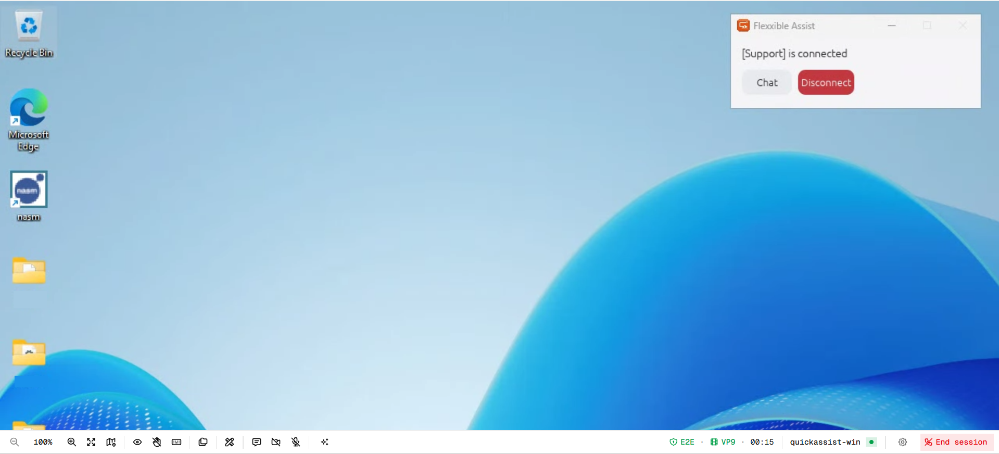
En iniciar una assistència remota, s'obre una nova pestanya al navegador de l'operador amb la sessió prèviament autoritzada. Un cop establerta la connexió, la pantalla del dispositiu assistit es mostra al navegador.
La interfície proporciona accés a la informació de la sessió, les funcionalitats habilitades i les opcions de configuració i control de la connexió.
Identificació
A la part superior dreta es mostra un panell amb els següents elements:
- La imatge corporativa configurada a Logotip i icona.
- El nom de l'operador definit mitjançant Nom de visualització del tècnic en General.
- Un botó per obrir el xat amb l'usuari del dispositiu assistit.
- Un botó per finalitzar la sessió d'assistència remota.
Menú de funcionalitats
Les funcionalitats disponibles durant la sessió es mostren mitjançant icones a la part esquerra de la barra inferior. La seva disponibilitat depèn de les opcions habilitades en Configuració de funcionalitats.

| Icona | Funció | |
|---|---|---|
| Lupa | Augmenta o disminueix el nivell de zoom de la pantalla. | |
| Escalat | Ajusta la vista de la pantalla del dispositiu assistit a la mida disponible al navegador. | |
| Minimapa | Mostra una vista reduïda de la pantalla que pot desplaçar-se a qualsevol cantonada. | |
| Previsualització | Permet a l'operador indicar a l'usuari on ha de fer clic mitjançant un cursor identificat amb el nom de l'operador, sense realitzar l'acció directament sobre el dispositiu. 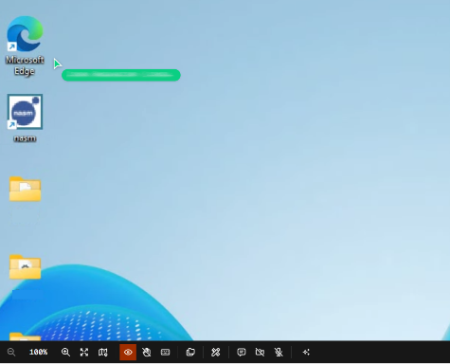 | |
| Bloquejar entrada remota | Bloqueja temporalment el teclat i el ratolí de l'usuari. L'operador continua veient la posició del cursor de l'usuari i manté el control sobre el dispositiu. | |
| Teclat | Envia combinacions de tecles al dispositiu assistit, per exemple, Ctrl + Alt + Sup . | |
| Transferència de fitxers | Obre les eines per pujar, descarregar i gestionar fitxers d'acord amb les rutes i permisos configurats. 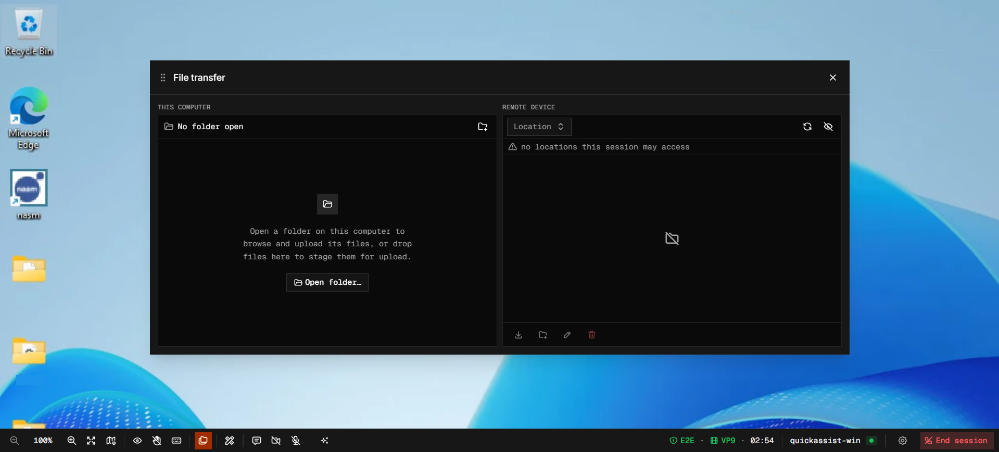 | |
| Eines d'Administrador | Obre les eines per executar comandes i accions administratives en el dispositiu assistit. 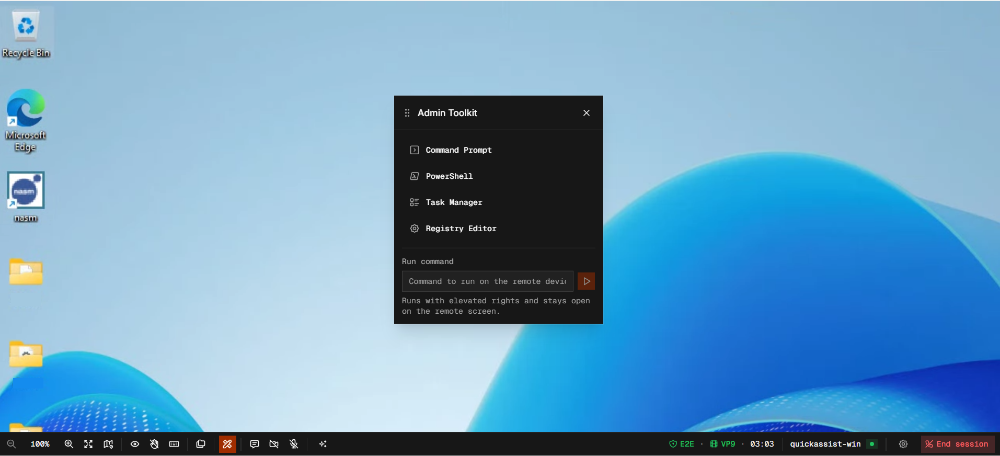 | |
| Xat | Obre una finestra de xat per comunicar-se amb l'usuari. | |
| Càmera web | Gestiona la comunicació mitjançant les càmeres web de l'operador i del dispositiu assistit. | |
| Iniciar micròfon | Gestiona la comunicació d'àudio entre l'operador i el dispositiu assistit. | |
| Company | Obre l'assistent intel·ligent Teammate. 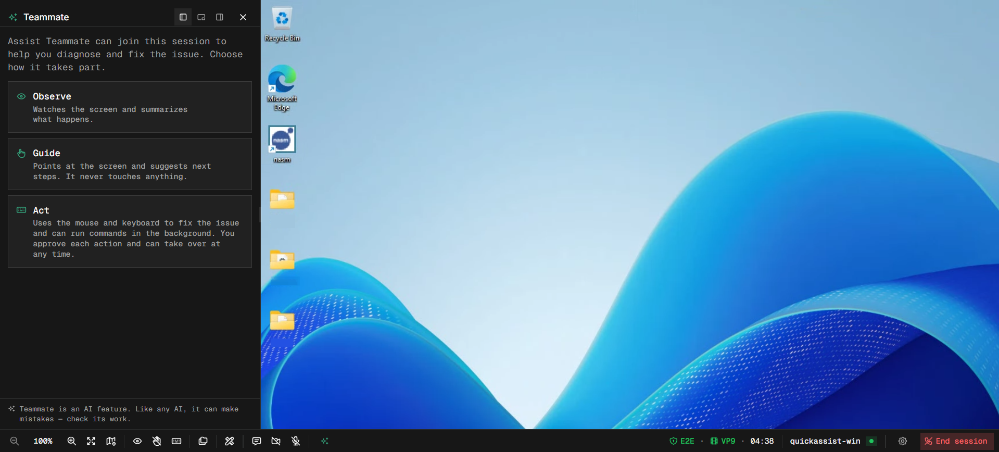 |
Menú d'estat
A la part dreta de la barra inferior es mostra informació sobre l'estat de la connexió i les opcions de la sessió:

- Símbol de xifrat d'extrem a extrem
- Inactiu (estàtic) ms RTT
- Temps transcorregut des de l'inici de la connexió
- Nom del dispositiu assistit
- Ajustos
- Terminar la sessió
Configuració
La icona d'engranatge situada a la part dreta de la barra inferior obre les opcions de configuració de la sessió.
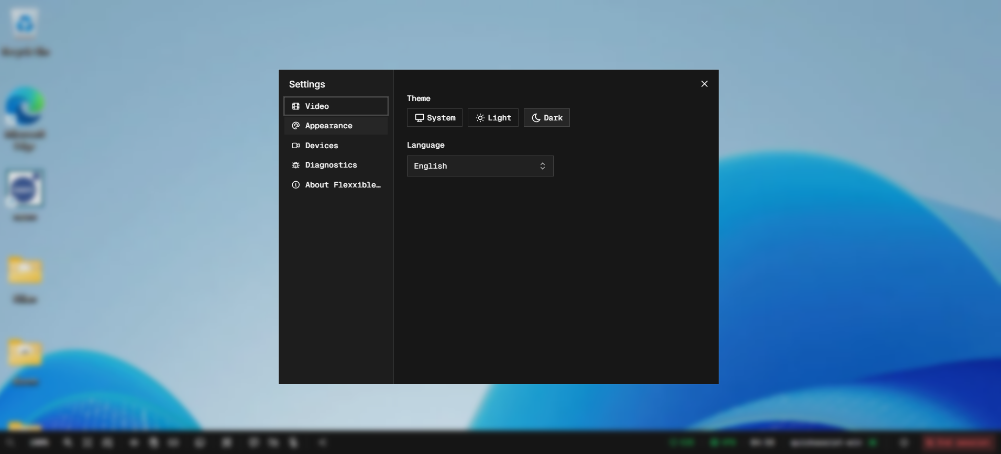
- Video. Controla la qualitat del vídeo.
- Aparença. Permet seleccionar el tema del sistema, clar o fosc, i configurar l'idioma de la interfície.
- Dispositius. Conté les opcions relacionades amb la càmera web i el micròfon.
- Diagnòstics. Mostra informació tècnica sobre la qualitat i l'estat de la connexió.
- Sobre Flexxible Assist Mostra informació d'identificació de la sessió, com el nom del dispositiu assistit i l'ID de la sessió.
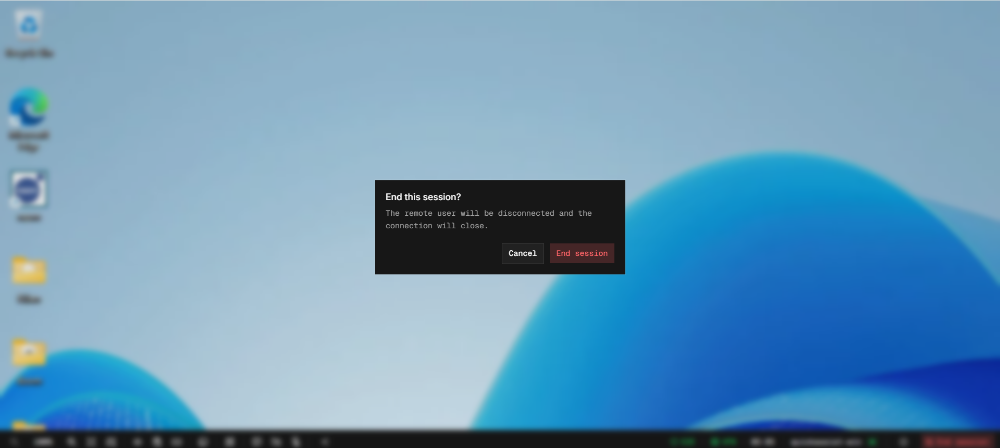
Acabar la sessió
Aquesta opció finalitza la connexió d'assistència remota.
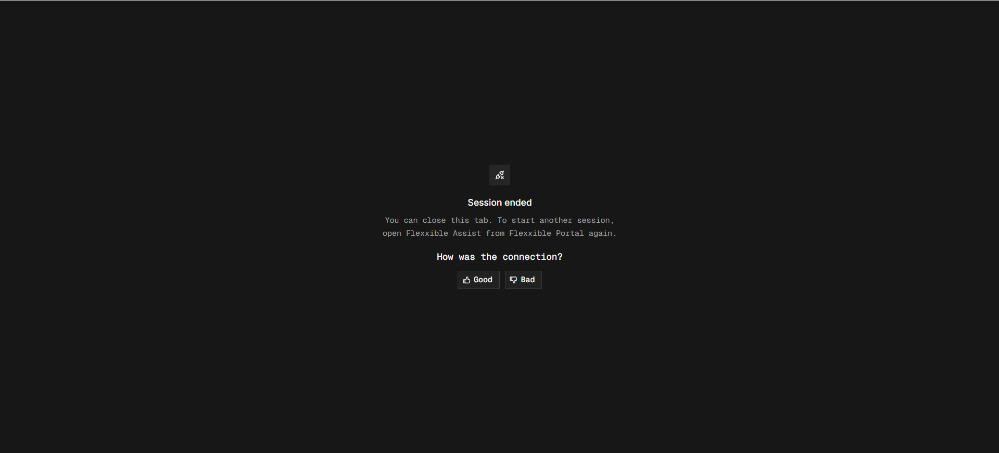
Un cop finalitzada, l'operador pot valorar la qualitat de la connexió.
Execució de Teammate
Teammate és l'assistent basat en intel·ligència artificial integrat en Flexxible Assist. Durant una assistència remota pots observar el que passa en la sessió, proporcionar indicacions a l'operador o realitzar accions, en funció del nivell d'autonomia utilitzat.
Disposa de tres modes: Observar, Guiar i Actuar.
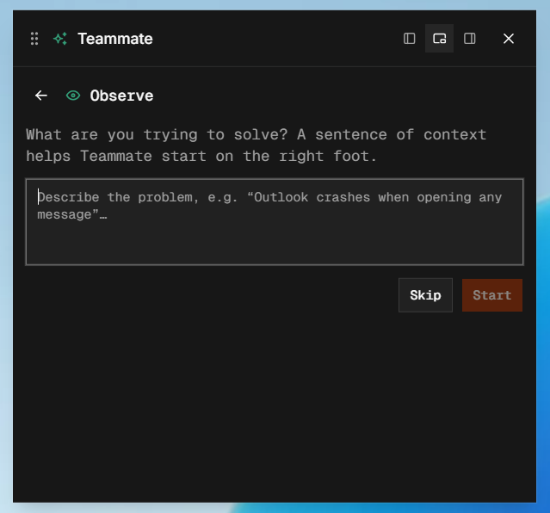
Observar
En el mode Observar, Teammate analitza l'activitat desenvolupada durant l'assistència sense intervenir en les accions de l'operador.
En finalitzar la sessió, genera un resum de l'assistència en què recull el problema tractat, les accions realitzades per resoldre'l i el resultat de la intervenció.
El registre permet consultar posteriorment què va passar durant l'assistència sense necessitat d'haver-hi participat.
Guiar
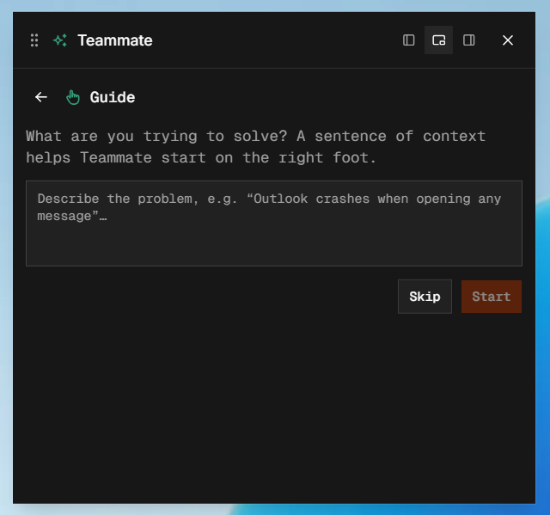
En el mode Guiar, l'operador descriu a Teammate la incidència que desitja resoldre. A partir d'aquesta informació, l'assistent genera un pla de treball i proporciona instruccions per avançar en la resolució.
Teammate pot analitzar la mateixa pantalla que visualitza l'operador i indicar-li on ha de realitzar les accions necessàries. En aquest mode, l'assistent guia el procés, però és l'operador qui executa les accions sobre el dispositiu.
Actuar
En el mode Actuar, Teammate pot executar directament accions sobre el dispositiu per resoldre la incidència descrita per l'operador.
L'operador indica el problema que s'ha de resoldre i el Teammate pot actuar de forma autònoma dins de les capacitats habilitades per a la sessió.
Registres de Flexxible Assist
En finalitzar una sessió d'assistència remota, Flexxible Assist registra en Operacions les accions i esdeveniments generats durant la connexió.
Aquest registre permet consultar posteriorment l'activitat desenvolupada durant l'assistència i disposar d'un historial de les accions realitzades.