Flexxible Assist
Flexxible Assist es la solución de asistencia remota de Flexxible. Permite a los operadores conectarse de forma remota a dispositivos y sesiones gestionados para realizar tareas de soporte, diagnóstico y administración de forma rápida y eficaz desde el navegador.
Además del control remoto, incorpora funcionalidades como chat, transferencia de archivos, intercambio de contenido mediante el portapapeles, comunicación por audio y vídeo, herramientas de administración y asistencia mediante inteligencia artificial.
Requisitos
Agentes
Para utilizar Flexxible Assist, el dispositivo asistido debe tener instalado FlexxAgent Cross-Platform.
También debe disponer del agente Flexxible Assist, encargado de gestionar las conexiones de asistencia remota. Su descarga e instalación se realizan automáticamente cuando la funcionalidad se habilita a nivel de organización o de grupo de reporte.
Una vez instalado, el agente Flexxible Assist mantiene una conexión permanente con el servicio para permitir el establecimiento de sesiones de asistencia remota. Funciona junto con los procesos de FlexxAgent Cross-Platform presentes en el dispositivo.
Sistemas operativos compatibles
Flexxible Assist es compatible con los siguientes sistemas operativos:
-
Windows
- Windows 10, versión 1809 o posterior
- Windows Server 2019 o posterior
-
Linux
- Fedora 40 o posterior
- Ubuntu 22.04 o posterior
- Debian 12 o posterior
-
macOS
- macOS 15 o posterior
Seguridad
Las comunicaciones establecidas durante las sesiones de Flexxible Assist están protegidas mediante cifrado de extremo a extremo. Flexxible no dispone de acceso a las claves necesarias para descifrar el contenido intercambiado entre los participantes de la sesión.
Consumo de recursos
El agente Flexxible Assist requiere aproximadamente 30 MB de espacio en disco.
Cuando no existe ninguna sesión de asistencia remota activa, su consumo es de aproximadamente 7 MB de RAM y el uso de CPU es mínimo.
Durante una sesión activa, el consumo aumenta y puede variar en función de las características del dispositivo y de las funcionalidades utilizadas. El consumo de memoria puede alcanzar aproximadamente 130 MB de RAM.
Configuración
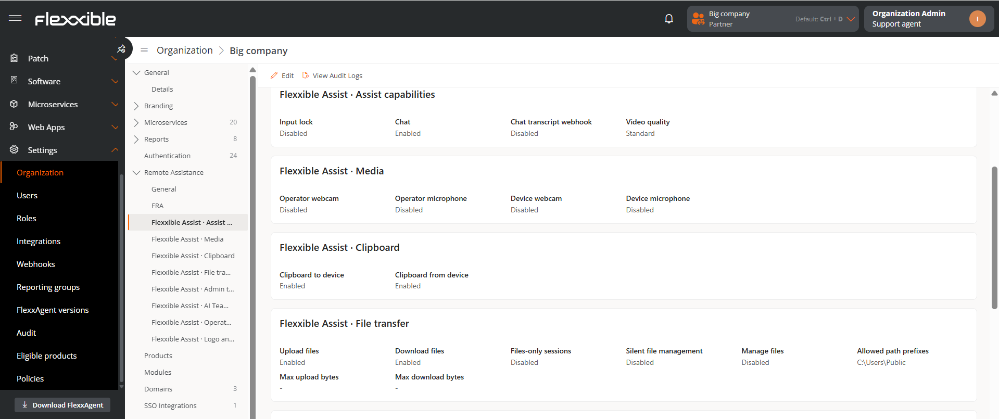
Desde la pestaña Asistencia Remota, en Organización, se puede configurar la asistencia remota a nivel de organización o de grupo de reporte.
Configuración a nivel de organización
La configuración a nivel de organización permite definir el comportamiento general de la asistencia remota.
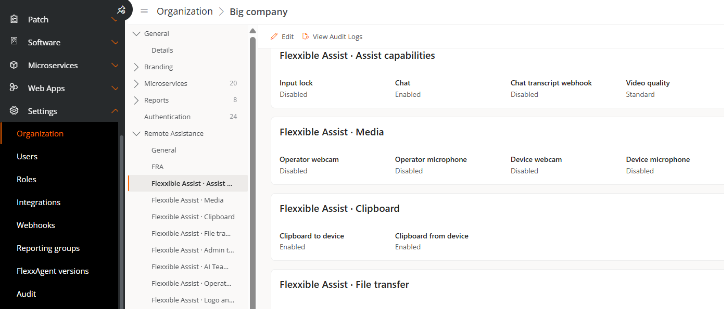
Para habilitar y configurar Flexxible Assist en una organización:
- Acceder a
Portal->Configuración->Organización. - Seleccionar la pestaña
Asistencia Remota. - Hacer clic en el botón
Editar. - En
Tecnología preferidaseleccionarFlexxible Assist. - Definir la configuración de acuerdo con las necesidades de la organización.
- Hacer clic en
Guardar.
Configuración a nivel de grupo de reporte
También es posible establecer una configuración específica para un grupo de reporte.
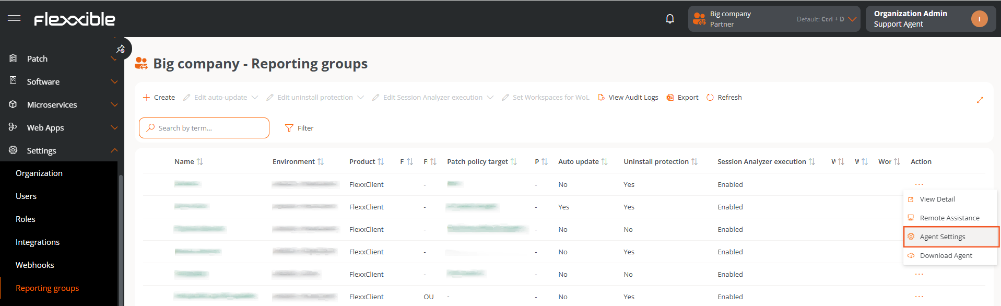
Los grupos de reporte heredan la configuración de asistencia remota definida a nivel de organización. Cuando se establece una configuración específica para un grupo de reporte, esta prevalece sobre la configuración heredada.
Para habilitar y configurar Flexxible Assist en un grupo de reporte:
- Acceder a
Portal->Configuración->Grupo de reporte. - Localizar el grupo de reporte y en la columna
Acciónhacer clic enAsistencia Remota. - En
Tecnología preferidaseleccionarFlexxible Assist. - Definir la configuración de acuerdo con las necesidades del grupo de reporte.
- Hacer clic en
Guardar.
Configuración de funcionalidades
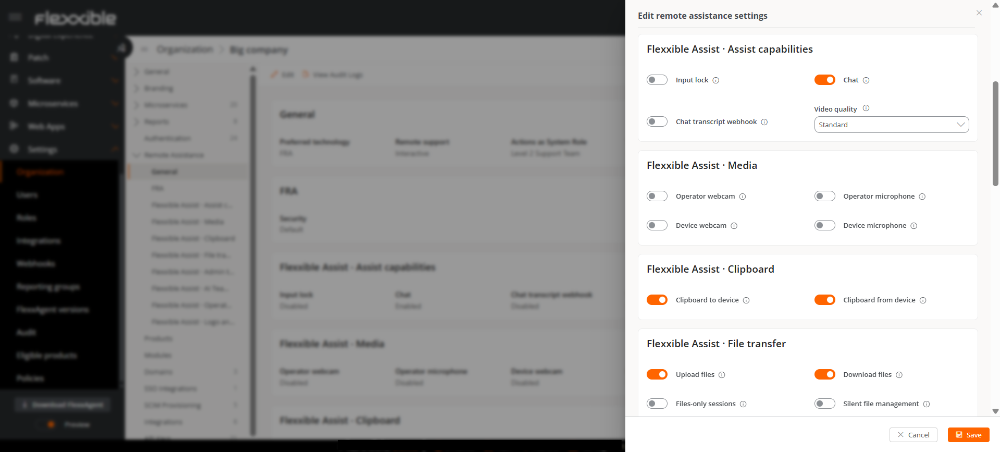
La configuración determina la tecnología de asistencia remota que se utilizará —Flexxible Assist o Flexxible Remote Assistance (FRA)— y las funcionalidades que estarán disponibles durante las sesiones.
General
Esta sección contiene los parámetros generales relacionados con la asistencia remota.
- Tecnología preferida. Define la tecnología utilizada para las conexiones de asistencia remota. Se puede seleccionar Flexxible Remote Assistance (FRA) o Flexxible Assist.
- Asistencia remota. Define los tipos de asistencia que estarán disponibles para los operadores. Las opciones son Ninguno, Dinámico, Interactiva e Interactiva y desatendida.
- Acciones como rol de sistema. En asistencias del tipo Flexxible Remote Assistance (FRA), define qué rol de usuario puede iniciar determinadas aplicaciones —CMD, PowerShell, Administrador de tareas, Regedit, entre otras— como usuario del sistema en la sesión asistida. Debido a los privilegios asociados a estas acciones, se recomienda restringir esta capacidad a los roles que realmente la necesiten.
- Nombre de visualización del técnico. Define cómo se identifica al técnico durante la asistencia del tipo Flexxible Assist. Se pueden utilizar las variabless
[UserName],[Name],[LastName],[FullName],[NameWithInitial],[Initials]y[Department]. En el caso de no especificar ningún valor, se mostrará el nombre, los apellidos y el correo electrónico del técnico tal y como aparece en Portal. - Asistencia desatendida silenciosa. Cuando se habilita esta característica se pueden realizar asistencias remotas desatendidas sin mostrar en pantalla que se está realizando una asistencia. Útil en dispositivos como quioscos o equipos con sesiones visibles al público.
Flexxible Remote Assistance (FRA)
Esta sección permite definir el modelo de seguridad utilizado. Las opciones disponibles son Predeterminado y Seguridad simplificada. Para conocer las diferencias entre ambas opciones, consultar Seguridad en Flexxible Remote Assistance.
Flexxible Assist
Esta sección contiene opciones específicas para Flexxible Assist.
1. Capacidades de asistencia
- Bloqueo de entrada. Bloquea temporalmente el teclado y el ratón físicos del dispositivo asistido mientras la sesión permanece activa.
- Chat. Habilita el intercambio de mensajes de texto entre el operador y el usuario durante la sesión. No admite el envío de imágenes.
- Transcripción de chat. Registra la transcripción del chat cuando finaliza la sesión. Puede consultarse desde el apartado Eventos en la operación regitrada en Operaciones.
- Calidad de vídeo. Establece la calidad de vídeo preferida para las sesiones. Si se ha configurado una preferencia en el navegador del operador, esta tiene prioridad. Opciones disponibles: Bajo ancho de banda, Estándar, Nítida o Ultra.
2. Medios
Esta sección permite controlar el uso de cámaras y micrófonos durante las sesiones.
- Webcam del operador. Habilita la transmisión de la cámara del operador al dispositivo asistido.
- Micrófono de operador. Habilita la transmisión del audio del operador al dispositivo asistido.
- Webcam del dispositivo. Habilita la transmisión de la cámara del dispositivo asistido al operador.
- Micrófono del dispositivo. Habilita la transmisión del audio capturado por el dispositivo asistido al operador.
3. Portapapeles
Esta sección controla el intercambio de contenido entre el portapapeles del operador y el del dispositivo asistido.
- Portapapeles al dispositivo. Habilita la transferencia de contenido desde el portapapeles del operador al dispositivo asistido.
- Portapapeles desde el dispositivo. Habilita la transferencia de contenido desde el portapapeles del dispositivo asistido al operador.
4. Transferencia de archivos
Esta sección define las operaciones disponibles para la transferencia y gestión de archivos.
- Subir archivos. Habilita la transferencia de archivos desde el equipo del operador al dispositivo asistido.
- Descargar archivos. Habilita la transferencia de archivos desde el dispositivo asistido al equipo del operador.
- Sesiones solo de archivos. Habilita las sesiones destinadas exclusivamente a la gestión de archivos, sin necesidad de establecer una sesión de asistencia remota convencional.
- Gestión de archivos en silencio. Habilita las operaciones sobre archivos durante las sesiones silenciosas.
- Gestionar archivos. Habilita la creación de carpetas, el cambio de nombre y la eliminación de archivos y carpetas. Las eliminaciones realizadas mediante esta funcionalidad son permanentes.
- Prefijos de rutas permitidas. Restringe la gestión de archivos a las rutas indicadas. Se pueden definir hasta 64 prefijos de ruta. Si no se especifica ninguno, se permite el acceso a todo el sistema de archivos.
- Bytes máximos de subida. Establece el tamaño máximo de cada archivo que puede transferirse al dispositivo asistido. Si el campo se deja vacío, el límite predeterminado es de 10 GiB. El valor 0 establece un tamaño ilimitado.
- Bytes máximos de descarga. Establece el tamaño máximo de cada archivo que puede transferirse desde el dispositivo asistido. Si el campo se deja vacío, el límite predeterminado es de 10 GiB. El valor 0 establece un tamaño ilimitado.
5. Admin Toolkit
Admin Toolkit es la funcionalidad de Flexxible Assist destinada a ejecutar herramientas y comandos en el dispositivo asistido.
- Herramientas preestablecidas. Habilita el acceso a las herramientas de administración disponibles en Admin Toolkit.
- Ejecutar comandos arbitrarios. Habilita la ejecución de comandos personalizados en el dispositivo asistido.
6. Teammate
Teammate es el asistente basado en inteligencia artificial integrado en Flexxible Assist. Puede participar en una sesión con distintos niveles de autonomía para observar la actividad, orientar al operador o realizar acciones.
Su comportamiento se controla mediante los siguientes parámetros:
- Modo máximo de Teammate. Establece el nivel máximo de actuación autorizado para el asistente. Las opciones disponibles son Observar, Guiar y Actuar.
- Comando de ejecución de Teammate. Autoriza a Teammate a ejecutar comandos en el dispositivo asistido.
- Inicio automático de Teammate. Determina si el asistente debe iniciarse automáticamente al establecer la conexión y el modo que utilizará. Las opciones disponibles son No iniciar automáticamente, Observar o Guiar. El modo seleccionado no puede superar el nivel establecido en Modo máximo de Teammate. Cuando no se configura el inicio automático, el operador puede iniciar el asistente manualmente durante la sesión.
- El técnico puede desactivar Teammate. Determina si el operador puede detener el asistente cuando este se ha iniciado automáticamente. Si la opción está deshabilitada, el operador no podrá detenerlo durante la sesión. Esta configuración solo tiene efecto cuando se ha establecido un modo de inicio automático.
7. Marca del técnico
Esta sección permite personalizar los textos que se muestran al usuario del dispositivo asistido durante diferentes momentos de la sesión.
En todos los campos se puede utilizar la variable [TechnicianName]. Durante la sesión, esta variable se sustituirá automáticamente por el nombre configurado para el técnico. Si no está definida, aparecerá el nombre, los apellidos y el correo electrónico del técnico tal y como aparece en Portal.
Se pueden personalizar los siguientes textos:
- Título de consentimiento. Título mostrado al solicitar autorización al usuario para iniciar la asistencia.
- Mensaje de consentimiento. Texto que acompaña a la solicitud de autorización.
- Título del panel. Título mostrado en el panel de asistencia.
- Mensaje de operador conectado. Mensaje mostrado cuando el operador establece la conexión.
- Mensaje de entrada bloqueada. Mensaje mostrado cuando se bloquean el teclado y el ratón del dispositivo.
- Aviso legal del chat. Texto legal mostrado en la funcionalidad de chat.
8. Logo e icono
Esta sección está disponible únicamente en la configuración a nivel de organización. Permite personalizar los elementos gráficos utilizados en la interfaz de asistencia remota.
Se pueden configurar imágenes diferentes para los modos claro y oscuro:
- Logo (claro). Logo utilizado con el tema claro.
- Logo (oscuro). Logo utilizado con el tema oscuro.
- Icono (claro). Icono utilizado con el tema claro.
- Icono (oscuro). Icono utilizado con el tema oscuro.
Tipos de asistencia remota
Interactiva (atendida)
La asistencia Interactiva permite al operador conectarse a un dispositivo y tomar el control de la sesión activa del usuario.
Este tipo de conexión está orientado a situaciones en las que el usuario está presente y requiere soporte en tiempo real.
Interactiva y Desatendida
La asistencia Interactiva y desatendida permite utilizar tanto conexiones interactivas como desatendidas.
Este tipo de asistencia está orientado especialmente a dispositivos en los que no es necesaria la presencia de un usuario, como servidores o quioscos.
Dinámica
La asistencia Dinámica selecciona el tipo de conexión en función del estado del dispositivo:
Si existe una sesión de usuario activa, se inicia una asistencia interactiva.
Si no existen sesiones activas, se inicia una asistencia desatendida.
De esta forma, el operador puede acceder al dispositivo independientemente de que exista una sesión activa. En una conexión desatendida también puede iniciar sesión con otras cuentas sin acceder a los datos de la sesión del usuario.
Ejecutar una asistencia remota
Flexxible Assist se puede iniciar desde Workspaces o Sesiones, lo que permite establecer la asistencia desde el contexto de un dispositivo o de una sesión concreta.
Para iniciar una asistencia remota:
- Acceder a la vista de Workspaces o Sesiones.
- Seleccionar un dispositivo o una sesión para entrar a su vista de detalle.
- Hacer clic en
Asistencia remota. - Seleccionar el tipo de asistencia remota que se desea iniciar.
- Se autoriza la conexión y se abre una nueva pestaña del navegador con la sesión de Flexxible Assist.
- Iniciar la asistencia remota desde la nueva pestaña.
Pantalla del operador
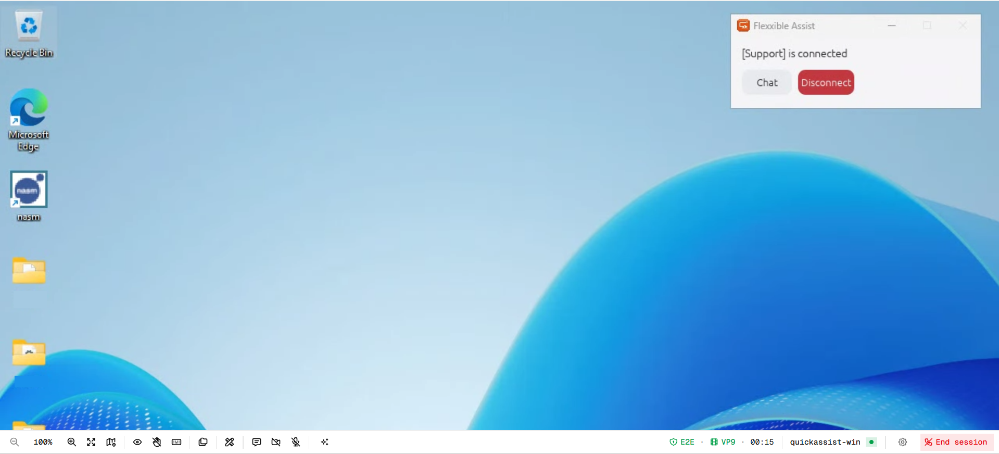
Al iniciar una asistencia remota, se abre una nueva pestaña en el navegador del operador con la sesión previamente autorizada. Una vez establecida la conexión, la pantalla del dispositivo asistido se muestra en el navegador.
La interfaz proporciona acceso a la información de la sesión, las funcionalidades habilitadas y las opciones de configuración y control de la conexión.
Identificación
En la parte superior derecha se muestra un panel con los siguientes elementos:
- La imagen corporativa configurada en Logo e icono.
- El nombre del operador definido mediante Nombre de visualización del técnico en General.
- Un botón para abrir el chat con el usuario del dispositivo asistido.
- Un botón para finalizar la sesión de asistencia remota.
Menú de funcionalidades
Las funcionalidades disponibles durante la sesión se muestran mediante iconos en la parte izquierda de la barra inferior. Su disponibilidad depende de las opciones habilitadas en Configuración de funcionalidades.

| Icono | Función |
|---|---|
| Lupa | Aumenta o disminuye el nivel de zoom de la pantalla. |
| Escalado | Ajusta la vista de la pantalla del dispositivo asistido al tamaño disponible en el navegador. |
| Minimapa | Muestra una vista reducida de la pantalla que puede desplazarse a cualquier esquina. |
| Previsualización | Permite al operador indicar al usuario dónde debe hacer clic mediante un cursor identificado con el nombre del operador, sin realizar la acción directamente sobre el dispositivo. 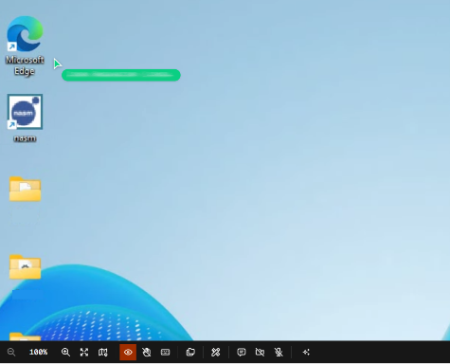 |
| Bloquear entrada remota | Bloquea temporalmente el teclado y el ratón del usuario. El operador continúa viendo la posición del cursor del usuario y mantiene el control sobre el dispositivo. |
| Teclado | Envía combinaciones de teclas al dispositivo asistido, por ejemplo, Ctrl + Alt + Sup . |
| Transferencia de archivos | Abre las herramientas para subir, descargar y gestionar archivos de acuerdo con las rutas y permisos configurados. 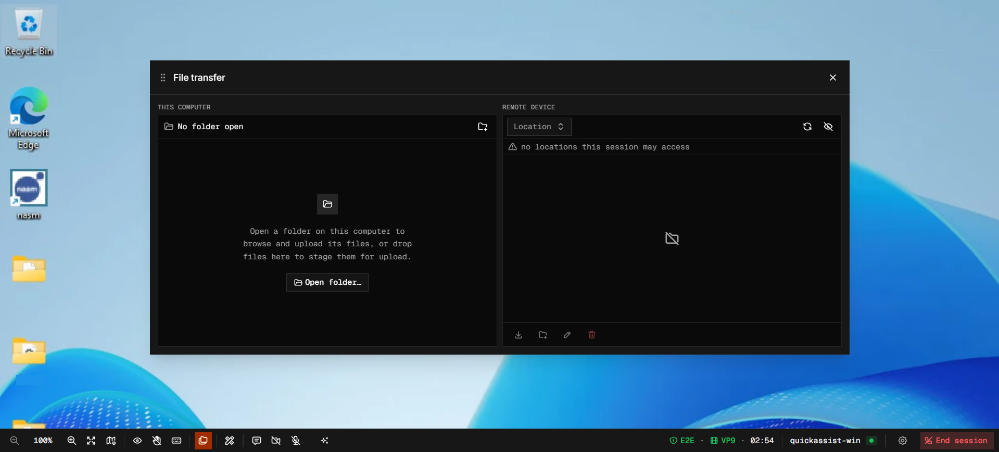 |
| Admin Toolkit | Abre las herramientas para ejecutar comandos y acciones administrativas en el dispositivo asistido. 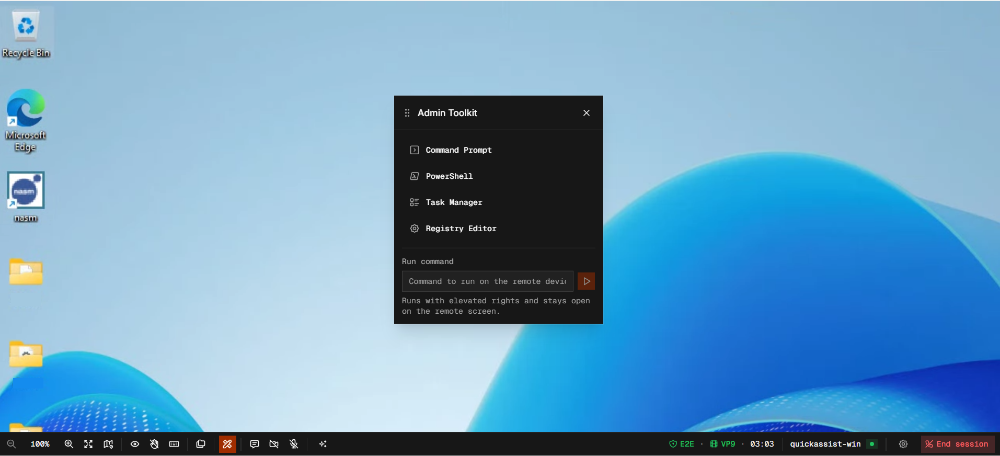 |
| Chat | Abre una ventana de chat para comunicarse con el usuario. |
| Cámara web | Gestiona la comunicación mediante las cámaras web del operador y del dispositivo asistido. |
| Iniciar micrófono | Gestiona la comunicación de audio entre el operador y el dispositivo asistido. |
| Teammate | Abre el asistente inteligente Teammate. 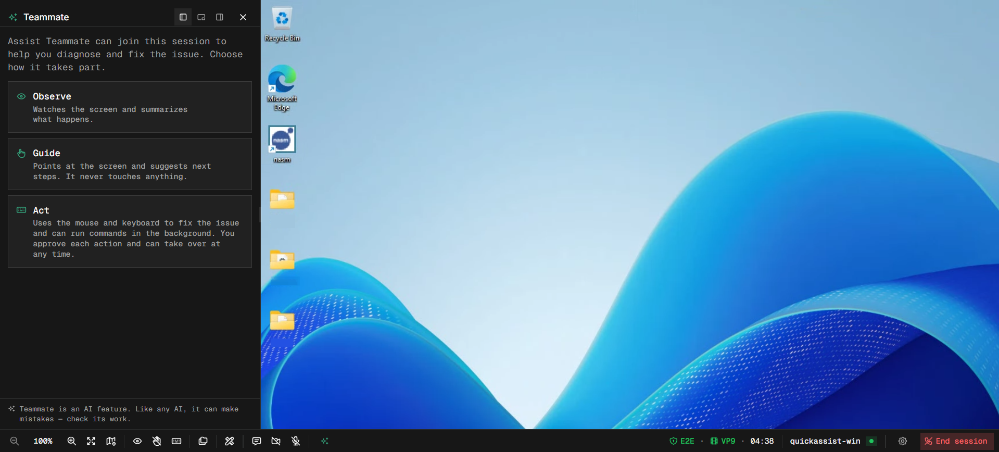 |
Menú de estado
En la parte derecha de la barra inferior se muestra información sobre el estado de la conexión y las opciones de la sesión:

- Símbolo de cifrado de extremo a extremo
- Inactivo (estático) ms RTT
- Tiempo transcurrido desde el inicio de la conexión
- Nombre del dispositivo asistido
- Ajustes
- Terminar la sesión
Ajustes
El icono de engranaje situado en la parte derecha de la barra inferior abre las opciones de configuración de la sesión.
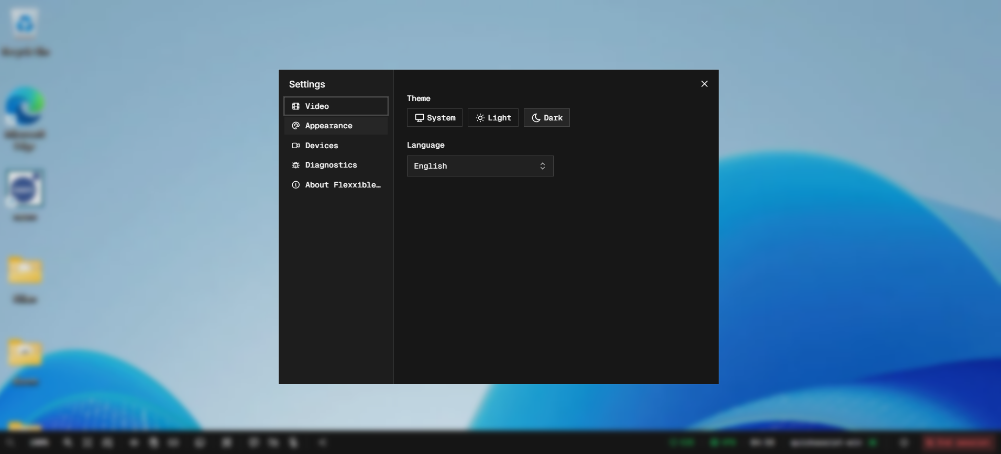
- Video. Controla la calidad del video.
- Apariencia. Permite seleccionar el tema del sistema, claro u oscuro, y configurar el idioma de la interfaz.
- Dispositivos. Contiene las opciones relacionadas con la cámara web y el micrófono.
- Diagnósticos. Muestra información técnica sobre la calidad y el estado de la conexión.
- Sobre Flexxible Assist Muestra información de identificación de la sesión, como el nombre del dispositivo asistido y el ID de la sesión.
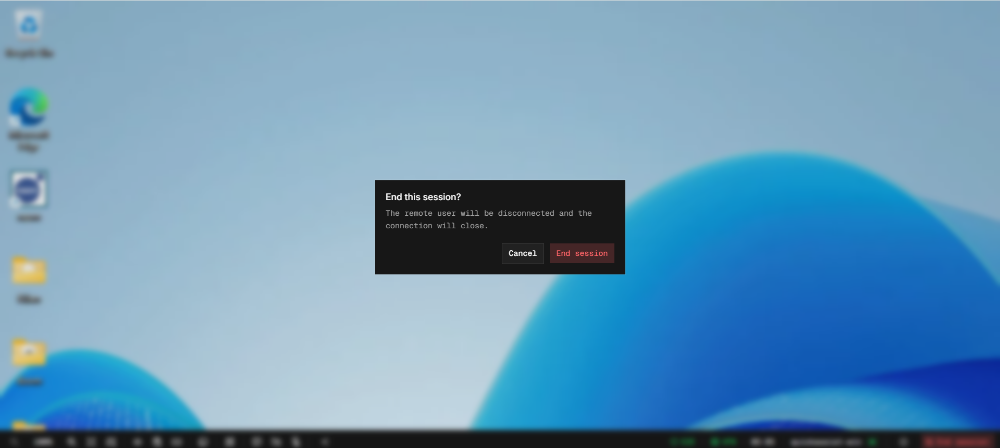
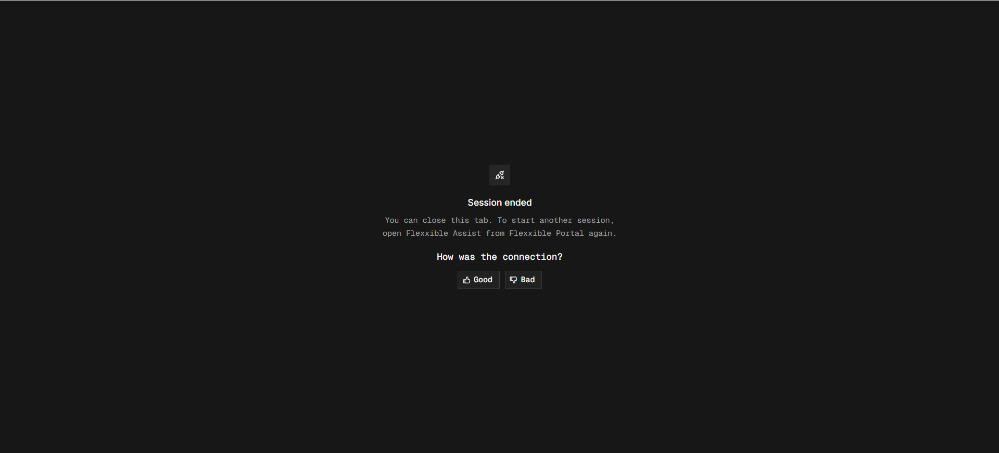
Terminar la sesión
Esta opción finaliza la conexión de asistencia remota.
Una vez terminada, el operador puede valorar la calidad de la conexión.
Ejecución de Teammate
Teammate es el asistente basado en inteligencia artificial integrado en Flexxible Assist. Durante una asistencia remota puede observar lo que ocurre en la sesión, proporcionar indicaciones al operador o realizar acciones, en función del nivel de autonomía utilizado.
Dispone de tres modos: Observar, Guiar y Actuar.
Observar
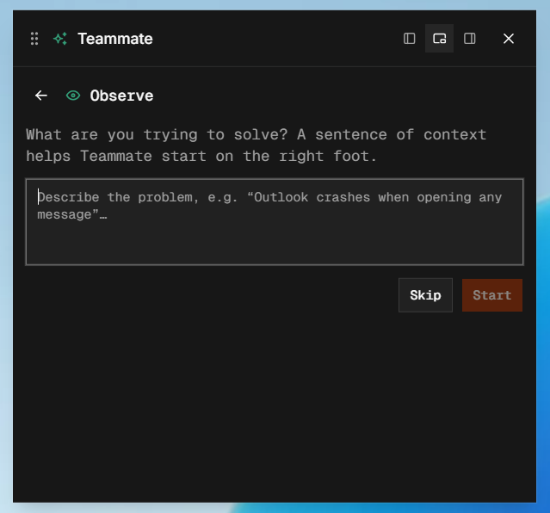
En el modo Observar, Teammate analiza la actividad desarrollada durante la asistencia sin intervenir en las acciones del operador.
Al finalizar la sesión, genera un resumen de la asistencia en el que recoge el problema tratado, las acciones realizadas para resolverlo y el resultado de la intervención.
El registro permite consultar posteriormente qué ocurrió durante la asistencia sin necesidad de haber participado en ella.
Guiar
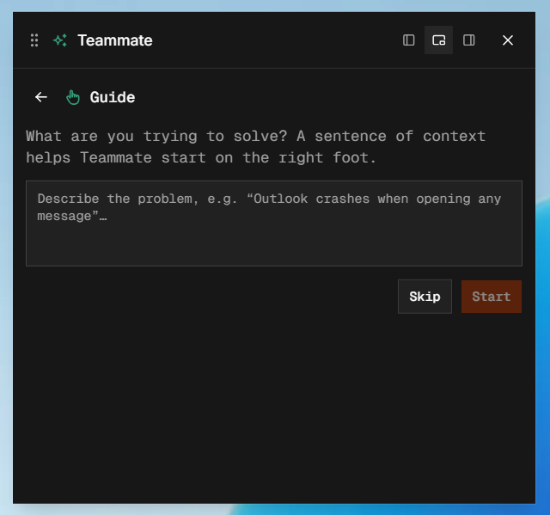
En el modo Guiar, el operador describe a Teammate la incidencia que desea resolver. A partir de esta información, el asistente genera un plan de trabajo y proporciona instrucciones para avanzar en la resolución.
Teammate puede analizar la misma pantalla que visualiza el operador e indicarle dónde debe realizar las acciones necesarias. En este modo, el asistente guía el proceso, pero es el operador quien ejecuta las acciones sobre el dispositivo.
Actuar
En el modo Actuar, Teammate puede ejecutar directamente acciones sobre el dispositivo para resolver la incidencia descrita por el operador.
El operador indica el problema que debe resolverse y Teammate puede actuar de forma autónoma dentro de las capacidades habilitadas para la sesión.
Logs de Flexxible Assist
Al finalizar una sesión de asistencia remota, Flexxible Assist registra en Operaciones las acciones y eventos generados durante la conexión.
Este registro permite consultar posteriormente la actividad desarrollada durante la asistencia y disponer de un historial de las acciones realizadas.