Flexxible Assist
Flexxible Assist é a solução de assistência remota da Flexxible. Permite que os operadores se conectem remotamente a dispositivos e sessões gerenciadas para realizar tarefas de suporte, diagnóstico e administração de forma rápida e eficaz a partir do navegador.
Além do controle remoto, incorpora funcionalidades como chat, transferência de arquivos, compartilhamento de conteúdo através da área de transferência, comunicação por áudio e vídeo, ferramentas de administração e assistência por inteligência artificial.
Requisitos
Agentes
Para utilizar Flexxible Assist, o dispositivo assistido deve ter o FlexxAgent Multi-Plataforma instalado.
Também deve ter o agente Flexxible Assist, encarregado de gerenciar as conexões de assistência remota. Seu download e instalação são realizados automaticamente quando a funcionalidade é habilitada a nível de organização ou de grupo de relatórios.
Uma vez instalado, o agente Flexxible Assist mantém uma conexão permanente com o serviço para permitir o estabelecimento de sessões de assistência remota. Funciona juntamente com os processos do FlexxAgent Cross-Platform presentes no dispositivo.
Sistemas operacionais compatíveis
Flexxible Assist é compatível com os seguintes sistemas operacionais:
-
Windows
- Windows 10, versão 1809 ou posterior
- Windows Server 2019 ou posterior
-
Linux
- Fedora 40 ou posterior
- Ubuntu 22.04 ou posterior
- Debian 12 ou posterior
-
macOS
- macOS 15 ou posterior
Segurança
As comunicações estabelecidas durante as sessões do Flexxible Assist são protegidas por criptografia de ponta a ponta. A Flexxible não tem acesso às chaves necessárias para decifrar o conteúdo trocado entre os participantes da sessão.
Consumo de recursos
O agente do Flexxible Assist requer aproximadamente 30 MB de espaço em disco.
Quando não há nenhuma sessão de assistência remota ativa, seu consumo é de aproximadamente 7 MB de RAM e o uso da CPU é mínimo.
Durante uma sessão ativa, o consumo aumenta e pode variar de acordo com as características do dispositivo e as funcionalidades utilizadas. O consumo de memória pode atingir aproximadamente 130 MB de RAM.
Configuração
Na aba Assistência Remota, em Organização, pode-se configurar a assistência remota a nível de organização ou grupo de relatórios.
Configuração a nível de organização
A configuração a nível de organização permite definir o comportamento geral da assistência remota.
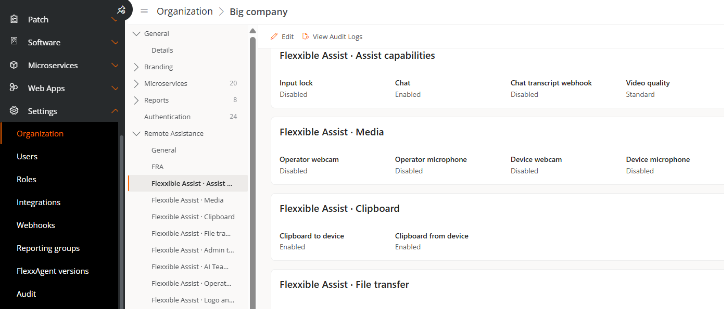
Para habilitar e configurar Flexxible Assist em uma organização:
- Acessar
Portal->Configuração->Organização. - Selecionar a aba
Assistência Remota. - Clicar no botão
Editar. - Em
Tecnologia preferidaselecionarFlexxible Assist. - Definir a configuração de acordo com as necessidades da organização.
- Clicar em
Salvar.
Configuração a nível de grupo de relatório
Também é possível estabelecer uma configuração específica para um grupo de relatórios.
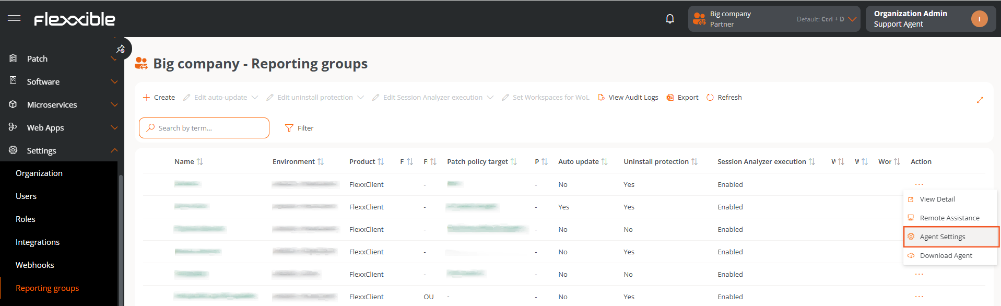
Os grupos de relatório herdam a configuração de assistência remota definida a nível de organização. Quando se estabelece uma configuração específica para um grupo de relatórios, esta prevalece sobre a configuração herdada.
Para habilitar e configurar Flexxible Assist em um grupo de relatório:
- Acessar
Portal->Configuração->Grupo de relatório. - Localizar o grupo de relatório e na coluna
Açãoclicar emAssistência Remota. - Em
Tecnologia preferidaselecionarFlexxible Assist. - Definir a configuração de acordo com as necessidades do grupo de relatório.
- Clicar em
Salvar.
Configuração de funcionalidades
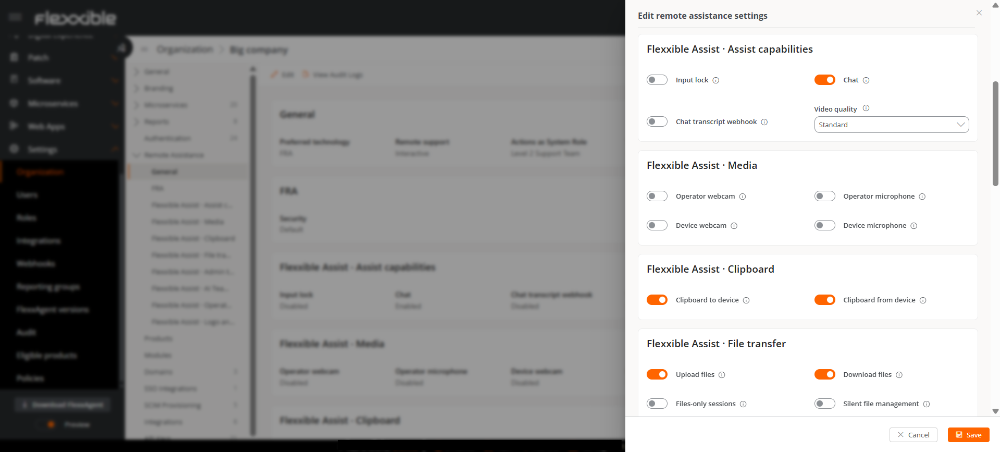
A configuração determina a tecnologia de assistência remota a ser utilizada —Flexxible Assist ou Flexxible Remote Assistance (FRA)— e as funcionalidades que estarão disponíveis durante as sessões.
Geral
Esta seção contém os parâmetros gerais relacionados à assistência remota.
- Tecnologia preferida. Define a tecnologia utilizada para as conexões de assistência remota. Pode-se selecionar Flexxible Remote Assistance (FRA) ou Flexxible Assist.
- Assistência remota. Define os tipos de assistência que estarão disponíveis para os operadores. As opções são Nenhum, Dinâmico, Interativo e Interativo e não supervisionado.
- Ações como papel de sistema. Em assistências do tipo Flexxible Remote Assistance (FRA), define qual papel de usuário pode iniciar determinadas aplicações – CMD, PowerShell, Gerenciador de Tarefas, Regedit, entre outras – como usuário do sistema na sessão assistida. Devido aos privilégios associados a essas ações, recomenda-se restringir essa capacidade aos papéis que realmente precisam dela.
- Nome de exibição do técnico. Define como o técnico é identificado durante a assistência do tipo Flexxible Assist. Podem ser usadas as variáveis
[UserName],[Name],[LastName],[FullName],[NameWithInitial],[Initials]e[Department]. Caso nenhum valor seja especificado, será mostrado o nome, sobrenome e email do técnico conforme aparece no Portal. - Assistência não supervisionada silenciosa. Quando essa característica é habilitada, as assistências remotas não supervisionadas podem ser realizadas sem mostrar na tela que uma assistência está em andamento. Útil em dispositivos como quiosques ou equipamentos com sessões visíveis ao público.
Flexxible Remote Assistance (FRA)
Esta seção permite definir o modelo de segurança utilizado. As opções disponíveis são Padrão e Segurança simplificada. Para conhecer as diferenças entre as duas opções, consulte Segurança no Flexxible Remote Assistance.
Flexxible Assist
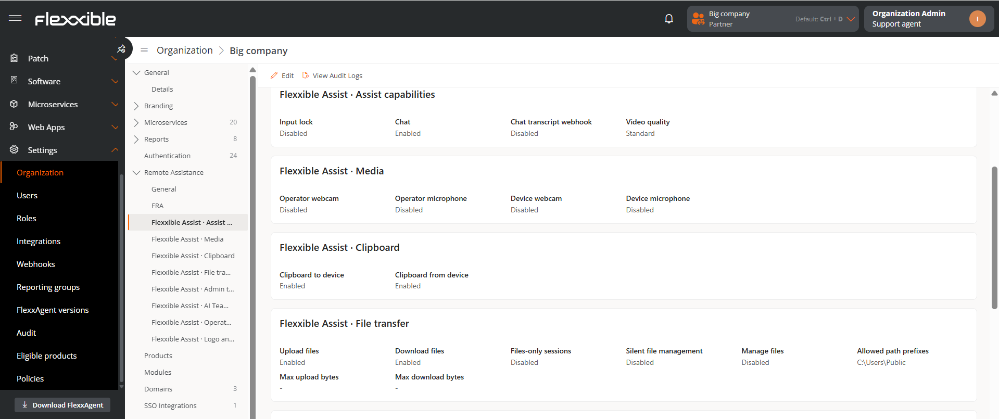
Esta seção contém opções específicas para Flexxible Assist.
1. Capacidades de assistência
- Bloqueio de entrada. Bloqueia temporariamente o teclado e o mouse físicos do dispositivo assistido enquanto a sessão estiver ativa.
- Chat. Habilita a troca de mensagens de texto entre o operador e o usuário durante a sessão. Não admite o envio de imagens.
- Transcrição de chat. Registra a transcrição do chat ao finalizar a sessão. Pode ser consultado no tópico Eventos dentro da operação registrada em Operações.
- Qualidade de vídeo. Define a qualidade de vídeo preferida para as sessões. Se uma preferência foi configurada no navegador do operador, ela tem prioridade. Opções disponíveis: Baixa largura de banda, Padrão, Nítida ou Ultra.
2. Mídia
Esta seção permite controlar o uso de câmeras e microfones durante as sessões.
- Webcam do operador. Habilita a transmissão da câmera do operador para o dispositivo assistido.
- Microfone do operador. Habilita a transmissão do áudio do operador para o dispositivo assistido.
- Webcam do dispositivo. Habilita a transmissão da câmera do dispositivo assistido para o operador.
- Microfone do dispositivo. Habilita a transmissão do áudio capturado pelo dispositivo assistido para o operador.
3. Área de transferência
Esta seção controla a troca de conteúdo entre a área de transferência do operador e a do dispositivo assistido.
- Área de transferência para o dispositivo. Habilita a transferência de conteúdo da área de transferência do operador para o dispositivo assistido.
- Área de transferência do dispositivo. Habilita a transferência de conteúdo da área de transferência do dispositivo assistido para o operador.
4. Transferência de arquivos
Esta seção define as operações disponíveis para a transferência e gestão de arquivos.
- Subir arquivos. Habilita a transferência de arquivos do computador do operador para o dispositivo assistido.
- Baixar arquivos. Habilita a transferência de arquivos do dispositivo assistido para o computador do operador.
- Sessões somente de arquivos. Habilita sessões destinadas exclusivamente à gestão de arquivos, sem necessidade de estabelecer uma sessão de assistência remota convencional.
- Gestão de arquivos em silêncio. Habilita operações sobre arquivos durante as sessões silenciosas.
- Gerenciar arquivos. Habilita a criação de pastas, renomeação e exclusão de arquivos e pastas. As exclusões realizadas através desta funcionalidade são permanentes.
- Prefixos de rotas permitidas. Restringe a gestão de arquivos às rotas indicadas. Podem ser definidos até 64 prefixos de rota. Se não for especificado nenhum, permite-se o acesso a todo o sistema de arquivos.
- Máximo bytes de upload. Estabelece o tamanho máximo de cada arquivo que pode ser transferido para o dispositivo assistido. Se o campo for deixado vazio, o limite padrão é de 10 GiB. O valor 0 estabelece um tamanho ilimitado.
- Máximo bytes de download. Estabelece o tamanho máximo de cada arquivo que pode ser transferido do dispositivo assistido. Se o campo for deixado vazio, o limite padrão é de 10 GiB. O valor 0 estabelece um tamanho ilimitado.
5. Admin Toolkit
Admin Toolkit é a funcionalidade do Flexxible Assist destinada a executar ferramentas e comandos no dispositivo assistido.
- Ferramentas pré-estabelecidas. Habilita o acesso às ferramentas de administração disponíveis no Admin Toolkit.
- Executar comandos arbitrários. Habilita a execução de comandos personalizados no dispositivo assistido.
6. Teammate
Teammate é o assistente baseado em inteligência artificial integrado no Flexxible Assist. Pode participar de uma sessão com diferentes níveis de autonomia para observar a atividade, orientar o operador ou realizar ações.
Seu comportamento é controlado através dos seguintes parâmetros:
- Modo máximo do Teammate. Estabelece o nível máximo de atuação autorizado para o assistente. As opções disponíveis são Observar, Guiar e Atuar.
- Comando de execução do Teammate. Autoriza o Teammate a executar comandos no dispositivo assistido.
- Início automático do Teammate. Determina se o assistente deve iniciar automaticamente ao estabelecer a conexão e o modo que utilizará. As opções disponíveis são Não iniciar automaticamente, Observar ou Guiar. O modo escolhido não pode exceder o nível estabelecido em Modo máximo do Teammate. Quando não se configura o início automático, o operador pode iniciar o assistente manualmente durante a sessão.
- O técnico pode desativar o Teammate. Determina se o operador pode parar o assistente quando ele tiver iniciado automaticamente. Se a opção estiver desabilitada, o operador não poderá parar durante a sessão. Esta configuração só tem efeito quando se estabeleceu um modo de início automático.
7. Marca do técnico
Esta seção permite personalizar os textos que são mostrados ao usuário do dispositivo assistido durante diferentes momentos da sessão.
Em todos os campos, pode-se utilizar a variável [TechnicianName]. Durante a sessão, esta variável será automaticamente substituída pelo nome configurado para o técnico. Se não estiver definido, aparecerá o nome, sobrenome e o e-mail do técnico tal como aparece no Portal.
Podem ser personalizados os seguintes textos:
- Título de consentimento. Título mostrado ao solicitar autorização ao usuário para iniciar a assistência.
- Mensagem de consentimento. Texto que acompanha a solicitação de autorização.
- Título do painel. Título mostrado no painel de assistência.
- Mensagem de operador conectado. Mensagem exibida quando o operador estabelece a conexão.
- Mensagem de entrada bloqueada. Mensagem exibida quando o teclado e o mouse do dispositivo são bloqueados.
- Aviso legal do chat. Texto legal exibido na funcionalidade de chat.
8. Logo e ícone
Esta seção está disponível apenas na configuração a nível de organização. Permite personalizar os elementos gráficos utilizados na interface de assistência remota.
Podem ser configuradas imagens diferentes para os modos claro e escuro:
- Logo (claro). Logo utilizado com o tema claro.
- Logo (escuro). Logo utilizado com o tema escuro.
- Ícone (claro). Ícone utilizado com o tema claro.
- Ícone (escuro). Ícone utilizado com o tema escuro.
Tipos de assistência remota
Interativa (atendida)
A assistência interativa permite ao operador se conectar a um dispositivo e tomar o controle da sessão ativa do usuário.
Este tipo de conexão é voltado para situações em que o usuário está presente e requer suporte em tempo real.
Interativa e Desassistida
A assistência interativa e não assistida permite utilizar tanto conexões interativas quanto não assistidas.
Este tipo de assistência é voltado especialmente para dispositivos onde a presença de um usuário não é necessária, como servidores ou quiosques.
Dinâmico
A assistência dinâmica seleciona o tipo de conexão com base no estado do dispositivo:
Se existir uma sessão de usuário ativa, inicia-se uma assistência interativa.
Se não houver sessões ativas, inicia-se uma assistência não assistida.
Dessa forma, o operador pode acessar o dispositivo independentemente de haver ou não uma sessão ativa. Em uma conexão não assistida também pode-se iniciar sessão com outras contas sem acessar os dados da sessão do usuário.
Executar uma assistência remota
Flexxible Assist pode ser iniciado a partir de Workspaces ou Sessões, permitindo estabelecer assistência a partir do contexto de um dispositivo ou de uma sessão específica.
Para iniciar uma assistência remota:
- Acessar a visualização de Workspaces ou Sessões.
- Selecionar um dispositivo ou uma sessão para entrar em sua visualização de detalhes.
- Clique em
Assistência remota. - Escolha o tipo de assistência remota que deseja iniciar.
- A conexão é autorizada e uma nova aba do navegador é aberta com a sessão do Flexxible Assist.
- Iniciando a assistência remota a partir da nova aba.
Tela do operador
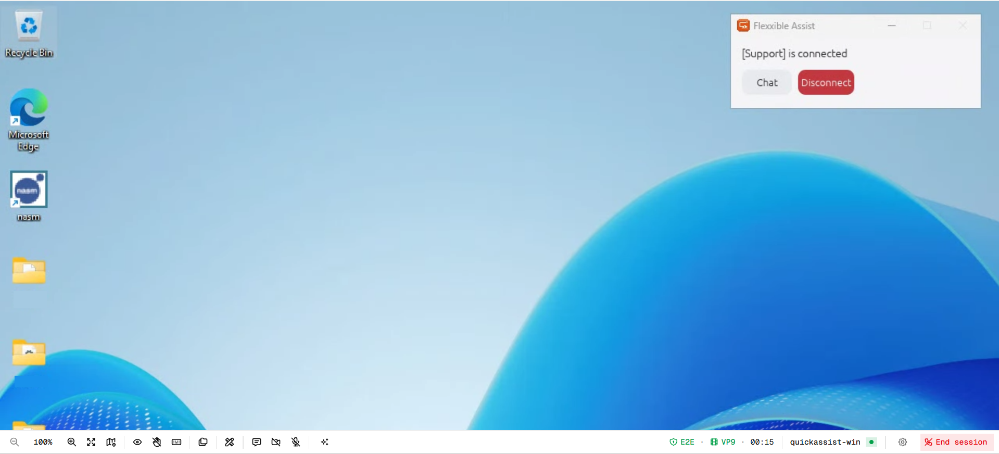
Ao iniciar uma assistência remota, uma nova aba é aberta no navegador do operador com a sessão previamente autorizada. Uma vez estabelecida a conexão, a tela do dispositivo assistido é exibida no navegador.
A interface fornece acesso à informação da sessão, às funcionalidades habilitadas e às opções de configuração e controle da conexão.
Identificação
Na parte superior direita é exibido um painel com os seguintes elementos:
- A imagem corporativa configurada em Logo e Ícone.
- O nome do operador definido através de Nome de exibição do técnico em Geral.
- Um botão para abrir o chat com o usuário do dispositivo assistido.
- Um botão para finalizar a sessão de assistência remota.
Menu de funcionalidades
As funcionalidades disponíveis durante a sessão são exibidas por meio de ícones na parte esquerda da barra inferior. Sua disponibilidade depende das opções habilitadas em Configuração de funcionalidades.

| Ícone | Função | |
|---|---|---|
| Lupa | Aumenta ou diminui o nível do zoom da tela. | |
| Escala | Ajusta a visualização da tela do dispositivo assistido ao tamanho disponível no navegador. | |
| Minimapa | Exibe uma visão reduzida da tela que pode ser movida para qualquer canto. | |
| Pré-visualização | Permite ao operador indicar ao usuário onde deve clicar através de um cursor identificado com o nome do operador, sem realizar a ação diretamente no dispositivo. 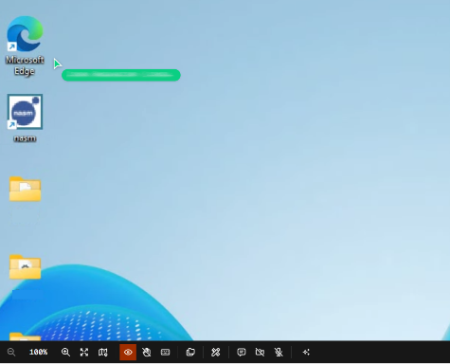 | |
| Bloquear entrada remota | Bloqueia temporariamente o teclado e o mouse do usuário. O operador continua vendo a posição do cursor do usuário e mantém o controle sobre o dispositivo. | |
| Teclado | Envia combinações de teclas para o dispositivo assistido, por exemplo, Ctrl + Alt + Del. | |
| Transferência de arquivos | Abre as ferramentas para upload, download e gerenciamento de arquivos de acordo com as rotas e permissões configuradas. 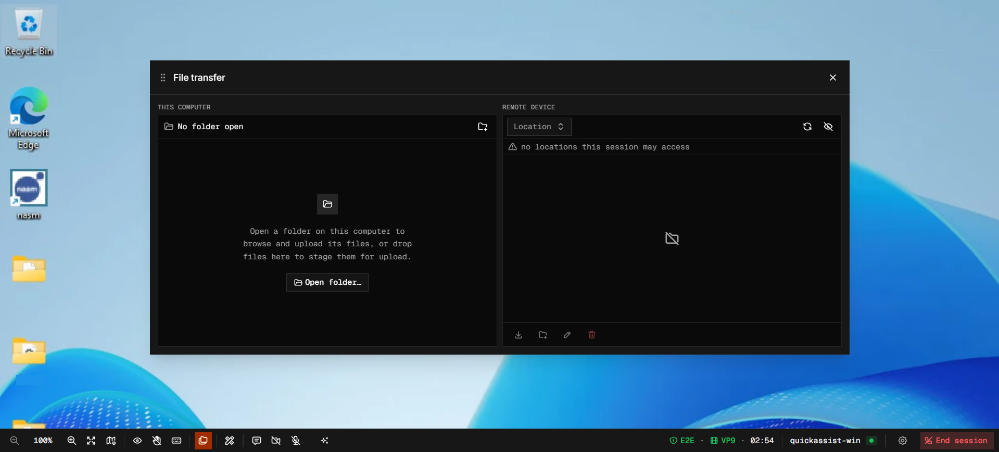 | |
| Admin Toolkit | Abre as ferramentas para executar comandos e ações administrativas no dispositivo assistido. 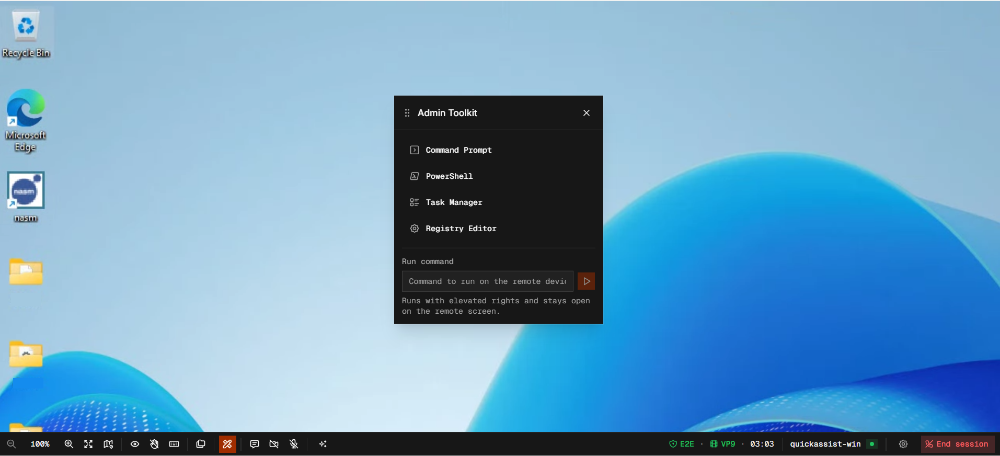 | |
| Chat | Abre uma janela de chat para se comunicar com o usuário. | |
| Webcam | Gerencia a comunicação através das webcams do operador e do dispositivo assistido. | |
| Iniciar microfone | Gerencia a comunicação de áudio entre o operador e o dispositivo assistido. | |
| Teammate | Abre o assistente inteligente Teammate. 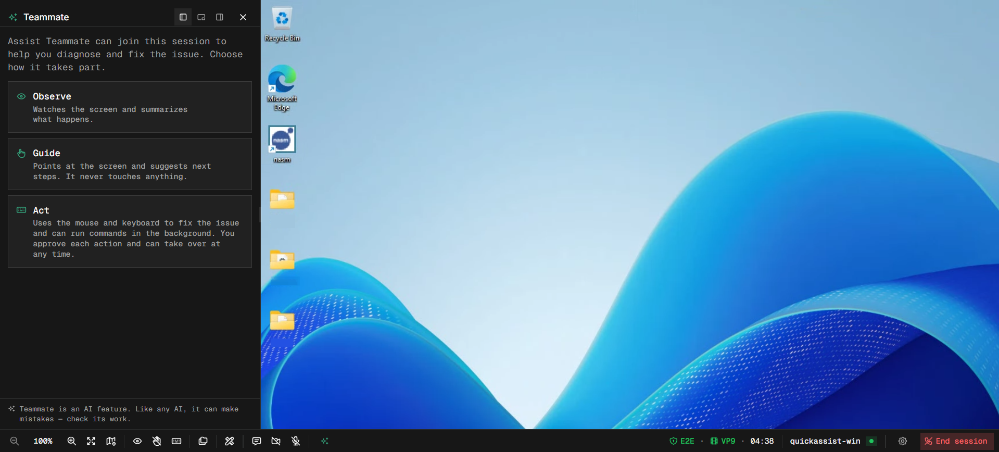 |
Menu de status
Na parte direita da barra inferior são exibidas informações sobre o estado da conexão e as opções da sessão:

- Símbolo de criptografia de ponta a ponta
- Inativo (estático) ms RTT
- Tempo decorrido desde o início da conexão
- Nome do dispositivo assistido
- Configurações
- Terminar sessão
Configurações
O ícone de engrenagem situado à direita da barra inferior abre as opções de configuração da sessão.
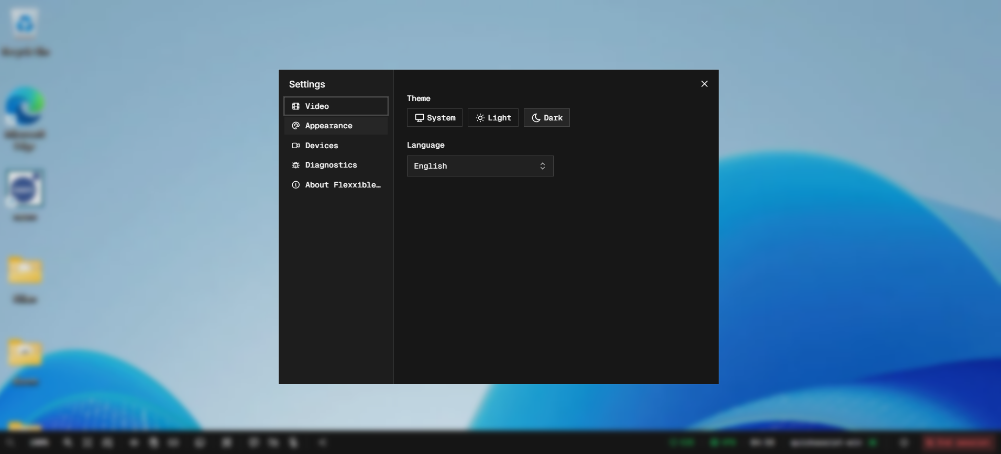
- Vídeo. Controla a qualidade do vídeo.
- Aparência. Permite escolher o tema do sistema, claro ou escuro, e configurar o idioma da interface.
- Dispositivos. Contém as opções relacionadas à webcam e ao microfone.
- Diagnósticos. Exibe informações técnicas sobre a qualidade e o estado da conexão.
- Sobre o Flexxible Assist Exibe informações de identificação da sessão, como o nome do dispositivo assistido e o ID da sessão.
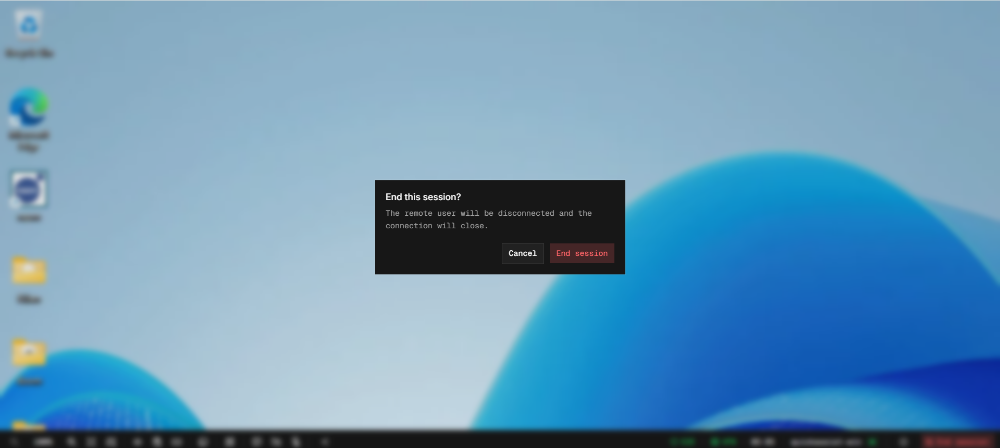
Terminar a sessão
Esta opção encerra a conexão de assistência remota.
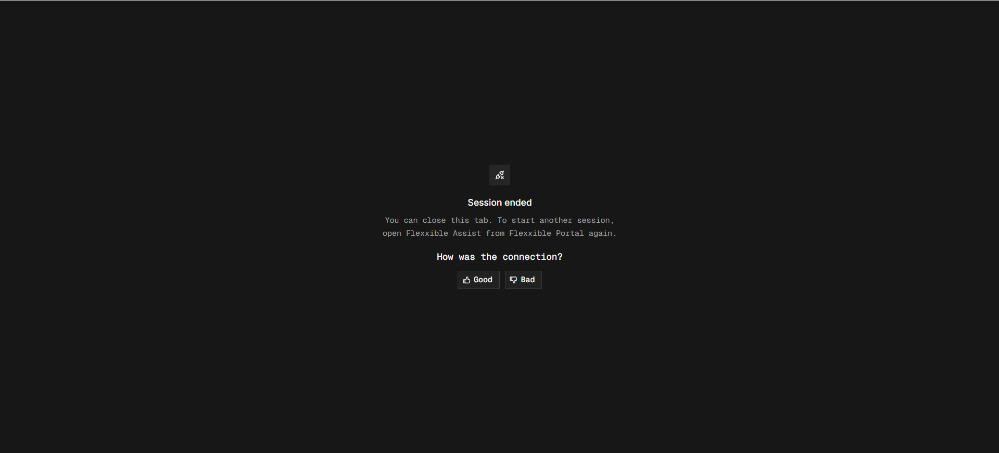
Uma vez terminada, o operador pode avaliar a qualidade da conexão.
Execução do Teammate
Teammate é o assistente baseado em inteligência artificial integrado no Flexxible Assist. Durante uma assistência remota pode observar o que ocorre na sessão, fornecer indicações ao operador ou realizar ações, conforme o nível de autonomia utilizado.
Dispõe de três modos: Observar, Guiar e Atuar.
Observar
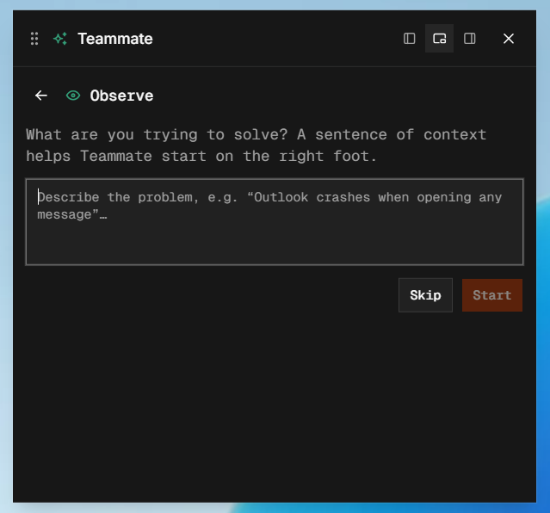
No modo Observar, o Teammate analisa a atividade desenvolvida durante a assistência sem intervir nas ações do operador.
Ao terminar a sessão, gera um resumo da assistência em que recolhe o problema tratado, as ações realizadas para resolvê-lo e o resultado da intervenção.
O registro permite consultar posteriormente o que ocorreu durante a assistência sem necessidade de ter participado dela.
Guiar
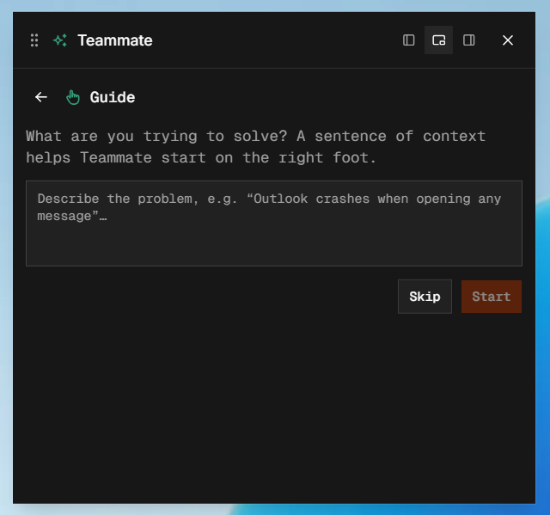
No modo Guiar, o operador descreve ao Teammate a ocorrência que deseja resolver. A partir dessa informação, o assistente gera um plano de trabalho e fornece instruções para avançar na resolução.
O Teammate pode analisar a mesma tela que o operador visualiza e indicar onde deve realizar as ações necessárias. Nesse modo, o assistente guia o processo, mas é o operador quem executa as ações no dispositivo.
Atuar
No modo Atuar, o Teammate pode executar diretamente ações no dispositivo para resolver a ocorrência descrita pelo operador.
O operador indica o problema que deve ser resolvido e o Teammate pode agir de forma autônoma dentro das capacidades habilitadas para a sessão.
Logs do Flexxible Assist
Ao finalizar uma sessão de assistência remota, o Flexxible Assist registra em Operações as ações e eventos gerados durante a conexão.
Este registro permite consultar posteriormente a atividade desenvolvida durante a assistência e dispor de um histórico das ações realizadas.