Linux
FlexxAgent per a Linux permet incloure dispositius que executen aquest sistema operatiu en les consoles del servei de Flexxible, habilitant la seva gestió i monitorització de forma centralitzada. El agent està dissenyat per funcionar en diferents tipus d'entorns, inclosos dispositius físics, màquines i escriptoris virtuals, el que el converteix en una solució que s'adapta a diverses infraestructures.
S'admeten els següents tipus de dispositius:
- Dispositius físics Linux
- Dispositius virtuals sobre VMware com a hipervisor
- VDIs publicats mitjançant Citrix com a broker
Distribucions i versions suportades
FlexxAgent és compatible amb les següents distribucions de Linux:
- Fedora 37 o posterior
- Debian/GNU Linux 11 (Bullseye) o posterior
- Ubuntu 22.04 y 24.04
Per sol·licitar la inclusió d'una nova distribució, contacta amb l'equip de Flexxible.
Requisits
Abans d'instal·lar el agent, es recomana actualitzar tots els paquets del sistema operatiu. Durant el procés d'instal·lació, s'afegiran automàticament els components necessaris en funció de la distribució detectada.
Dependències de paquets per a Fedora i Debian:
- dmidecode
- imvirt
- systemd
Limitacions
Algunes funcionalitats no estan disponibles en sistemes Linux, entre elles:
- Assistència Remota Flexxible
- Microserveis d'usuari
- Execució de flows
- Recopilació de dades de perifèrics plug and play
L'execució de microserveis a demanda des de Workspaces suporta Bash com a llenguatge de scripting.
Descàrrega i instal·lació
La instal·lació de FlexxAgent en Linux es realitza mitjançant un script d'instal·lació i un fitxer deb o rpm, aquest últim en el cas de voler realitzar una instal·lació offline (sense descàrrega automàtica del paquet d'instal·lació).
Per a realitzar la instal·lació, s'ha de fer clic en el botó Descargar FlexxAgent, ubicat en el menú lateral del Portal.
A continuació:
-
Seleccionar un grup de report en el desplegable corresponent.
-
Descarregar el fitxer de llicència/configuració (
.conf) i l'instal·lador per a Linux.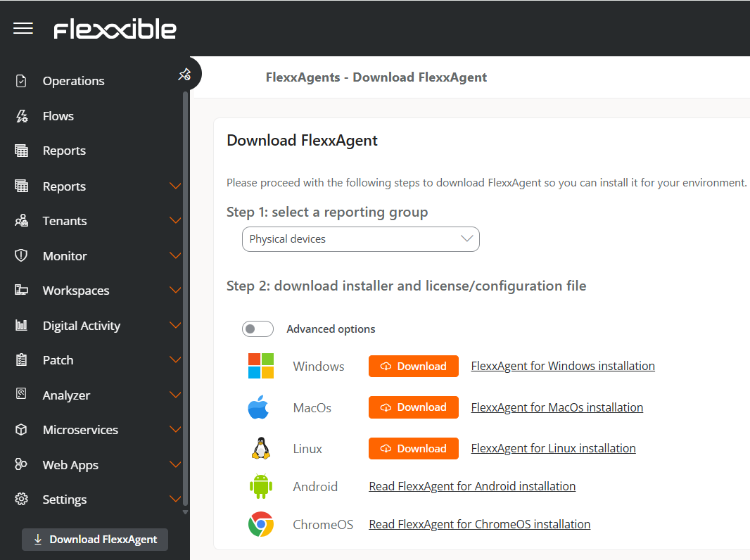
Tipus d'instal·ladors disponibles
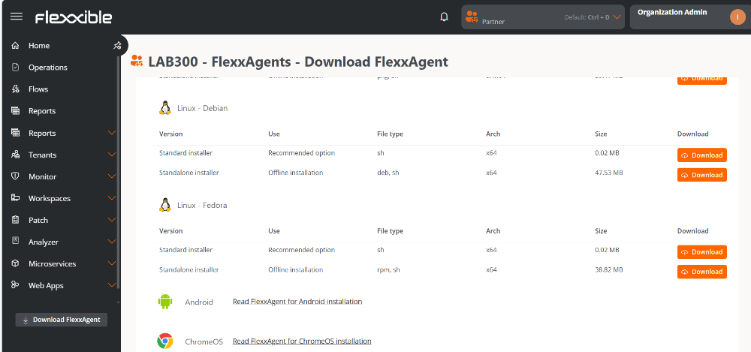
Les opcions avançades permeten seleccionar el tipus d'instal·lador segons la distribució:
-
Debian
sh(opció recomanada): instal·lació estàndard o instal·lació offline.deb: instal·lació offline.
-
Fedora
sh(opció recomanada): instal·lació estàndard o instal·lació offline.rpm: instal·lació offline.
Paràmetres del script d'instal·lació
| Paràmetre | Descripció |
|---|---|
-v,--version <VERSION> | Utilitza una versió específica; per defecte latest. |
-d,--distro <DISTRO> | El script detecta automàticament la distribució del sistema en el qual s'executa. Aquest paràmetre ajuda a forçar la instal·lació de la versió de FlexxAgent per a una distribució específica quan es treballa amb distros derivades o similars. |
--verbose,-Verbose | Mostra informació de diagnòstic. |
-c,--config <CONFFILE> | Aplica la configuració des d'un fitxer de configuració; per defecte settings.conf. |
-o, --offline | Instal·la FlexxAgent des d'un paquet en lloc de descarregar-lo des d'internet. |
-?,--?,-h,--help,-Help | Mostra l'ajuda. |
Exemples
- Instal·lar FlexxAgent utilitzant un fitxer de configuració:
flexxagent-install.sh [-c|--config <path/file.conf>]
- Instal·lar una versió específica de FlexxAgent:
flexxagent-install.sh [-v|--version <VERSION>]
- Forçar la instal·lació de FlexxAgent per a una distribució específica:
flexxagent-install.sh [-d|--distro <DISTRO>]
- Accedir a l'ajuda:
flexxagent-install.sh -h|-?|--help
Instal·lació offline
FlexxAgent es pot instal·lar en entorns amb restriccions de xarxa o sense accés a internet.
Passos per a la instal·lació:
-
Col·locar en la mateixa carpeta el paquet d'instal·lació de FlexxAgent, el fitxer de configuració i l'script d'instal·lació.
-
Atorgar permisos al script:
sudo chmod +x ./flexxagent-install.sh
- Executar el script amb el paràmetre
-oo--offline, indicant el paquet a instal·lar:
sudo ./flexxagent-install.sh -c [arxiu de configuració] -o [paquet de FlexxAgent]
- Eliminar els fitxers utilitzats si ja no són necessaris.
Desinstal·lació
El script de desinstal·lació es pot descarregar des de la següent URL:
https://update.workspaces.flexxible.com/agents/Linux/FlexxAgent/latest/flexxagent-uninstall.sh
Passos per a la desinstal·lació
- Descarregar el desinstal·lador de la URL.
- Atorgar permisos al script.
sudo chmod +x ./flexxagent-uninstall.sh - Executar el script.
sudo ./flexxagent-uninstall.sh - Netejar els fitxers utilitzats si procedeix.
Paràmetres del script de desinstal·lació
| Paràmetre | Descripció |
|---|---|
-d,--distro <DISTRO> | El script detecta automàticament la distribució del sistema en el qual s'executa. Aquest paràmetre ajuda a forçar la desinstal·lació de la versió de FlexxAgent per a una distribució específica quan es treballa amb distros derivades o similars. |
-c,--cleanup <VERSION> | Neteja configuracions i logs; per defecte en false. |
-?,--?,-h,--help,-Help | Mostra l'ajuda. |
Exemples
Desinstal·lar i netejar configuracions i logs:
flexxagent-uninstall.sh [-c|--cleanup]
Forçar la desinstal·lació per a una distribució específica:
flexxagent-uninstall.sh [-d|--distro <DISTRO>]
Accedir a l'ajuda:
sudo ./flexxagent-uninstall.sh --help
Configuració de proxy
La configuració del proxy s'ha de realitzar abans de la instal·lació, modificant el fitxer de configuració descarregat des del Portal.
Proxy no autenticat
proxy = http://proxy_uri:port- Exemple:
proxy = http://192.168.0.100:443
Proxy autenticat
proxy = http://user:password@proxy_uri:port- Exemple:
proxy = http://proxy_user:xxxxxxxx@192.168.0.100:443
Actualització
FlexxAgent es pot actualitzar a l'última versió de dues maneres:
- Des de Workspaces, seleccionant el dispositiu i fent clic a
Operacions->FlexxAgent->Update to the latest version. - Relançant el script d'instal·lació perquè descarregui i instal·li l'última versió.
Informació obtinguda del dispositiu
FlexxAgent recopila dades localment des del dispositiu i les envia a les consoles del servei.
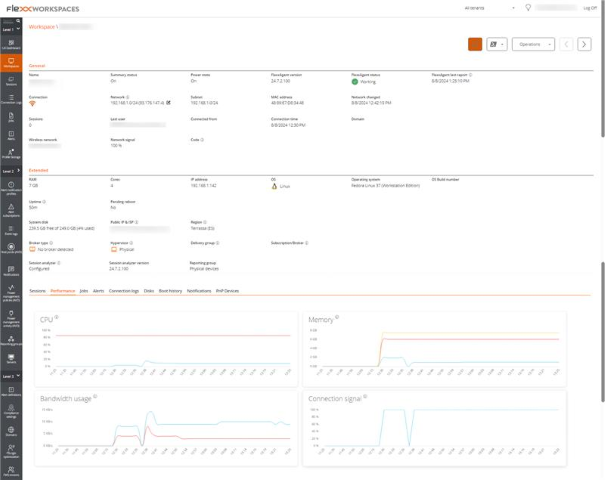
Informació general
- Nom. Nom del dispositiu.
- Estat del dispositiu. Estat d'energia del dispositiu, pot ser Encès, Apagat o Sense reportar.
- Versió de FlexxAgent: Número de versió de FlexxAgent instal·lat en el dispositiu.
- Estat de FlexxAgent: en execució, aturat*.
- Últim informe de FlexxAgent. Data i hora de l'últim report de FlexxAgent en el dispositiu. És possible que aquesta data no sigui recent si el servei FlexxAgent està aturat o si el dispositiu està apagat.
- Tipus de connexió. Indica si el dispositiu està connectat per LAN sense fil, Xarxa mòbil, Ethernet o Desconegut.
- Xarxa: direccionament de la xarxa del dispositiu i IP pública de sortida a internet. Aquestes xarxes es creen automàticament quan hi ha més de quatre dispositius connectats a la mateixa xarxa.
- Senyal de xarxa: percentatge de recepció de xarxa.
- Subxarxa. Direccionament de la xarxa del dispositiu.
- Adreça MAC. Identificador únic de la targeta de xarxa del dispositiu.
- Xarxa sense fil. Nom de la xarxa.
- Senyal de connexió. Percentatge de recepció de senyal quan el dispositiu es connecta mitjançant algun mètode sense fils.
- Canvis en la xarxa: última vegada que va canviar la xarxa.
- Sessions: nombre de sessions d'usuari en el dispositiu.
- Últim usuari: Últim usuari connectat al dispositiu en format domini\compte.
- Connectat des de: Quan el dispositiu seleccionat és un VDI o similar, mostra el nom del dispositiu des del qual s'accedeix al dispositiu virtual.
- Temps de connexió: data i hora d'inici de la sessió.
- Codi: permet identificar el dispositiu amb un codi personal. Aquest codi s'ha d'assignar manualment i de forma individual mitjançant l'opció
Editar, al menú d'Operacionsdel detall del dispositiu. - Descripció. Permet a l'usuari identificar el dispositiu amb una descripció personal. Aquest camp s'ha d'assignar manualment i de forma individual mitjançant l'opció
Editaral menúOperacionsdel detall del dispositiu.
Informació ampliada
- RAM. Capacitat total de la RAM disponible.
- Nuclis: nombre de nuclis del processador.
- Adreça IP: adreça IP del dispositiu a la xarxa local.
- OS: tipus de sistema operatiu.
- Sistema operatiu: versió del sistema operatiu.
- Regió: s'obté utilitzant la IP pública. És possible que no sigui precisa si està connectat a una xarxa empresarial o utilitza una VPN.
- Tipus de broker. Si es detecta, mostra el broker de sessions utilitzat.
- Grup de lliurament. Per a VDIs, mostra el grup de lliurament al qual pertany el dispositiu.
- Subscripció. Si es detecta, subscripció en ús per a serveis Citrix Cloud, Azure, etc.
- Hipervisor. Si es detecta virtualització, mostra l'hipervisor utilitzat.
- El FlexxAgent està configurat per llançar el Session Analyzer en totes les sessions d'usuari.
- Versió de Session Analyzer: número de versió de Session Analyzer.
- Grup de report: grup de report al qual pertany el dispositiu.
Informació en pestanyes
FlexxAgent agrupa informació sobre els següents aspectes del dispositiu:
Sessions
Mostra una taula amb el registre de les sessions d'usuari establertes en el dispositiu i informació puntual sobre el tipus de sessió, estat de connexió o data d'inici.
Rendiment
Presenta gràfics dels principals comptadors de rendiment del dispositiu, basats en dades recopilades durant les darreres dues hores. S' inclouen les següents:
- CPU. Percentatge d'ús del processador.
- Memòria. Quantitat de memòria utilitzada i disponible.
- Ús de l'ample de banda. Quantitat de tràfic entrant i sortint.
A la part superior, un enllaç permet accedir al mòdul d'Analyzer.
Treballs
Totes les accions realitzades des del mòdul de Workspaces en un o diversos dispositius són auditades a la cua de Treballs. Aquesta pestanya permet consultar els treballs realitzats per al dispositiu actiu.
Alertes
Presenta una taula amb el llistat de totes les alertes actives en el dispositiu. Quan es registra alguna alerta, es mostra un avís a la part superior de la pàgina.

Registre de connexions
Mostra un llistat de les connexions establertes amb el dispositiu, incloent-hi cada instància en què un usuari inicia sessió o reconnecta una sessió prèviament desconectada.
La data de finalització de la sessió es registra únicament per a sessions que han estat desconectades o tancades. Mentre la sessió es mantingui activa, aquest camp romandrà buit.
Discs
Mostra un llistat de totes les particions presents en els discos identificats en el sistema, així com estadístiques de la seva capacitat i nivells d'ocupació.
Notificacions
Permet veure si el dispositiu té alguna notificació activa. Quan n'hi ha, es mostra un missatge a la part superior de la pàgina.
Historial de grups de report
Permet veure a quins grups de report pertany el dispositiu, la data d'incorporació i si se li ha assignat el grup de forma manual o automàtica.